
Tickets — como abrir, acompanhar e fechar
This content is not available in your language yet.
No painel web, a solicitação de serviço se chama ticket; no app, o mesmo registro aparece como chamado. Os dois são o mesmo atendimento, visto de lugares diferentes.
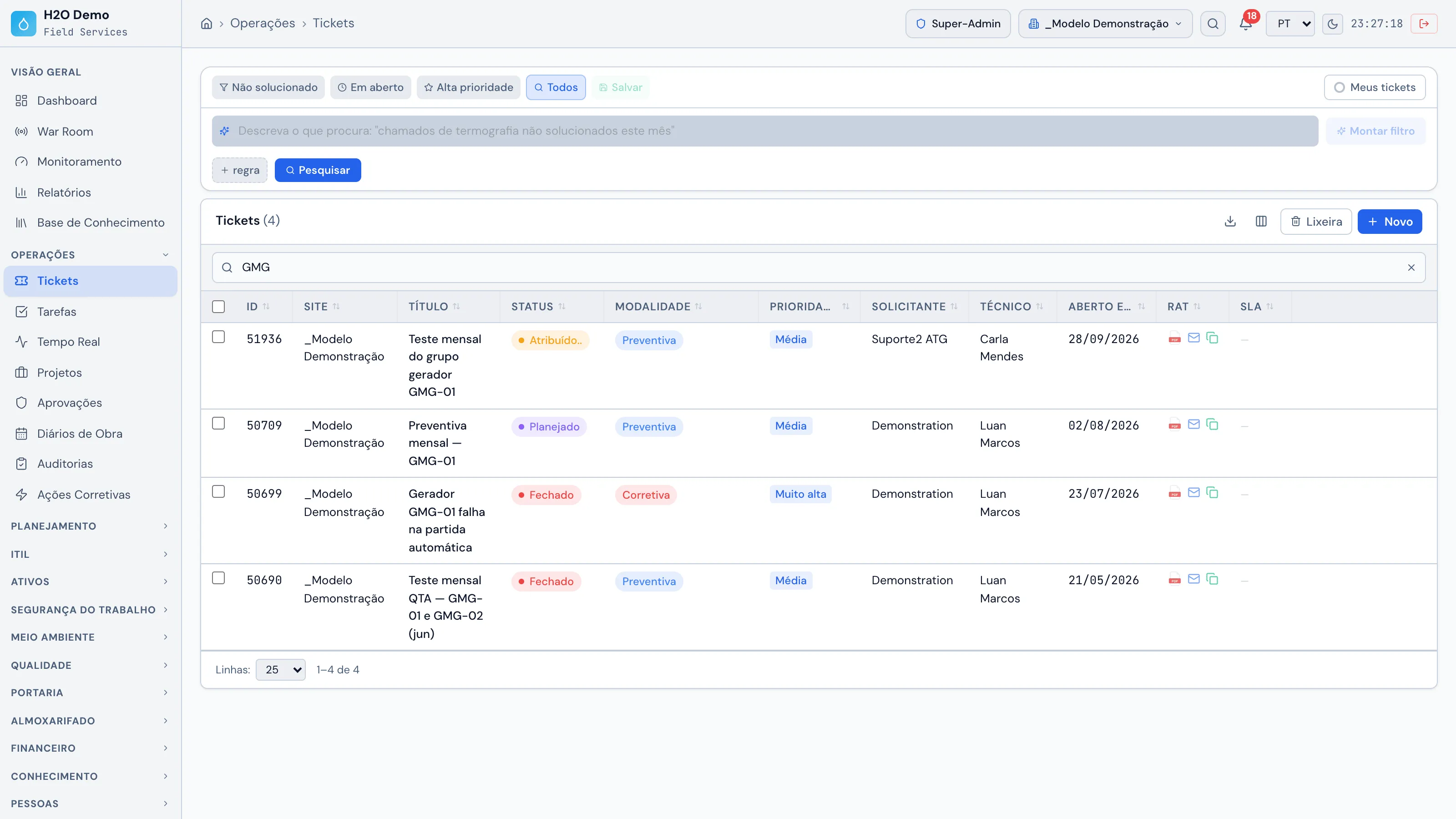 Operações › Tickets: lista com tickets em status diferentes e o botão + Novo no canto superior direito.
Abrindo um ticket
Seção intitulada “Abrindo um ticket”- Acesse Operações → Tickets e clique em + Novo. Abre a página Novo Ticket.
- Preencha o Título (obrigatório) e a Descrição do problema, com o máximo de detalhes.
- Em Anexos, arraste ou escolha fotos e arquivos.
- Em Classificação, escolha:
- Tipo: Incidente ou Requisição;
- Prioridade: Muito baixa, Baixa, Média, Alta, Muito alta ou Crítica;
- Modalidade (a natureza do serviço, por exemplo preventiva ou corretiva) e Categoria;
- Localização, se o serviço for em um ponto específico do site.
- Em Ativos, vincule o equipamento relacionado.
- Em Técnicos, escolha o responsável (usuário, grupo ou fornecedor). Se deixar vazio, uma regra cadastrada em Configuração → Regras pode fazer a atribuição.
- Se quiser, já crie as Tarefas do atendimento na própria abertura.
- Clique em Criar Ticket.
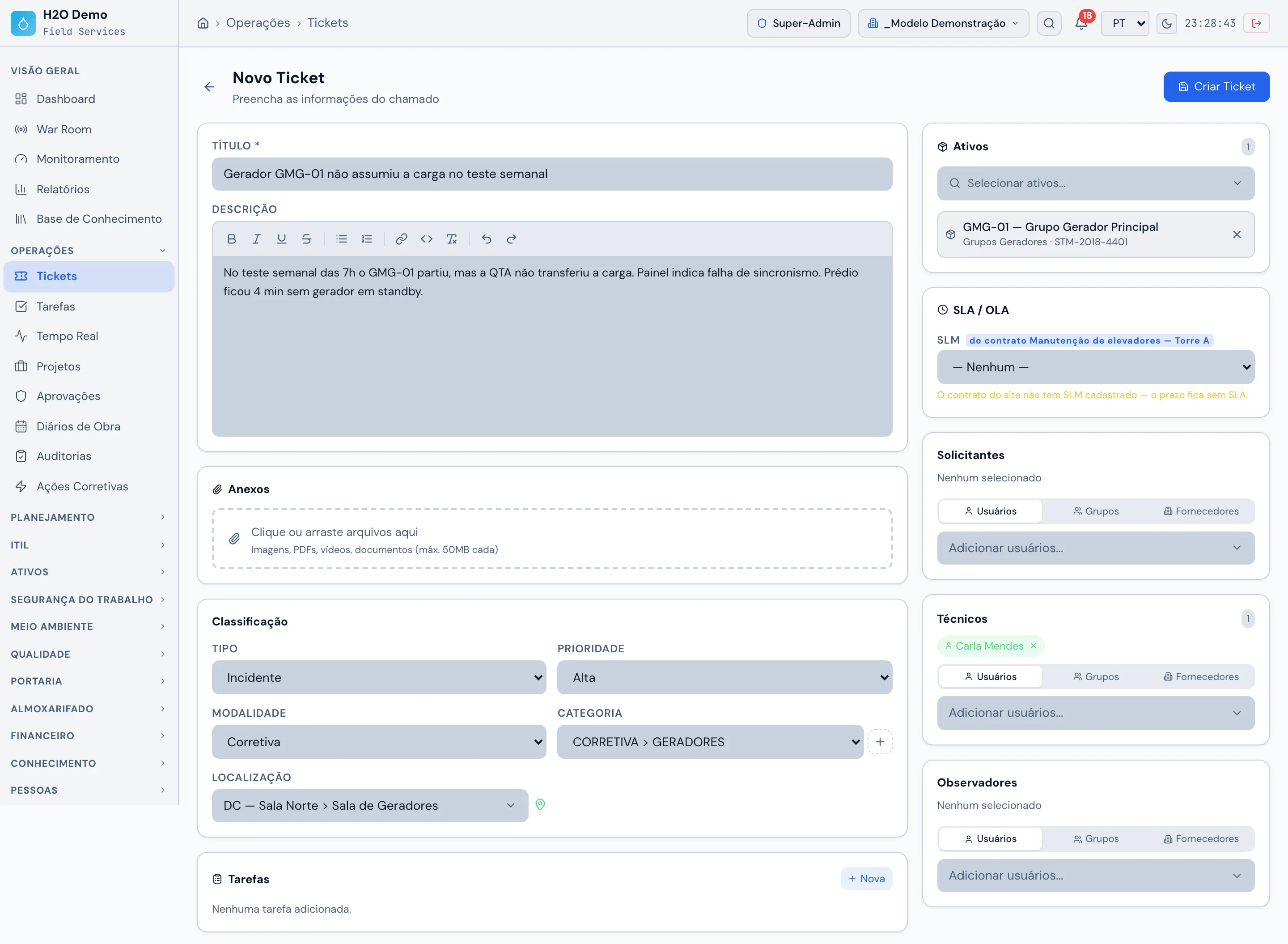 Operações › Tickets › + Novo: página Novo Ticket com título e descrição, o bloco Classificação (Tipo, Prioridade, Modalidade, Categoria), Ativos e Técnicos.
- Na lista de Chamados, toque em + Novo chamado.
- Escolha o Site e, se for o caso, o Local.
- Defina a Prioridade (Baixa, Média ou Alta), a Modalidade e a Categoria.
- Toque em Associar ativo para vincular o equipamento.
- Se quiser, tire uma Foto da solicitação (opcional) e escolha uma Tarefa com checklist (opcional).
- Preencha Título e Descrição e toque em Enviar.
Acompanhando
Seção intitulada “Acompanhando”- No web, registre a evolução com Novo Acompanhamento (dá para Anexar fotos e arquivos). No app, use Nova nota na seção Notas e anexos.
- Use a aba Tarefas do ticket para dividir o trabalho entre técnicos.
- Acompanhe o status. Os status padrão são Novo → Atribuído → Planejado → (Pendente) → Solucionado → Fechado. Sua empresa pode ter status extras (por exemplo, Em Aprovação ou Pendente Material).
Antes de solucionar
Seção intitulada “Antes de solucionar”- Tempo gasto: no web, informe o Tempo ação (min) na tarefa; no app, use Iniciar apontamento e Parar apontamento.
- Materiais: no web, na aba Materiais, clique em Solicitar Material; no app, use Pedir material.
- Foto do serviço pronto: anexe no acompanhamento (web) ou em Notas e anexos → Nova mídia (app).
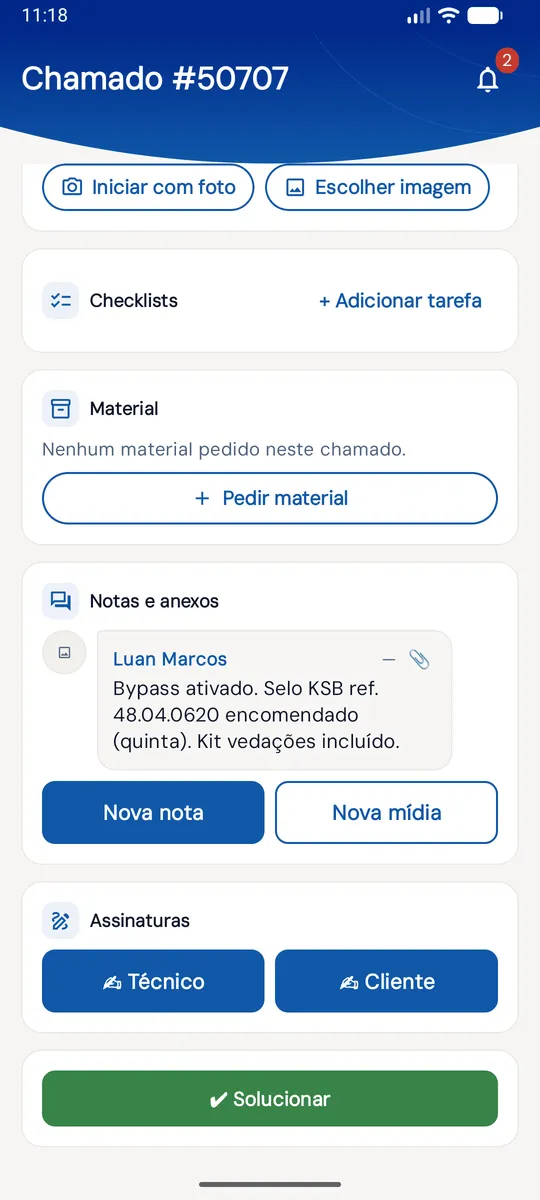 No app: Notas e anexos, o card Assinaturas (Técnico e Cliente) e o botão Solucionar no fim do chamado.
Solucionando e fechando
Seção intitulada “Solucionando e fechando”- No web, clique em Solucionar Ticket (ou escolha Solucionado no menu de status). Abre o quadro Registrar Solução: descreva o que foi feito e confirme.
- No app, colete a assinatura do técnico (sem ela, o app avisa “Assine como técnico antes de solucionar”), registre a solução e toque em Solucionar.
- O ticket fica Solucionado, aguardando o aceite. O solicitante vê a solução proposta e escolhe Aceitar e Fechar Ticket ou Recusar (informando o motivo).
- Com o aceite, o ticket vai para Fechado.
Veja também
Seção intitulada “Veja também”Was this page helpful?
Thanks for the feedback!
Got it — we will improve this page.