
O que fazer quando não sabe resolver — escalonamento
This content is not available in your language yet.
Pedir ajuda faz parte do trabalho. O importante é chegar com o que já foi tentado bem documentado, para que quem for ajudar não repita os mesmos passos.
Antes de pedir ajuda
Seção intitulada “Antes de pedir ajuda”- Consulte a Base de Conhecimento — no web, em Visão Geral → Base de Conhecimento, busque pelo equipamento ou pelo sintoma. O app não tem Base de Conhecimento.
- Veja o histórico do ativo — já houve problema parecido? Como foi resolvido?
- Web: abra o ativo e veja as abas Tickets e Histórico.
- App: as abas Corretivas, Preventivas e Outras do ativo mostram só os chamados em aberto; os já resolvidos se consultam no web.
- Consulte o manual do fabricante — na aba Documentos do ativo, no web ou no app. No app, toque em Baixar e abrir. Abrir a aba Documentos enquanto ainda há sinal faz o app baixar os documentos para o aparelho, para você abrir depois sem internet.
- Revise o diagnóstico — fez todas as medições? Verificou o básico?
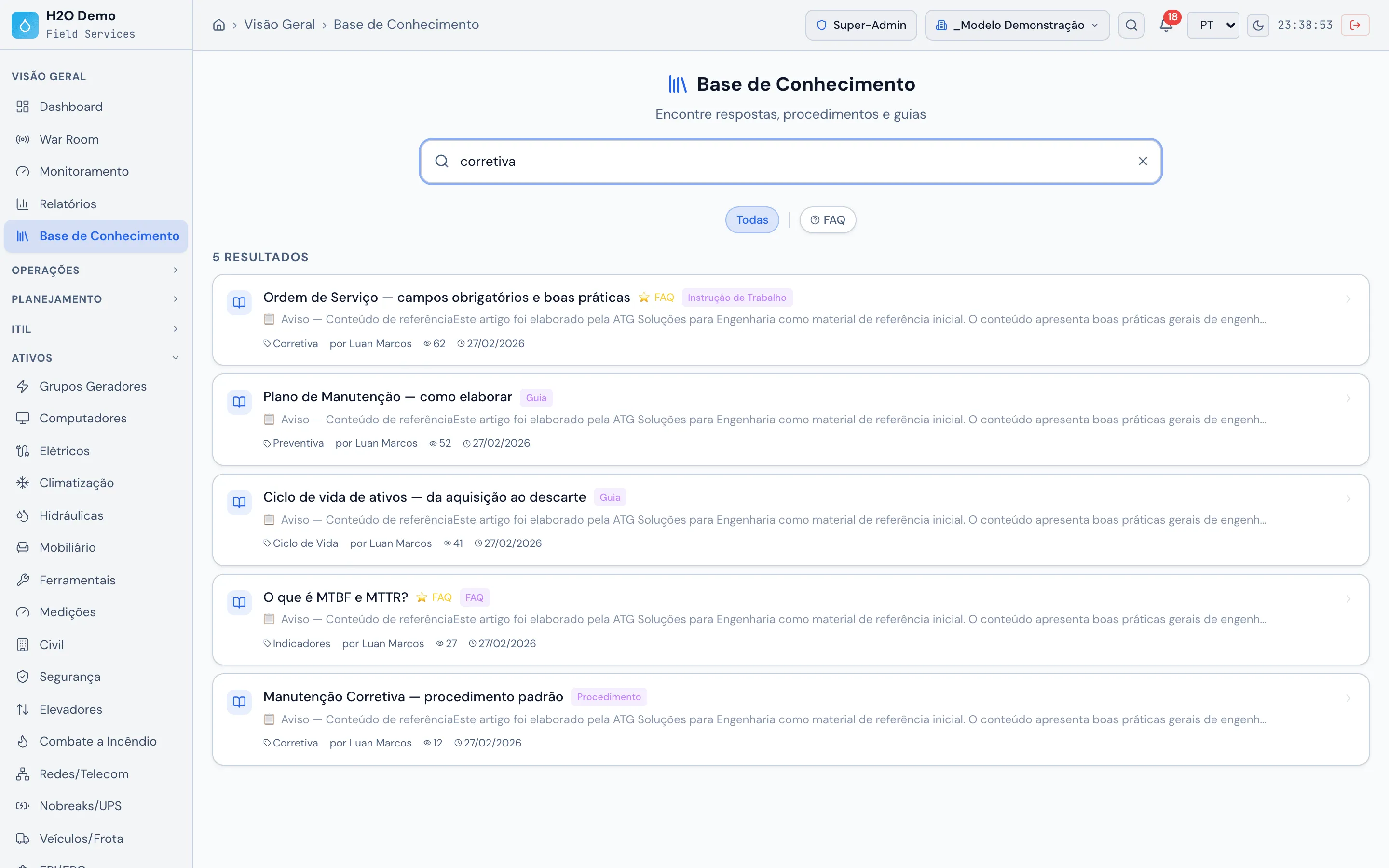 Visão Geral › Base de Conhecimento: busca por “corretiva” com os artigos encontrados.
Como pedir ajuda pelo H2O
Seção intitulada “Como pedir ajuda pelo H2O”O H2O não tem um botão “Escalonar”. O pedido de ajuda é feito no próprio chamado:
- Registre tudo o que já tentou (diagnóstico, medições, tentativas):
- Web: na aba Ticket do chamado, Novo Acompanhamento.
- App: no card Notas e anexos do chamado, Nova nota.
- Anexe fotos e vídeos do problema:
- App: Nova mídia → imagem ou vídeo, pela câmera ou pela galeria. No Windows o app não grava vídeo; anexe um vídeo já gravado por Vídeo — galeria.
- Web: o anexo do Novo Acompanhamento aceita foto e vídeo.
- Avise o supervisor pelo canal combinado na sua equipe e, se for o caso, passe a tarefa a quem vai ajudar:
- App: no card Checklists do chamado, toque no lápis Reatribuir tarefa de uma tarefa pendente e escolha o Técnico ou o Grupo técnico. O lápis só aparece para quem tem permissão de alterar tarefas.
- Web: quem pode editar o chamado inclui outro técnico em Técnicos, ou um acompanhante em Observadores, na seção Pessoas da aba Detalhes do chamado.
- Diga o que precisa — um segundo par de olhos? Ferramenta especial? Peça? Autorização?
- Peça: no app, use Pedir material no chamado.
- Autorização: no web, use Solicitar Aprovação na aba Ticket do chamado.
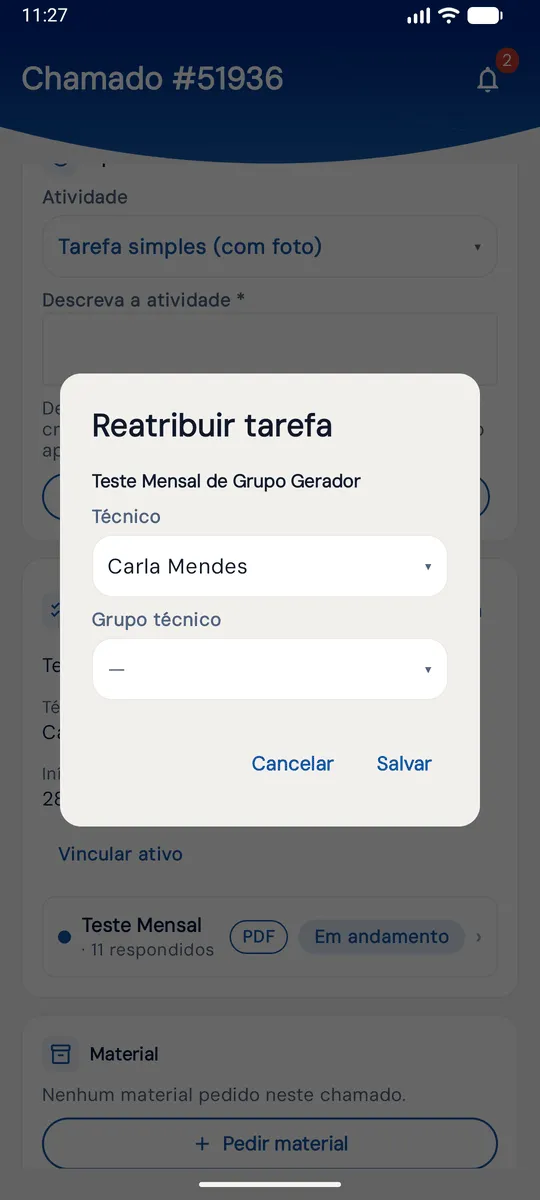 No app: o lápis da tarefa no card Checklists abre Reatribuir tarefa, com Técnico e Grupo técnico.
Não há vergonha em pedir ajuda
Seção intitulada “Não há vergonha em pedir ajuda”Um técnico que pede ajuda quando precisa é mais profissional do que um que tenta resolver sozinho e piora a situação. Documente bem o que fez para que quem receber o chamado continue de onde você parou.
Veja também
Seção intitulada “Veja também”Was this page helpful?
Thanks for the feedback!
Got it — we will improve this page.