
Checklists — criando e usando em campo
O que são
Seção intitulada “O que são”No H2O, o checklist pertence à tarefa: ele vem do modelo (template) da tarefa, e a tarefa fica dentro de um ticket (no app, chamado). Cada item tem um tipo de resposta definido no modelo, por exemplo:
- Conforme / Parcial / NC / NA
- OK / Não OK / NA
- Sim / Não / NA
- Realizado / Não realizado / NA
- Satisfatório / Não satisfatório / NA
- Numérico (com tolerância mínima e máxima), Texto livre, Seleção Única e Múltipla Escolha, entre outros.
Em cada item é possível registrar comentário e fotos.
Criando um modelo (template)
Seção intitulada “Criando um modelo (template)”- No web, acesse Conhecimento → Templates. Abre a página Templates de Tarefa.
- Clique em Novo Template (ou em Criar com IA: você escolhe o tipo de checklist, descreve o serviço e revisa a sugestão antes de salvar).
- Abra o modelo e adicione os itens com Novo Item: escreva a descrição e escolha o Tipo de resposta.
- Para separar o checklist em seções (elétrica, mecânica, segurança…), crie um item do tipo Agrupamento no início de cada seção.
- Marque Foto requerida nos itens em que a foto é obrigatória.
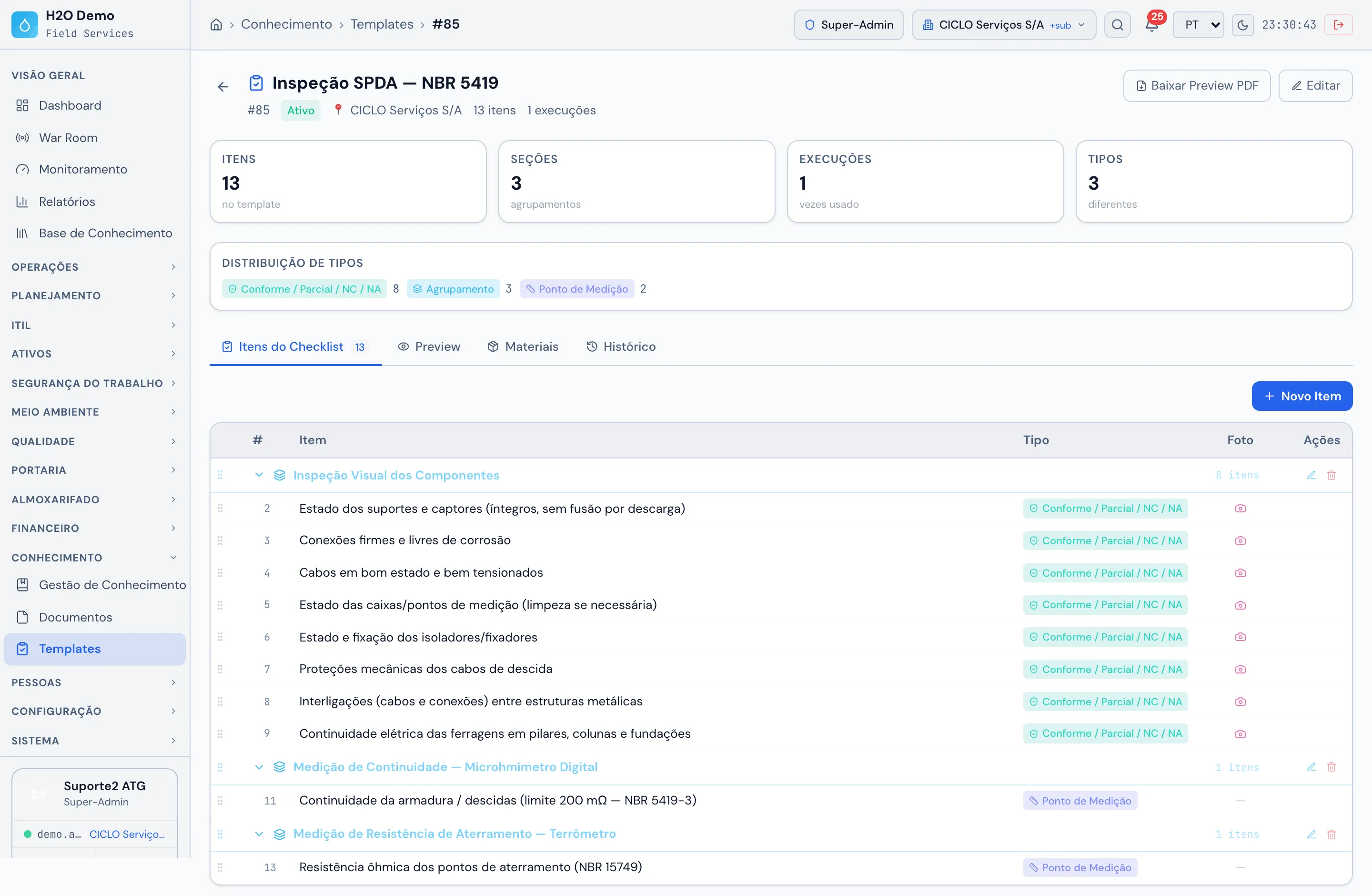 Conhecimento › Templates › abrir um template: itens de tipos variados organizados em seções (Agrupamento), com a coluna Foto marcada nos itens que exigem foto e o botão Novo Item.
Para que a tarefa já nasça com o checklist, escolha o modelo em Template ao criar a tarefa na abertura do ticket (no web) ou em Tarefa com checklist (opcional) ao abrir um chamado (no app).
Usando em campo
Seção intitulada “Usando em campo”- Abra Tarefas (ou o chamado e, nele, a tarefa) e toque na tarefa: a tela Checklist da tarefa abre direto.
- Percorra os itens e toque na resposta de cada um. O contador mostra quantos já foram respondidos.
- Acrescente Comentário e fotos nos itens que precisarem.
- Ao terminar, toque em Concluir tarefa. Enquanto faltar resposta ou foto, o botão mostra quantos itens estão pendentes. Em seguida o app pede a sua assinatura (Assine para concluir); a assinatura cadastrada no seu perfil já vem carregada.
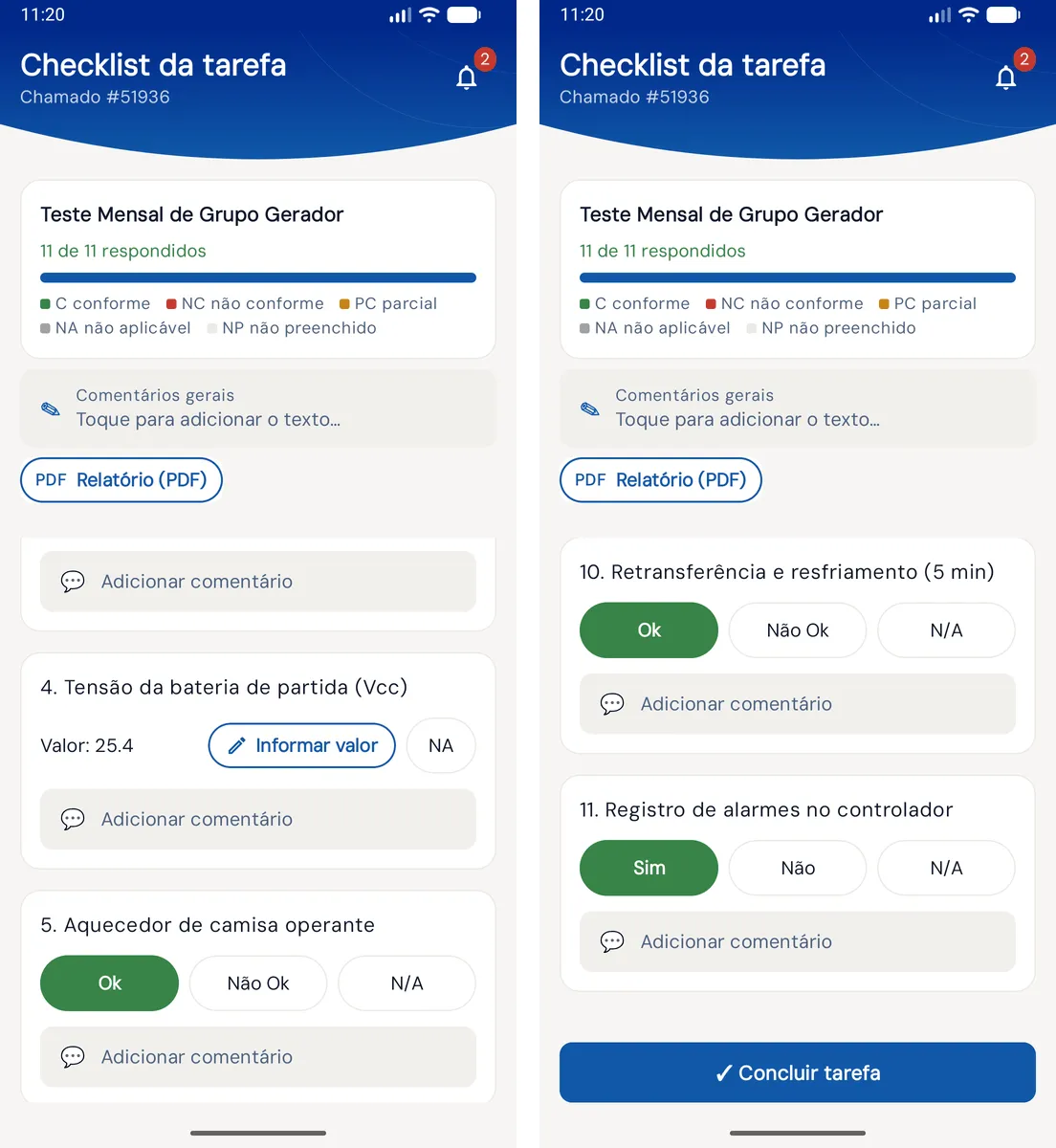 No app: o Checklist da tarefa com os itens respondidos (valores e Ok/Sim) e, no fim, Concluir tarefa.
- Abra a tarefa (em Operações → Tarefas ou na aba Tarefas do ticket). O checklist aparece no detalhe da tarefa.
- Responda os itens e use Adicionar comentário… onde precisar.
- Clique em Finalizar. Se houver itens sem resposta, o H2O avisa quantos estão pendentes; se faltar assinatura, ele abre o quadro para assinar. Quando todas as tarefas do ticket estiverem concluídas, ele pergunta se você quer Solucionar o ticket.
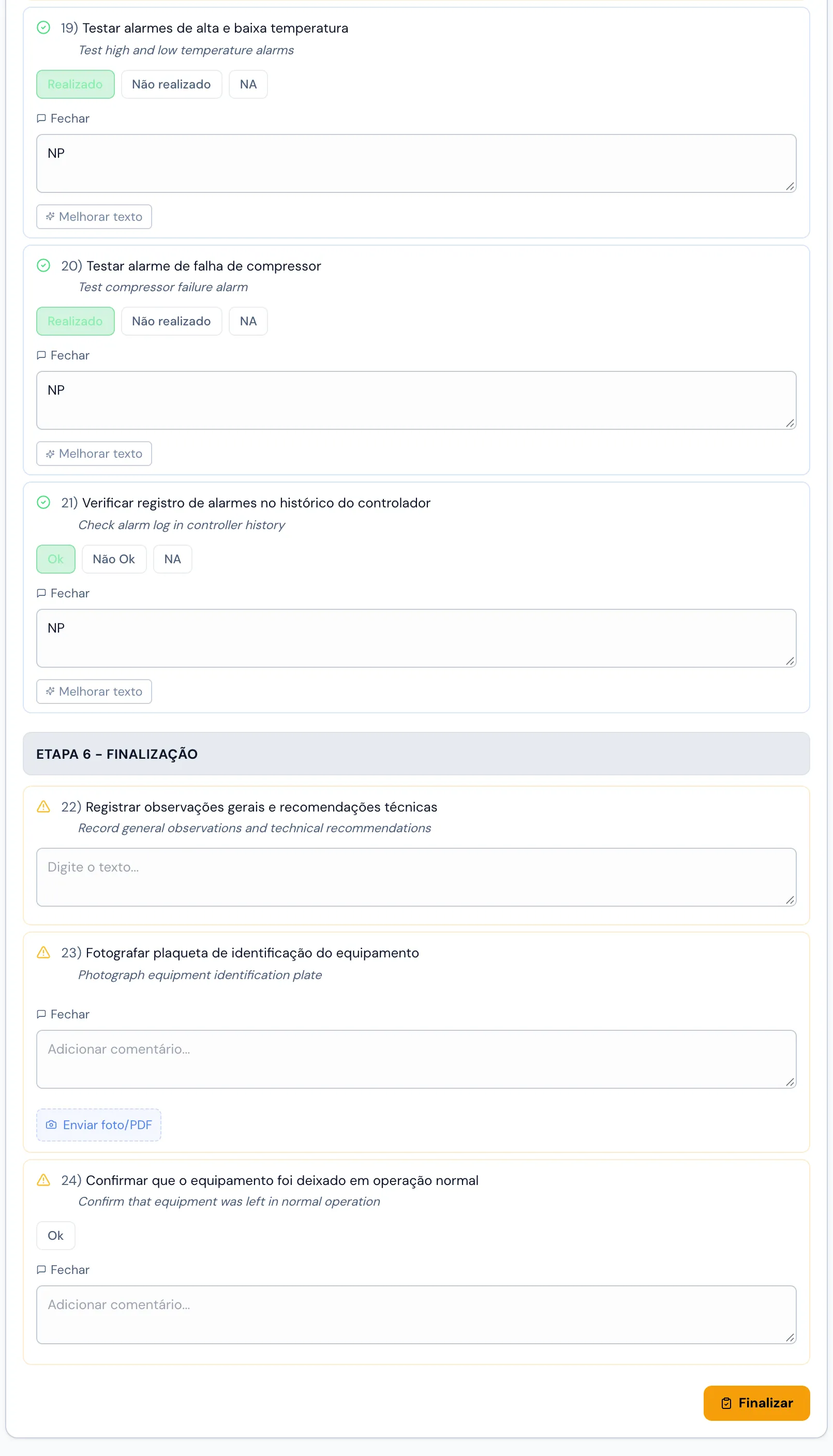 Operações › Tarefas › abrir uma tarefa: o checklist respondido, com Adicionar comentário… em cada item e o botão Finalizar no fim.
Exemplos de uso
Seção intitulada “Exemplos de uso”- Inspeção de recebimento de equipamentos
- Checklist de segurança antes de trabalho em altura
- Verificação de manutenção preventiva
- Ronda de segurança predial
- Comissionamento de sistemas
Veja também
Seção intitulada “Veja também”Esta página ajudou?
Obrigado pelo retorno!
Recebido — vamos melhorar esta página.