
Dashboard e War Room — monitorando operações em tempo real
This content is not available in your language yet.
O H2O tem duas telas de acompanhamento da operação, as duas no web, em Visão Geral:
- Dashboard: o painel de indicadores. É a tela que abre ao entrar no sistema.
- War Room: a tela de monitoramento ao vivo, feita para ficar aberta num monitor ou TV da sala de operações.
Dashboard
Seção intitulada “Dashboard”Em Visão Geral › Dashboard, o painel tem as abas Operações, Ativos, Materiais, IMR, Financeiro, Manutenção e Satisfação. A aba Operações é a visão geral dos chamados e se atualiza sozinha a cada 60 segundos.
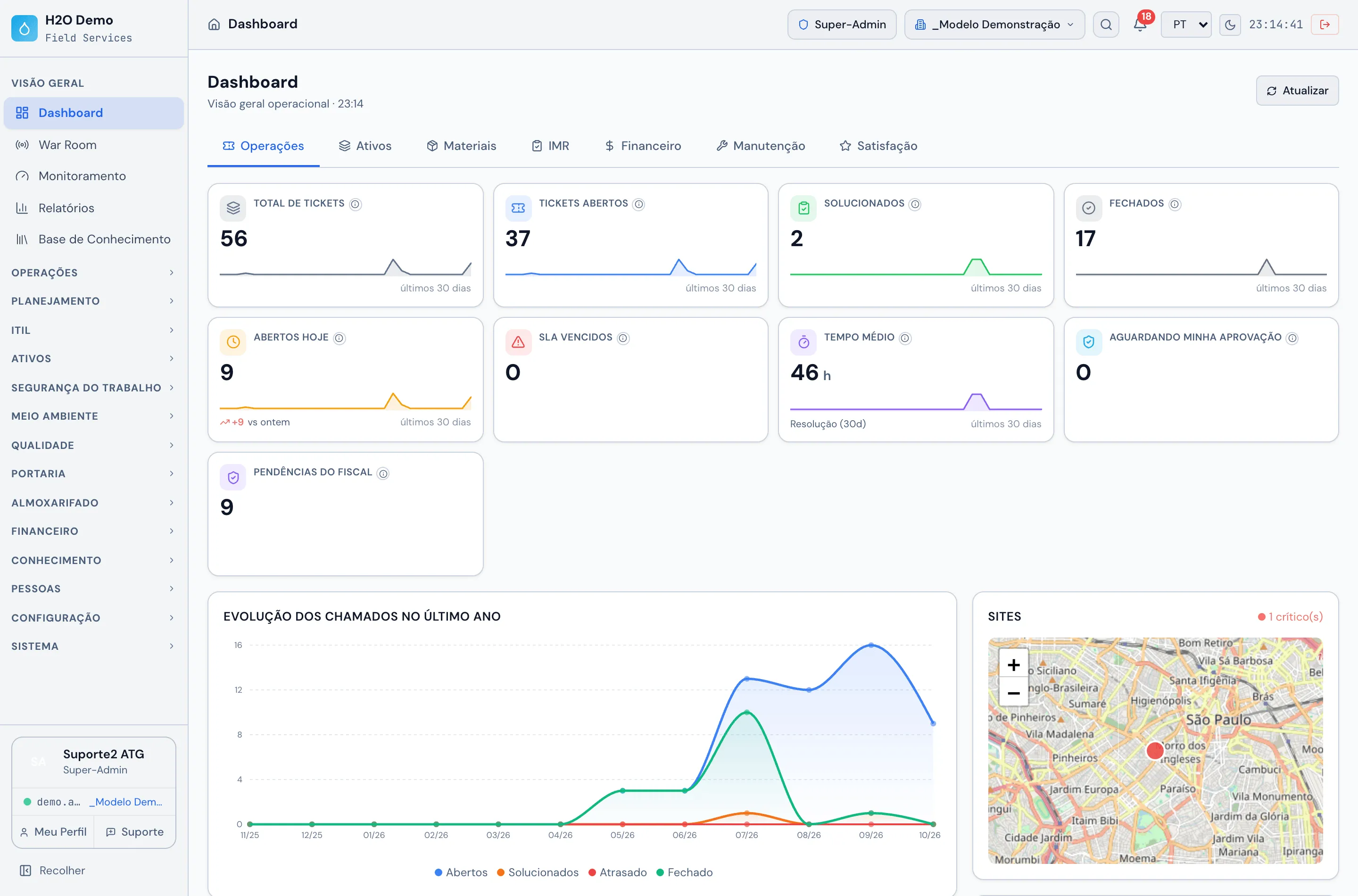 Visão Geral › Dashboard, aba Operações: cards de Total de Tickets, Tickets Abertos, SLA Vencidos, Tempo Médio e outros indicadores, com o gráfico de evolução dos chamados e o mapa Sites.
Cards da aba Operações
Seção intitulada “Cards da aba Operações”- Total de Tickets: todos os tickets do escopo, em qualquer status.
- Tickets Abertos: tickets em qualquer status que não seja Solucionado ou Fechado.
- Solucionados e Fechados.
- Abertos Hoje: tickets criados hoje, com a comparação com ontem.
- SLA Vencidos: tickets abertos cujo prazo de solução já passou.
- Tempo Médio (Resolução 30d): tempo médio entre a abertura e o fechamento dos tickets fechados nos últimos 30 dias.
- Aguardando minha aprovação: aparece para quem tem direito de aprovar.
Os cards de tickets abrem, com um clique, a lista de tickets já filtrada.
Gráficos e blocos
Seção intitulada “Gráficos e blocos”- Precisa de ação: o que trava a operação hoje (tickets com SLA vencido, tickets abertos sem técnico, tickets em aprovação, tarefas com início vencido).
- Evolução dos chamados no último ano: abertos, solucionados, atrasados e fechados mês a mês.
- Atividade diária — 30 dias.
- Por Status: distribuição dos tickets pelos status do H2O (Novo, Atribuído, Planejado, Pendente, Solucionado, Fechado, Em Aprovação etc.).
- Por Prioridade.
- Carga por Técnico: quantos tickets abertos cada técnico tem, e quantos estão sem técnico. Mede carga de trabalho, não produtividade.
- Sites: mapa dos sites com coordenadas cadastradas. As cores seguem esta regra:
- vermelho: o site tem ao menos um ticket aberto de prioridade Alta ou maior;
- amarelo: o site tem tickets abertos, nenhum de prioridade Alta ou maior;
- verde: o site não tem ticket aberto.
War Room
Seção intitulada “War Room”Em Visão Geral › War Room, a tela se divide em duas partes:
- À esquerda: o contador de Abertos, os abertos por prioridade e por status e o Feed dos chamados. Chamado novo ganha a etiqueta NOVO.
- À direita: o mapa dos sites (OK, Pendentes, Críticos). Quem administra usuários vê também os técnicos que enviaram a localização nos últimos 30 minutos.
A tela consulta o servidor a cada 60 segundos (indicado no topo como Polling 60s). Quando chega chamado novo, a tela pisca, o site do chamado é destacado no mapa e o título é anunciado por voz. O botão de alto-falante liga e desliga a voz.
Para projetar numa TV, clique em Destacar. A War Room abre numa janela própria, com botões de tela cheia e de tema claro ou escuro.
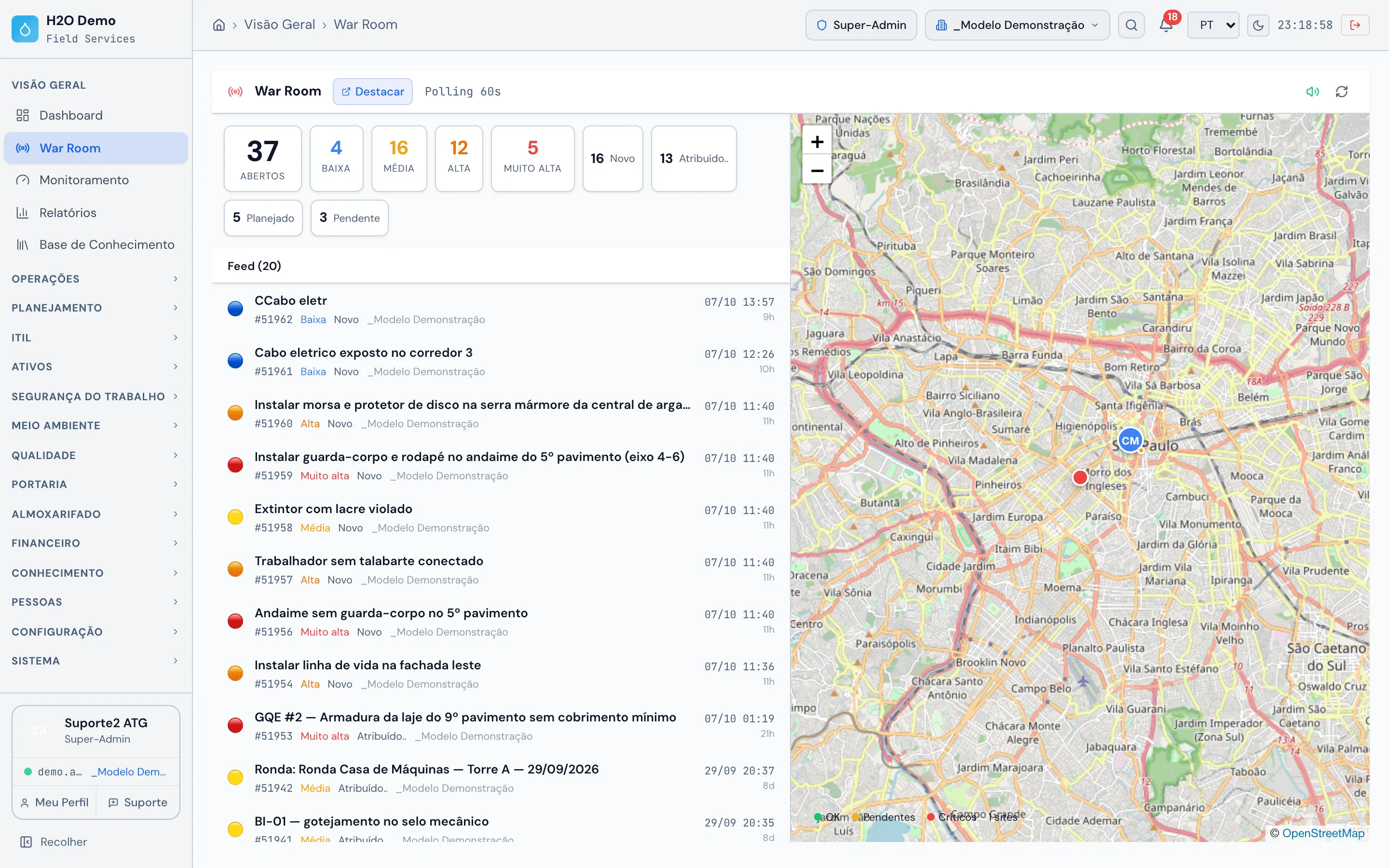 Visão Geral › War Room: contadores de tickets abertos por prioridade e status, o Feed de chamados à esquerda e o mapa dos sites à direita; no topo, o botão Destacar e a indicação Polling 60s.
Como interpretar
Seção intitulada “Como interpretar”- SLA Vencidos subindo: equipe sobrecarregada ou priorização errada. Confira a Carga por Técnico e o bloco Precisa de ação.
- Tempo Médio aumentando: vale investigar as causas (falta de peças? falta de treinamento?).
- Sites vermelhos no mapa: há chamado de prioridade Alta ou maior em aberto. Atenção imediata.
- Tickets acumulando em Planejado (veja Por Status): o backlog está crescendo. Revise a capacidade da equipe.
- Muitos tickets sem técnico: a triagem está atrasada.
Veja também
Seção intitulada “Veja também”Was this page helpful?
Thanks for the feedback!
Got it — we will improve this page.