
Validações e Aprovações — workflow de autorização
This content is not available in your language yet.
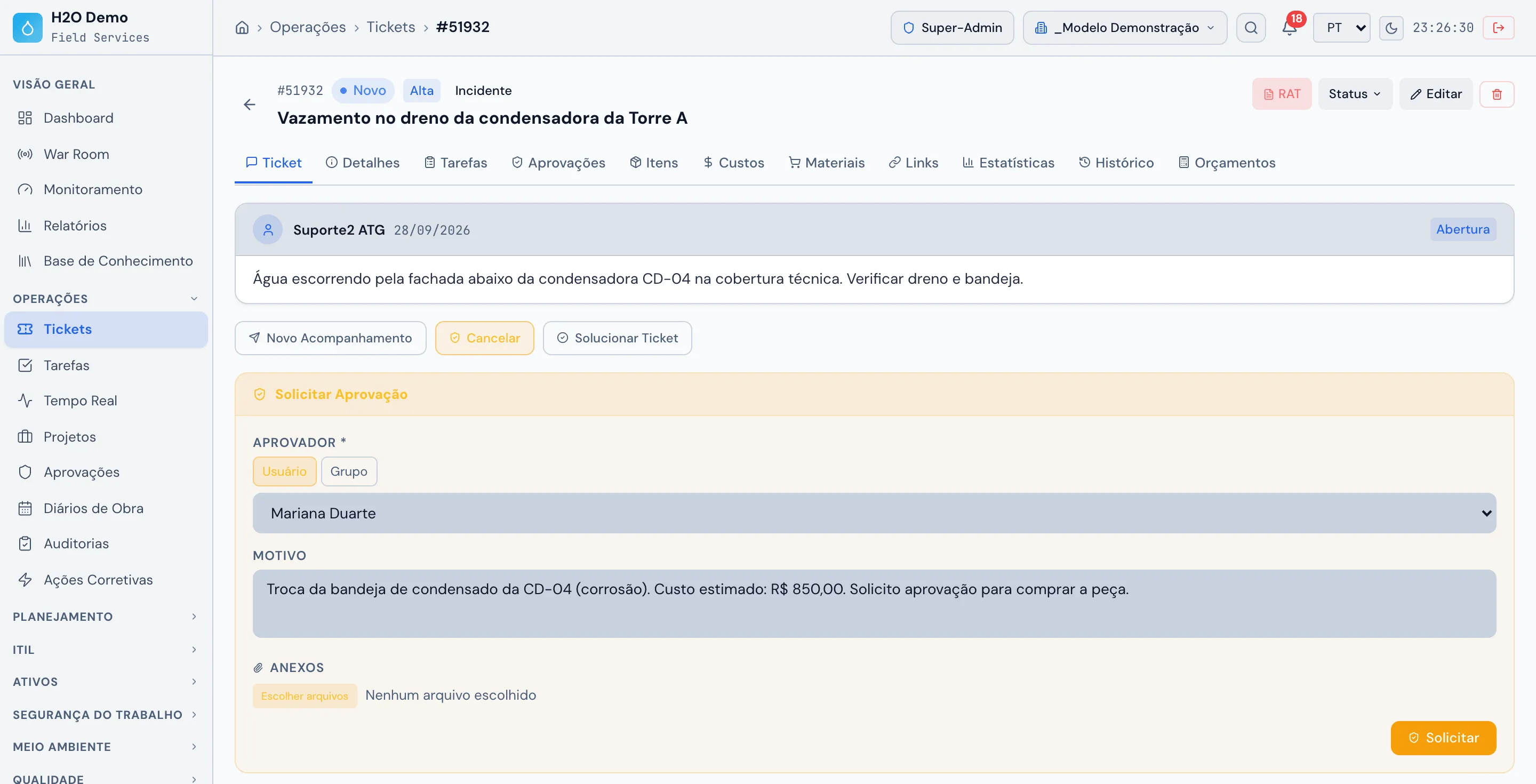 Operações › Tickets › abrir um ticket: na aba Ticket, o formulário Solicitar Aprovação com Aprovador (Usuário ou Grupo), Motivo e Anexos.
Como funciona
Seção intitulada “Como funciona”A aprovação de ticket segura o atendimento até alguém autorizar. Quem pede escolhe o aprovador; o aprovador analisa e aprova ou recusa. Enquanto espera, o ticket fica no status Em Aprovação.
O aprovador pode ser:
- um usuário específico; ou
- um grupo: qualquer membro do grupo pode responder, e o primeiro que responder responde pelo grupo.
Pedir uma aprovação (web)
Seção intitulada “Pedir uma aprovação (web)”- Abra o ticket em Operações › Tickets.
- Na aba Ticket, clique em Solicitar Aprovação.
- Em Aprovador, escolha Usuário ou Grupo e selecione quem vai aprovar.
- Em Motivo, explique o que precisa ser autorizado. Se quiser, junte arquivos em Anexos.
- Envie. O ticket passa para Em Aprovação.
Responder a uma aprovação
Seção intitulada “Responder a uma aprovação”O aprovador fica sabendo do pedido de várias formas:
- No web: alerta Aprovação pendente — Ticket #… no sino, card Aguardando minha aprovação no Dashboard e a lista em Operações › Aprovações. Dentro do ticket aparece uma faixa avisando que a aprovação espera por você.
- No app: card Aprovações na tela Início (com o número de pedidos esperando você) e aviso na lista de Alertas.
Para responder, toque ou clique em Aprovar ou Recusar, escreva o comentário e confirme. Na recusa, explique o motivo: ele volta para quem pediu (no app, o motivo da recusa é obrigatório).
Quando você responde a um pedido feito pelo Solicitar Aprovação, o ticket passa para Planejado se foi aprovado, ou volta para Atribuído se foi recusado.
Aprovação automática da solução (Regras)
Seção intitulada “Aprovação automática da solução (Regras)”Para exigir que a solução de um ticket seja validada antes de chegar ao solicitante, monte duas regras em Configuração › Regras (botão Nova Regra, tipo Ticket):
- Regra do pedido
- Critérios: Status = Solucionado e Status de aprovações = Não solicitada. Se quiser limitar a algumas categorias, acrescente o critério Categoria ITIL.
- Ação: Adicionar aprovação (um usuário) ou Adicionar aprovação de grupo.
- Resultado: ao solucionar, o ticket vai para Em Aprovação e a solução fica retida.
- Regra da liberação
- Critério: Status de aprovações = Aprovada.
- Ação: Liberar solução.
- Resultado: quando o aprovador aprova, o ticket volta para Solucionado e segue o fluxo normal (o solicitante aceita e o ticket fecha).
Quem pode aprovar
Seção intitulada “Quem pode aprovar”- O aprovador é sempre um usuário ou um grupo, escolhido no pedido ou na ação da regra.
- O perfil dele precisa ter o direito Aprovação de Solução (em Pessoas › Perfis). Sem esse direito, o item Aprovações não aparece no menu.
Outros fluxos com aprovação própria
Seção intitulada “Outros fluxos com aprovação própria”Estes fluxos não usam a aprovação de ticket. Cada um tem as suas etapas:
- Solicitação de material: o técnico pede o material no ticket (no web, aba Materiais › Solicitar Material; no app, Pedir material). O almoxarifado acompanha em Almoxarifado › Solicitações Material, com as ações Autorizar compra, Autorizar uso, Informar entrega ou Recusar.
- Nota fiscal (NF-e): o conferente recebe a nota (Em Recebimento) e envia para a Engenharia (Aguardando Engenharia). Depois que a Engenharia aprova, a nota vai para o cliente (Aguardando Cliente), que dá a aprovação final.
- Diário de obra: a equipe preenche o diário e envia. Engenharia, Gerência e Cliente aprovam, nessa ordem (Aguardando Engenharia → Aguardando Gerência → Aguardando Cliente → Aprovado).
- Permissão de Trabalho (PT): a PT é assinada na aba Assinaturas pelos responsáveis dos grupos Emitente e Supervisão, cada um com o seu papel (por exemplo, Segurança do Trabalho).
Veja também
Seção intitulada “Veja também”Was this page helpful?
Thanks for the feedback!
Got it — we will improve this page.