
Relatórios PDF — gerando e enviando
This content is not available in your language yet.
Tipos de relatório
Seção intitulada “Tipos de relatório”- RAT (Relatório de Atendimento Técnico) — o relatório do ticket: dados do cliente e do chamado, ativo, tarefas, fotos, materiais, análise, solução e assinaturas com o mapa do local. Nas modalidades que geram laudo, o ticket também tem o botão Laudo.
- Checklist da tarefa — o checklist preenchido, com respostas, comentários e fotos.
- Diário de obra — o diário do dia, com clima, efetivo, equipamentos, atividades com fotos, observações e assinaturas.
- PDF Gantt — o relatório do cronograma do projeto: resumo, Gantt, folgas, curva S (avanço físico), tabela de tarefas e estatísticas.
Todos saem com o cabeçalho e o logo da empresa.
Como gerar no web
Seção intitulada “Como gerar no web”| Relatório | Onde clicar |
|---|---|
| RAT | No ticket, botão RAT no topo. Na lista de Operações → Tickets, ícone de PDF na linha. |
| Checklist da tarefa | Na tarefa, botão PDF. Na lista de Operações → Tarefas, ícone de PDF na linha. |
| Diário de obra | Na lista de Operações → Diários de Obra, ícone de PDF na linha, ou no próprio diário. |
| PDF Gantt | No projeto, ícone de PDF no topo. Na lista de Operações → Projetos, ação PDF Gantt. |
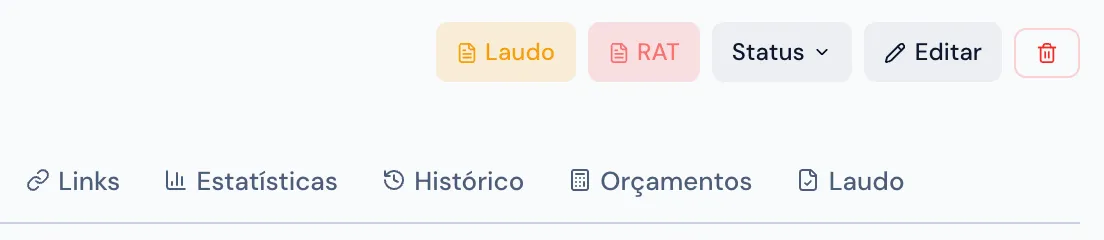 Operações › Tickets › abrir um ticket de modalidade com laudo: os botões Laudo e RAT no topo, ao lado do Status.
Enviando por e-mail
Seção intitulada “Enviando por e-mail”- RAT: na lista de tickets, clique no envelope da linha (Enviar RAT por e-mail). Para vários, marque os tickets e use Enviar RAT na barra que aparece embaixo.
- Checklist: na lista de tarefas, clique no envelope da linha. Para várias, marque as tarefas e use Enviar Checklist: escolha Relatório consolidado (um PDF com capa, índice e todos os checklists) ou ZIP com PDFs separados. Nos dois casos, o destinatário recebe um link de download válido por 30 dias.
- Diário de obra: no projeto, aba Diários, marque os diários e use Enviar por e-mail.
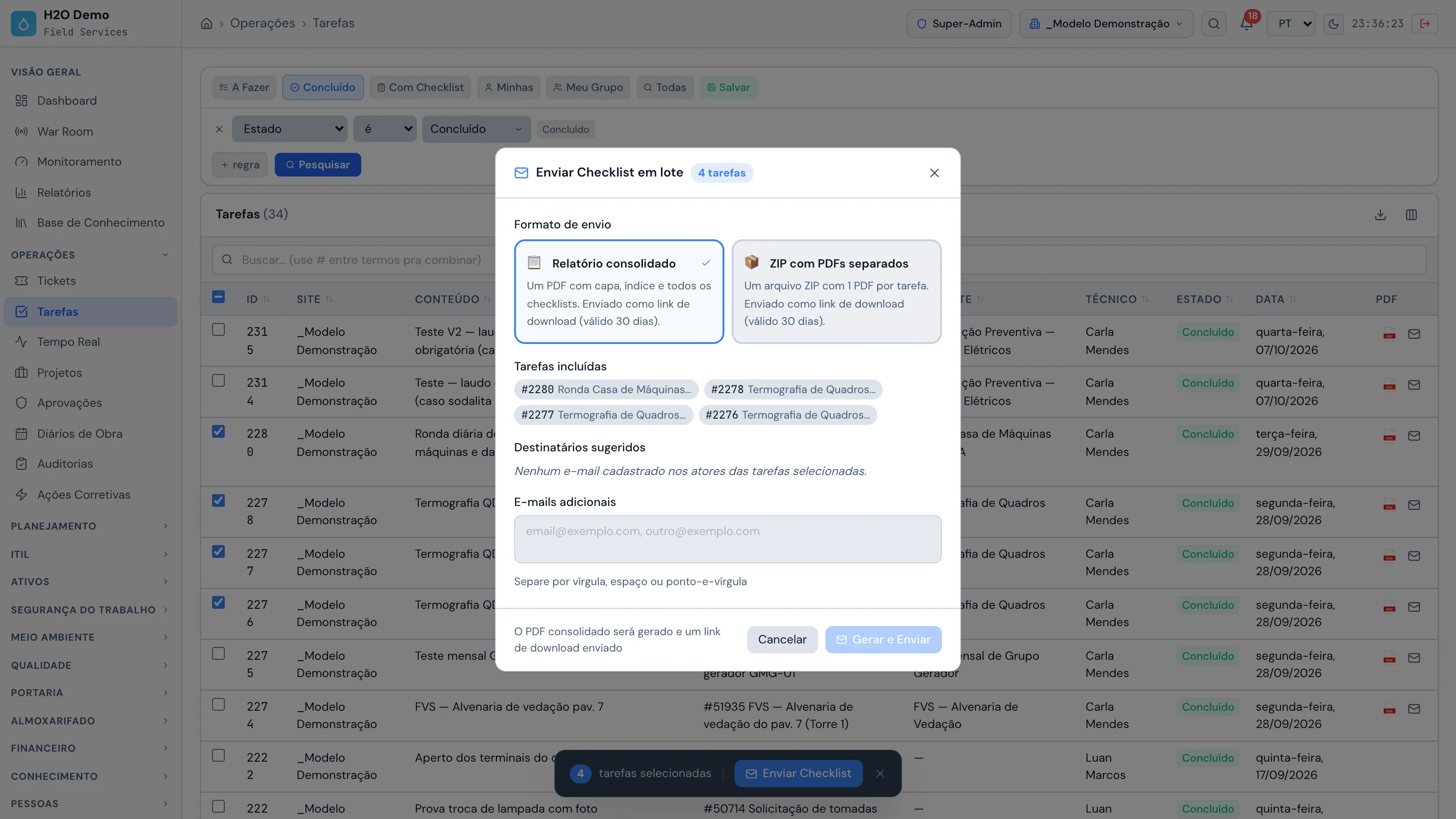 Operações › Tarefas: com tarefas marcadas, o botão Enviar Checklist abre o quadro Enviar Checklist em lote, com as opções Relatório consolidado e ZIP com PDFs separados.
O app gera o PDF e o abre no aparelho, para você mandar ao cliente ainda em campo: no iPhone abre a folha de compartilhamento (Mail, WhatsApp, AirDrop, Arquivos); no Android abre no leitor de PDF, de onde você compartilha; no Windows abre no leitor padrão do computador:
- RAT — botão RAT no topo do chamado. Com internet, o app baixa o RAT do servidor; sem internet, monta o PDF com os dados do aparelho.
- Checklist da tarefa — botão Relatório (PDF) na tela do checklist.
- Diário de obra — botão Diário em PDF no diário.
- Relatório fotográfico do projeto — botão Gerar PDF.
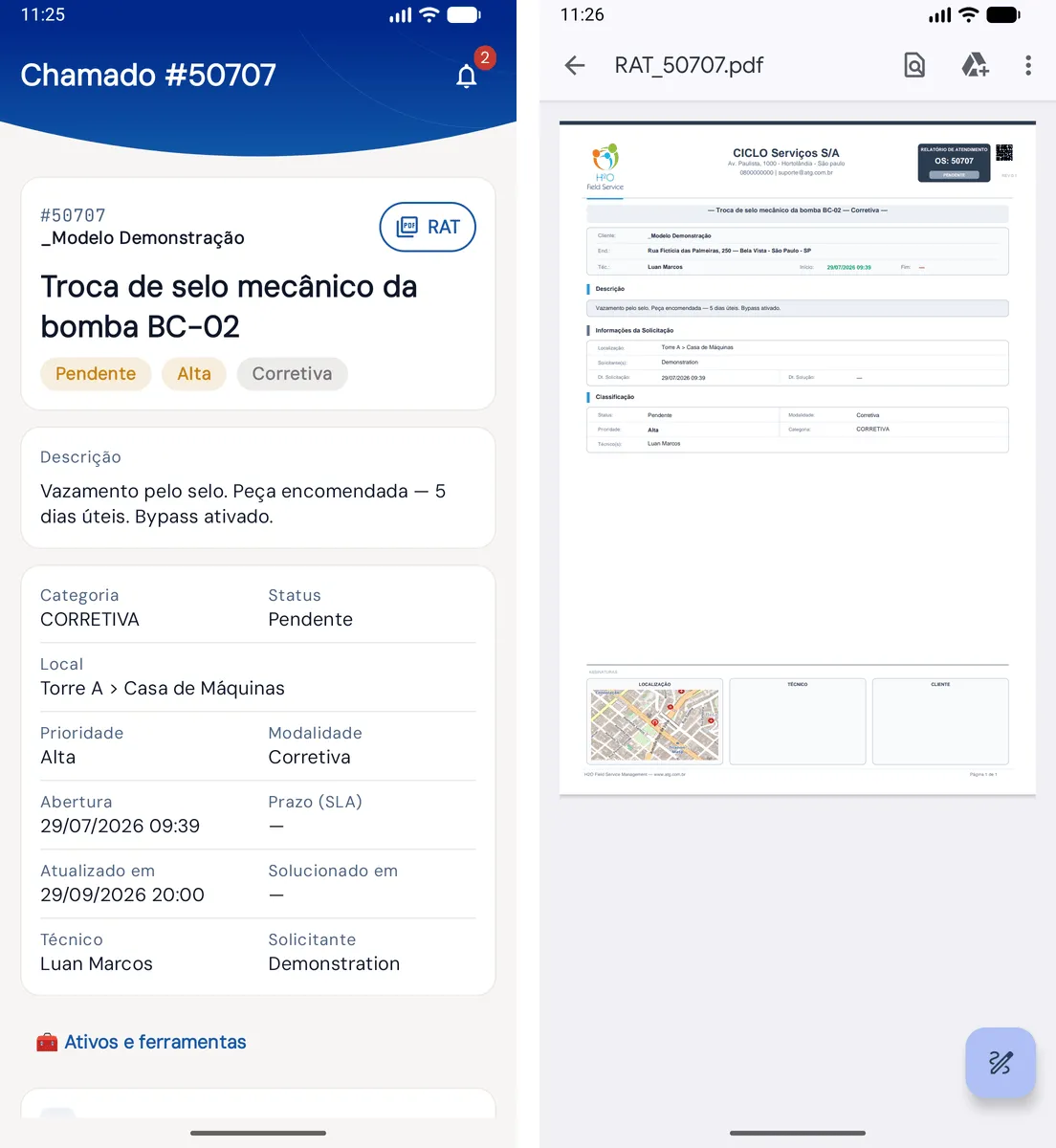 No app (Android): o botão RAT no topo do chamado e o RAT_50707.pdf aberto no leitor de PDF do aparelho.
Veja também
Seção intitulada “Veja também”Was this page helpful?
Thanks for the feedback!
Got it — we will improve this page.