
Seguimiento
Manual de Programación Automática · capítulo 7 de 8
Como los tickets generados son tickets comunes, el seguimiento usa las pantallas que el equipo ya conoce. Lo que cambia es el punto de partida: nacen Planificados, sin técnico asignado, con la fecha en la tarea.| Dónde | Qué ver |
|---|---|
| Operaciones › Tickets | filtre por el estado Planificado (regla Estado es Planificado) para ver todo lo programado; el título “plan - activo” dice de qué se trata. La columna Apertura es la fecha de la generación, no la de la visita. |
| Operaciones › Kanban | la columna Planificado reúne los tickets generados; arrastre a Asignado al distribuir el trabajo (abajo). |
| Planificación › Calendario de Mantenimiento | muestra los tickets por la fecha de la tarea — la fecha planificada —, junto con los demás tickets del sitio. Es la agenda del equipo. |
| Ficha de la programación | el calendario solo de esa programación, con el estado de cada ticket (capítulo 5). |
| Ficha del activo | los tickets del activo, incluidos los generados: el historial de preventivos. |
| App H2O | el técnico ve el ticket y la tarea con el checklist, y ejecuta (capítulo 4). |
Distribuir el trabajo por el Kanban
Sección titulada «Distribuir el trabajo por el Kanban»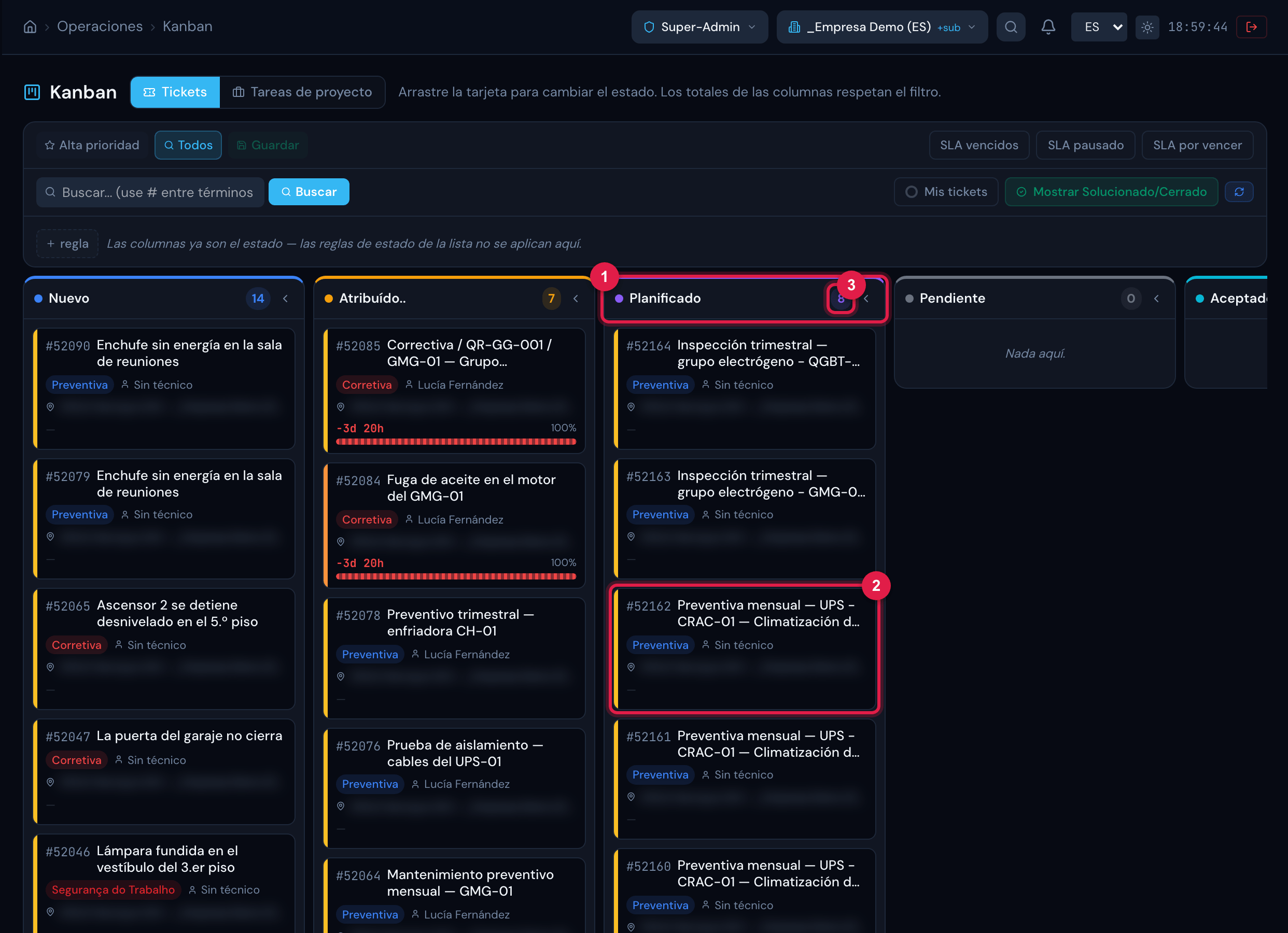
Figura 17. Operaciones › Kanban, pestaña Tickets: la columna Planificado con los tickets generados por la programación (los más recientes), junto con los demás tickets planificados del sitio.
- 1Columna Planificado — el estado con que nacen los tickets.
- 2Un ticket generado — el título “plan - activo”.
- 3Total de la columna — todos los tickets Planificados del sitio, no solo los de la programación; para aislar los de la programación, use la búsqueda o la regla de filtro por activo.
- Arrastrar la tarjeta a Asignado cambia el estado; el técnico se asigna en la ficha del ticket o lo asigna el gestor, como en cualquier ticket.
- La fecha planificada no cambia al cambiar el estado. Para cambiar la fecha, use el calendario de la programación (capítulo 5) — también graba la fecha nueva en la tarea.
Alertas de preventivo por vencer y vencido
Sección titulada «Alertas de preventivo por vencer y vencido»La campana de la web avisa de los preventivos cercanos a la fecha y de los atrasados, incluidos los tickets generados por la programación. La generación en sí no notifica a nadie (capítulo 3); son estas alertas las que recuerdan al equipo.
- Entra en la alerta el ticket de modalidad Preventivo, abierto (ni Resuelto ni Cerrado) y no cancelado.
- La fecha prevista es el menor fin entre las tareas del ticket; sin tarea, la fecha del ticket. En el ticket generado, es el día de la visita.
- Preventivo por vencer (ámbar): la fecha prevista está entre hoy y los próximos N días, con N = Anticipación (días), 3 por defecto. Preventivo vencido (rojo): la fecha ya pasó. La campana muestra hasta 20; el resto se vuelve +N preventivos por vencer o vencidos al pie.
- Quién lo ve: quien tiene Editar en Tickets ve los preventivos del sitio. El técnico ve solo los de los tickets en los que él (o su grupo) está asignado. Como el ticket generado nace sin técnico asignado (capítulo 4), el técnico del plan solo recibe la alerta después de ser asignado en el ticket.
- El aviso por correo es opcional: en ITIL › Niveles de Servicio, pestaña SLAs, tarjeta Alertas de preventivo, active Enviar alertas de preventivo por correo y ajuste Anticipación (días) y Repetir vencido cada (días). El correo va al técnico, al grupo técnico y al solicitante del ticket, una vez al día, y solo sale si hay una regla de notificación activa para Ticket › Preventivo por vencer / vencido.
Indicadores e informes
Sección titulada «Indicadores e informes»- El ticket generado nace con modalidad preventiva: en los indicadores de confiabilidad (MTBF/MTTR) y en los informes por modalidad cuenta como preventivo, no como correctivo.
- El activo queda vinculado al ticket y a la tarea: el informe y el RAT de la tarea encuentran el activo, y el historial de mantenimiento del activo recibe la visita.
- Para medir el cumplimiento de la programación, compare en la ficha de la programación lo que sigue Planificado con lo que ya fue Resuelto — el calendario muestra el estado de cada ticket.
¿Esta página le ayudó?
¡Gracias por su opinión!
Recibido — vamos a mejorar esta página.