
La ficha de la ubicación
Manual de Ubicaciones y calendarios · capítulo 5 de 9
Haga clic en una ubicación (en el árbol, en la lista o en una sububicación) para abrir la ficha. Arriba están el número (#), los sellos Nivel N, recursivo (si corresponde) y N sububicaciones, el nombre y la ruta completa; a la derecha, Editar y Eliminar (capítulo 6), según su perfil. Las pestañas son Datos, Sububicaciones, Activos y Tickets.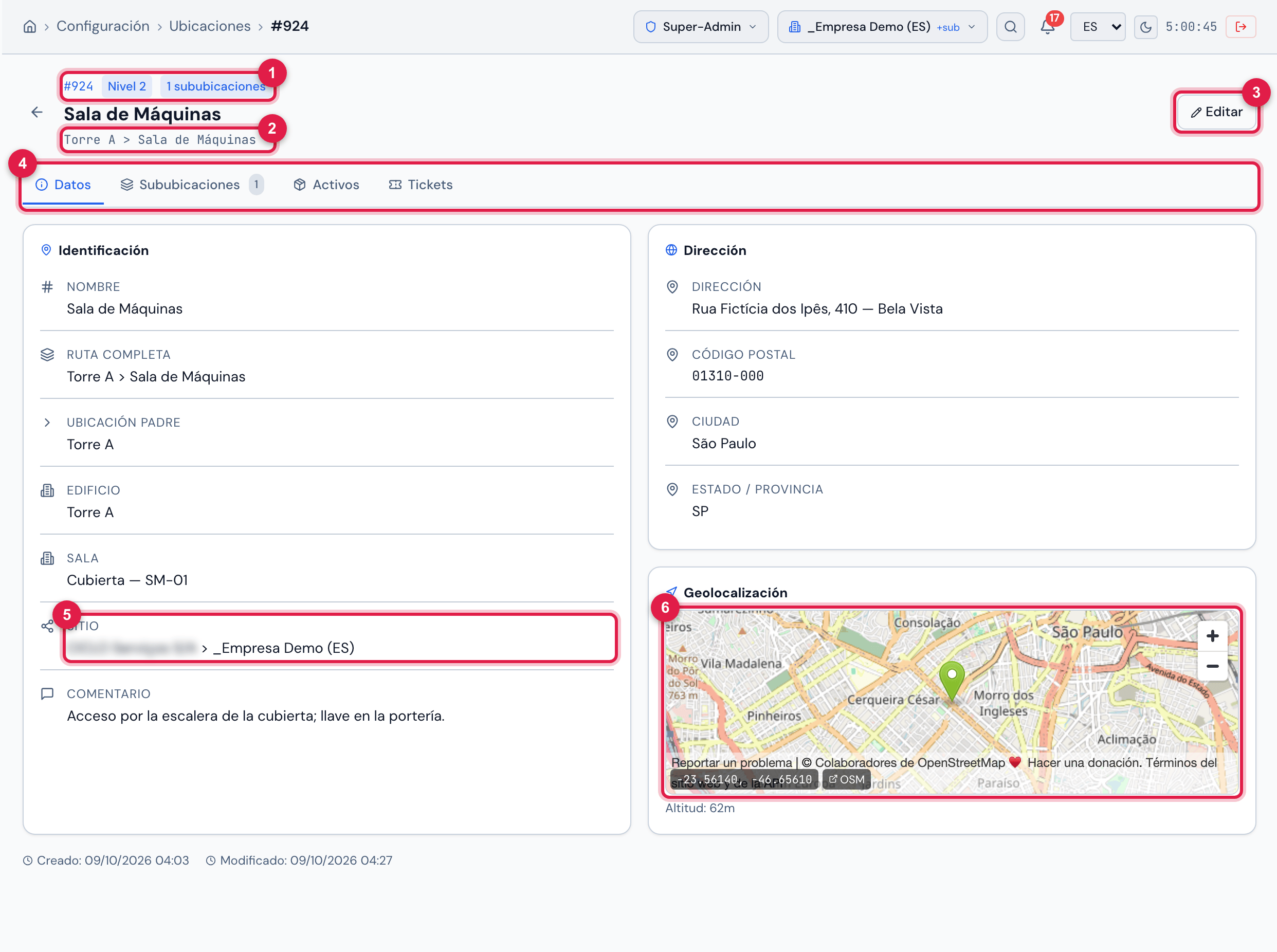
Figura 6. Ficha de la ubicación, pestaña Datos: Identificación (nombre, ruta completa, ubicación padre, edificio, sala, sitio), Dirección y Geolocalización con el mapa; al pie, las fechas de creación y de modificación.
- 1Sellos Nivel N y N sububicaciones (y recursivo, cuando la ubicación es recursiva).
- 2Ruta completa.
- 3Editar; Eliminar aparece al lado solo con el nivel Papelera (el perfil de la imagen no lo tiene).
- 4Pestañas de la ficha, con los conteos.
- 5Sitio — el sitio de la ubicación.
- 6Mapa — con latitud y longitud; OSM abre el punto en OpenStreetMap.
- Identificación: Nombre, Ruta completa, Ubicación padre, Edificio, Sala, Sitio, el sello Visible en los sub-sitios (cuando es recursiva) y Comentario. Solo aparecen los campos completados.
- Dirección: Dirección, Código postal, Ciudad, Estado / Provincia y País.
- Geolocalización: el mapa con el punto (o Sin geolocalización) y, si la hay, la altitud.
- Al pie, Creado: y Modificado: con fecha y hora.
Sububicaciones
Sección titulada «Sububicaciones»La pestaña Sububicaciones muestra Sububicaciones de nombre, con las ubicaciones justo debajo de esta (hasta 100), cada una con los sellos N sub y rec (recursiva), el edificio y la sala. Haga clic en una para abrir su ficha. Nueva Sububicación (solo con el nivel Crear) abre el cuadro de registro rápido (capítulo 4). Sin hijas: Ninguna sububicación.
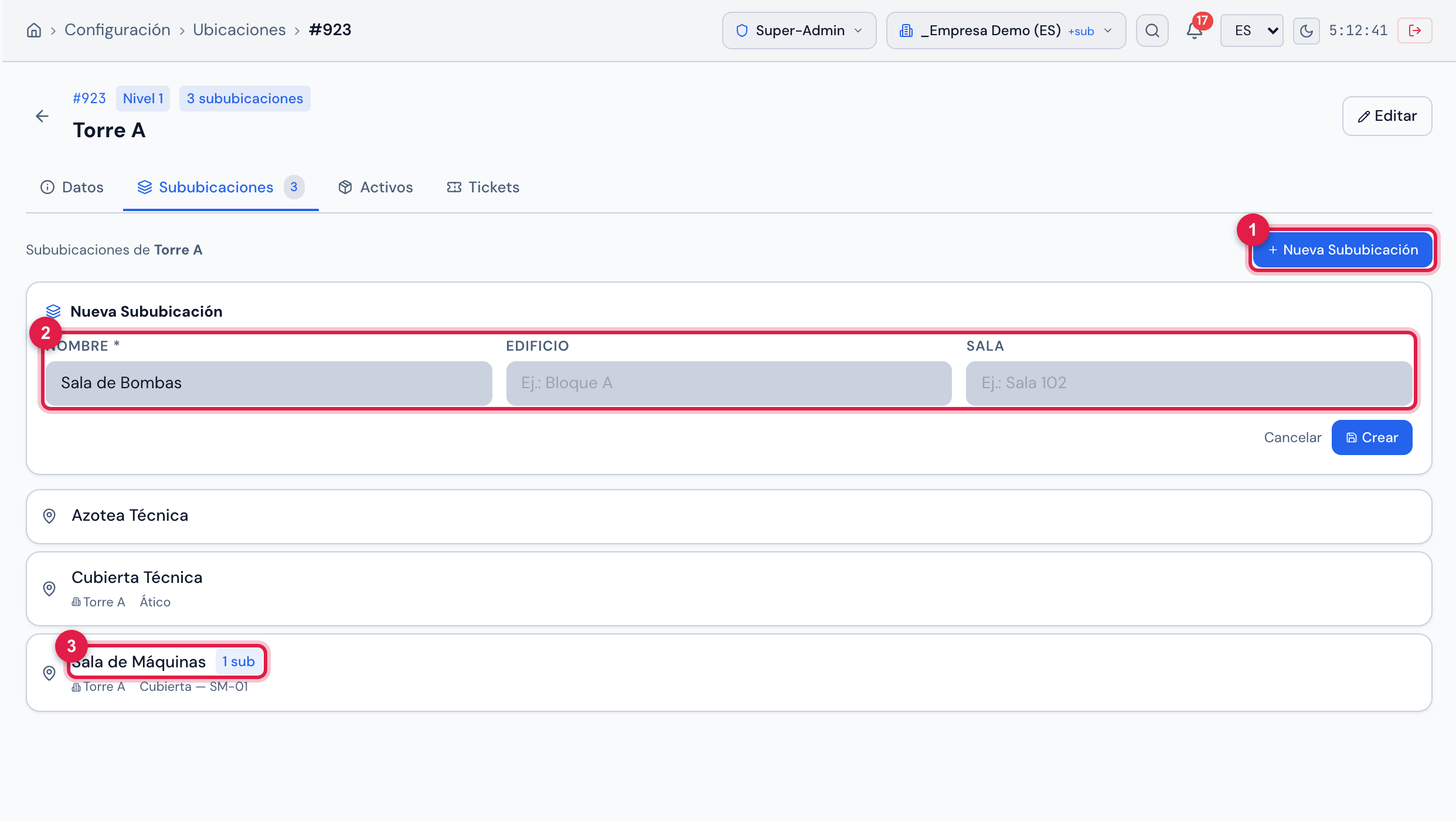
Figura 7. Pestaña Sububicaciones con el cuadro Nueva Sububicación abierto (Nombre, Edificio, Sala, Cancelar, Crear) y, abajo, las sububicaciones ya registradas.
- 1Nueva Sububicación.
- 2Cuadro de registro rápido: Nombre, Edificio y Sala.
- 3Una sububicación — haga clic para abrirla.
Activos
Sección titulada «Activos»La pestaña Activos lista los activos que están en esta ubicación, de todos los tipos, con el nombre, el tipo y el serial — arriba, N activo(s) en esta ubicación y el botón de recargar. Haga clic en un activo para abrir su ficha. Sin activos: Ningún activo en esta ubicación.
- Entran solo los activos vinculados directamente a esta ubicación, sin los eliminados: los de las sububicaciones quedan en la ficha de cada una — como en la columna Activos del modo Lista (capítulo 3).
- Aparecen los activos de todos los sitios que alcanzan sus vínculos, sea cual sea la opción Sitio + sub-sitios / Solo este sitio del encabezado.
- La pestaña usa el derecho Computadoras del perfil (el mismo que carga el menú de tipos de activo): sin Leer en Computadoras, aparece vacía.
Tickets
Sección titulada «Tickets»La pestaña Tickets lista los tickets de esta ubicación y de todas sus sububicaciones, de los más recientes a los más antiguos, hasta 50: número, estado, título y fecha de apertura. Haga clic en un ticket para abrirlo; el botón de recargar vuelve a buscar. Sin tickets: Ningún ticket en esta ubicación.
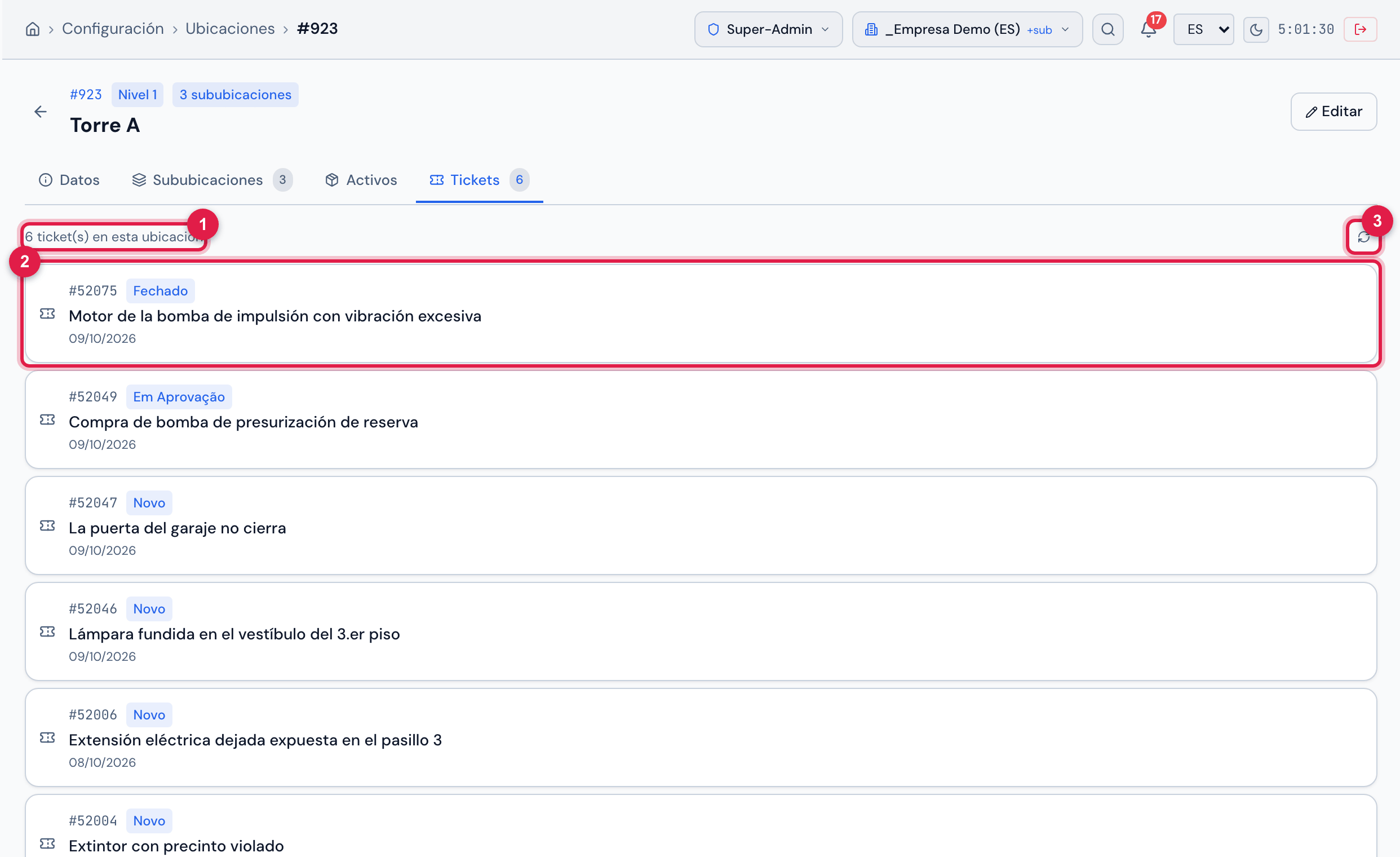
Figura 8. Pestaña Tickets de la ficha: “N ticket(s) en esta ubicación” y los tickets de la ubicación y de las sububicaciones, con número, estado, título y fecha.
- 1Cuántos tickets muestra la pestaña (como máximo 50).
- 2Un ticket — número, estado, título y fecha; haga clic para abrirlo.
- 3Recargar.
La pestaña respeta el sitio del encabezado y el derecho Tickets de su perfil: aparecen solo los tickets que usted puede ver.
¿Esta página le ayudó?
¡Gracias por su opinión!
Recibido — vamos a mejorar esta página.