
Vista previa, historial y cambios en una plantilla en uso
Manual de Plantillas de tarea y checklists · capítulo 9 de 10
Antes de entregar una plantilla al equipo, vea cómo le llega a quien ejecuta. Una vez entregada, cuidado al modificarla: el checklist de las tareas se lee de la plantilla.La pestaña Vista previa
Sección titulada «La pestaña Vista previa»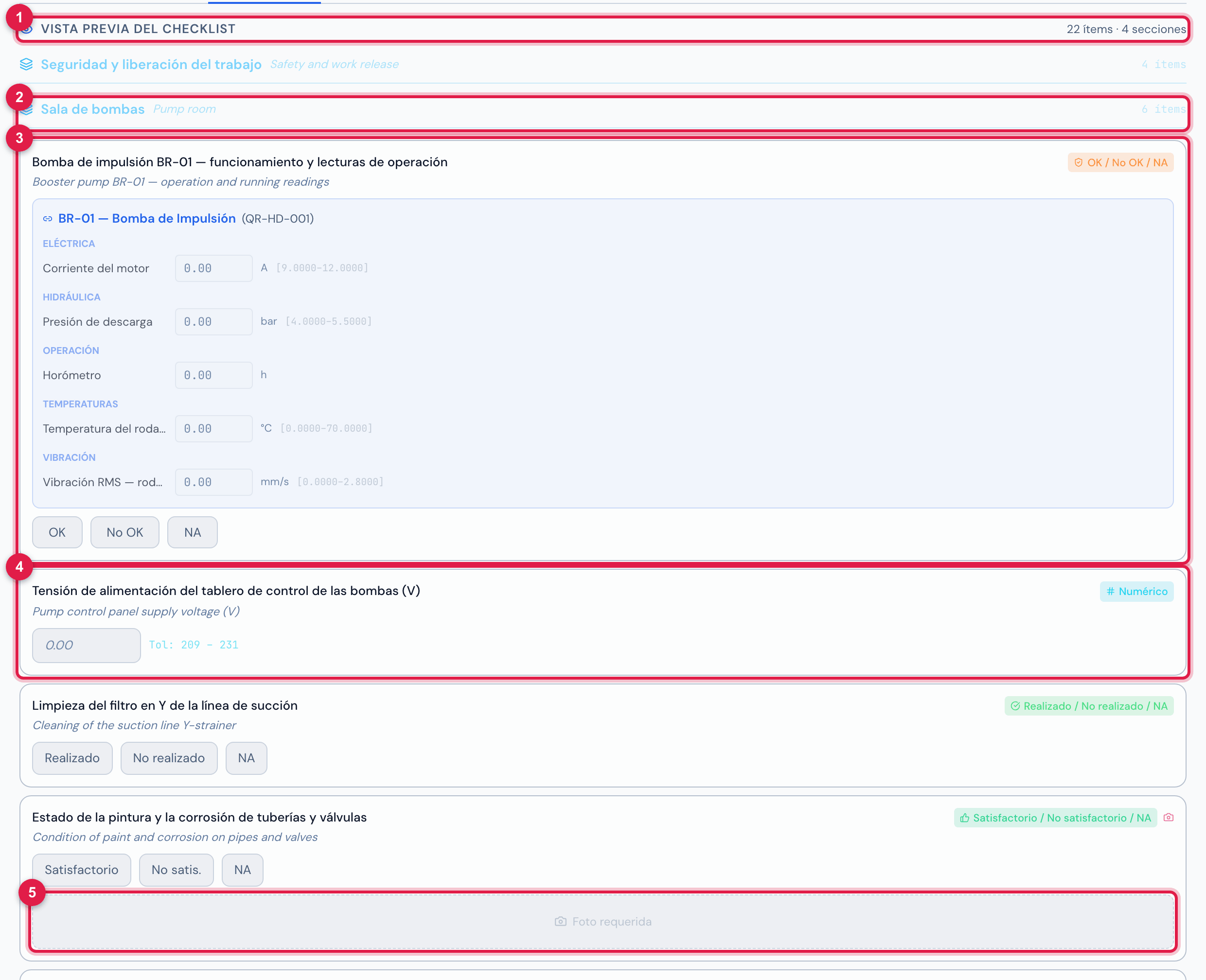
Figura 27. Pestaña Vista previa de Inspección mensual de la infraestructura — Centro de datos: cada ítem con el control que va a usar el técnico, las secciones y la cámara en los ítems con foto requerida.
- 1Vista previa del Checklist — N ítems · N secciones.
- 2El título de una sección.
- 3Un ítem con la etiqueta del tipo y el control simulado.
- 4El Numérico con el rango (Tol:).
- 5El espacio Foto requerida.
La Vista previa no graba nada: es solo la simulación. Los tipos de filas aparecen como una tarjeta de ejemplo (1 fila por objeto — el técnico las agrega en campo), con los campos que tendrá cada fila. Un ítem de elección sin opciones aparece con Defina las opciones en la plantilla.
Vista previa en PDF
Sección titulada «Vista previa en PDF»Vista previa en PDF (arriba en la ficha) abre, en una pestaña nueva, el PDF de la plantilla en blanco, en su idioma — útil para revisar en papel, enviar al cliente para aprobación o adjuntar a un procedimiento. El PDF no corta nada: la descripción larga continúa en la página siguiente, y los títulos de sección, las opciones y las etiquetas pasan a la línea siguiente.
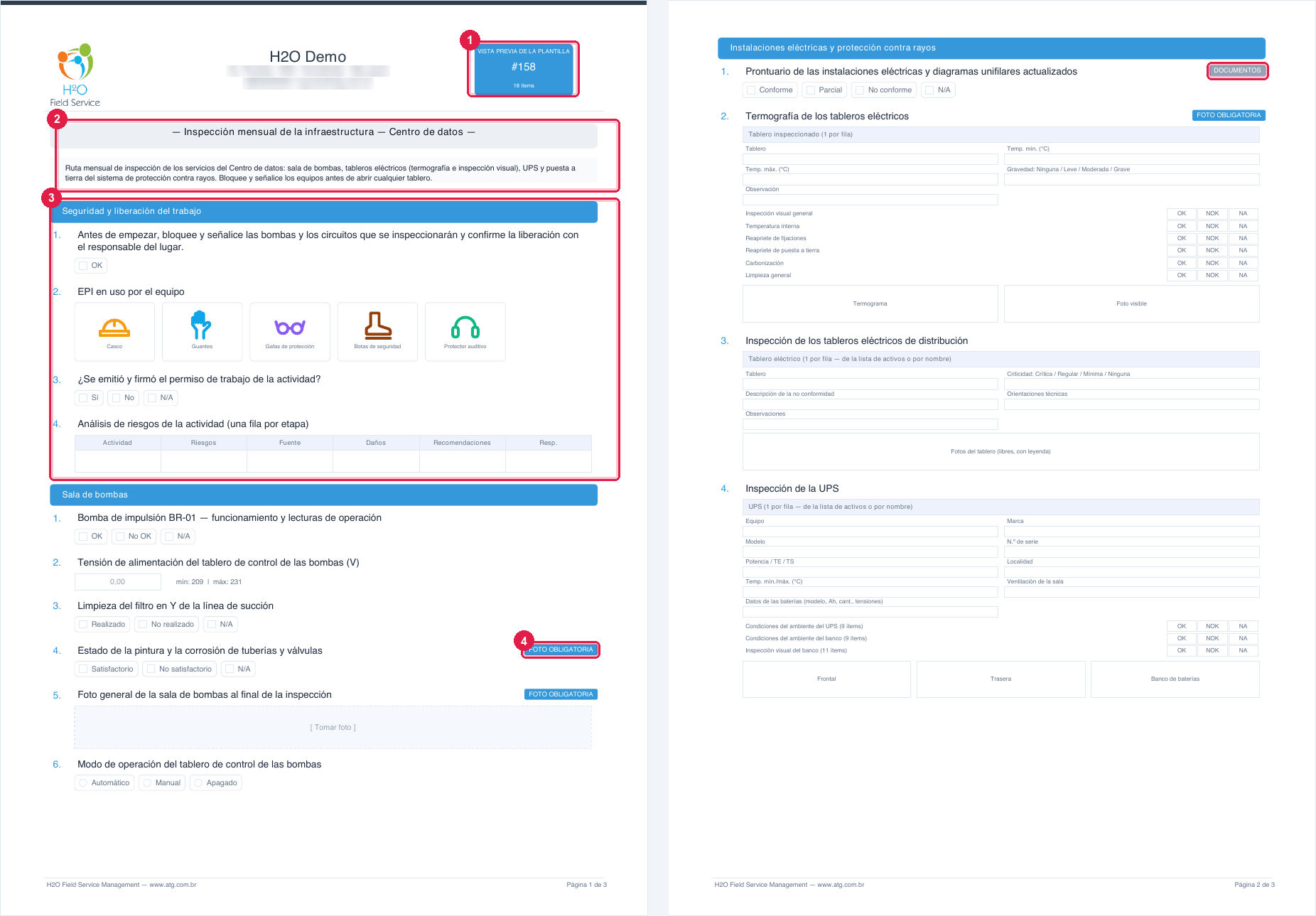
Figura 28. Las páginas 1 y 2 de la Vista previa en PDF: el encabezado con el nombre y el logo de la empresa, VISTA PREVIA DE LA PLANTILLA con el número y el total de ítems, el nombre, la descripción y los ítems por sección.
- 1VISTA PREVIA DE LA PLANTILLA, #id y N ítems.
- 2El nombre de la plantilla y la Descripción (el Contenido).
- 3Una sección y los ítems, cada uno con el control dibujado.
- 4La etiqueta FOTO OBLIGATORIA (página 1) y la clasificación DOCUMENTOS (página 2).
La vista previa muestra solo la estructura — sin cliente, activo, respuestas, fotos ni firmas; al pie, Página X de Y. El PDF con las respuestas es el de la tarea (capítulo 7).
Historial
Sección titulada «Historial»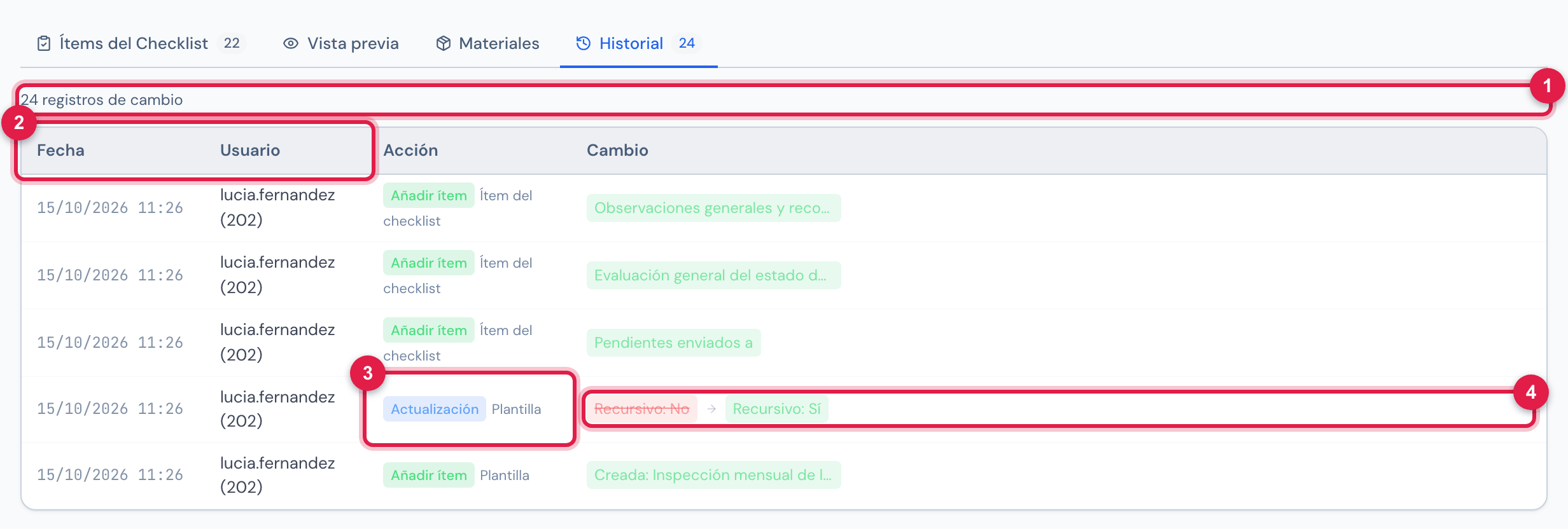
Figura 29. Pestaña Historial (recortada): los registros más nuevos — ítems agregados — y los primeros — la creación y el cambio de Recursivo en el encabezado —, con quién lo hizo y cuándo.
- 1N registros de cambio.
- 2Fecha y Usuario.
- 3Acción — Actualización, Añadir ítem, Actualización de componente, Eliminar ítem — y dónde: Plantilla, Ítem del checklist, Material o Activo vinculado al ítem.
- 4Cambio — el valor antiguo tachado → el nuevo, con el nombre del campo (por ejemplo, Recursivo: No → Recursivo: Sí).
| Lo que usted hizo | Cómo aparece |
|---|---|
| creó la plantilla | Añadir ítem — Creada: <nombre> (con el asistente, Creada por el asistente de IA: <nombre> (N ítems); clonada, Clonada de #N (<nombre>) — N ítems, N materiales) |
| cambió un campo del encabezado | Actualización · Plantilla — <campo>: <antes> → <campo>: <después>, con sí/no, tipo, periodicidad y estado en su idioma |
| agregó un ítem | Añadir ítem · Ítem del checklist — el texto del ítem |
| modificó un ítem | Actualización de componente · Ítem del checklist — el texto antiguo → el nuevo (otros campos con el nombre del campo delante) |
| eliminó un ítem | Eliminar ítem · Ítem del checklist — el texto del ítem |
| reordenó | Actualización — Reordenamiento de N ítems |
| agregó, cambió la cantidad o eliminó un material | Añadir ítem / Actualización de componente / Eliminar ítem · Material — <material> (Cant.: N) |
| vinculó o desvinculó un activo | Añadir ítem / Eliminar ítem · Activo vinculado al ítem — <activo> → <pregunta> |
El texto de los ítems y los nombres aparecen tal como se grabaron.
Cambiar una plantilla que ya está en uso
Sección titulada «Cambiar una plantilla que ya está en uso»La tarea no guarda una copia del checklist: apunta a la plantilla, y las respuestas quedan guardadas por la posición del ítem. Por eso:
| Cambio en la plantilla | Efecto en las tareas aún no respondidas | Efecto en las tareas ya respondidas (y en su PDF) |
|---|---|---|
| corregir el texto de un ítem | reciben el texto nuevo | muestran el texto nuevo al lado de la respuesta antigua |
| agregar un ítem al final | reciben el ítem | el ítem aparece sin respuesta |
| agregar en el medio, arrastrar o eliminar un ítem | reciben el orden nuevo | las respuestas cambian de pregunta: cada respuesta queda en la posición en que se dio |
| cambiar tipo, rango, opciones o foto requerida | valen desde ahora | la respuesta antigua se muestra con la regla nueva |
Las correcciones pequeñas de texto (un error de tipeo, una norma actualizada) pueden hacerse en la propia plantilla: valen para todas las tareas.
¿Esta página le ayudó?
¡Gracias por su opinión!
Recibido — vamos a mejorar esta página.