
Registrar y editar un activo
Manual de Activos · capítulo 3 de 12
En la lista del tipo, Nuevo abre la página Nuevo activo — <tipo>. El activo nace en el sitio seleccionado en el encabezado; antes de registrarlo, verifique el sitio. Solo el Nombre es obligatorio. Al hacer clic en Crear, H2O guarda y abre la ficha del activo nuevo.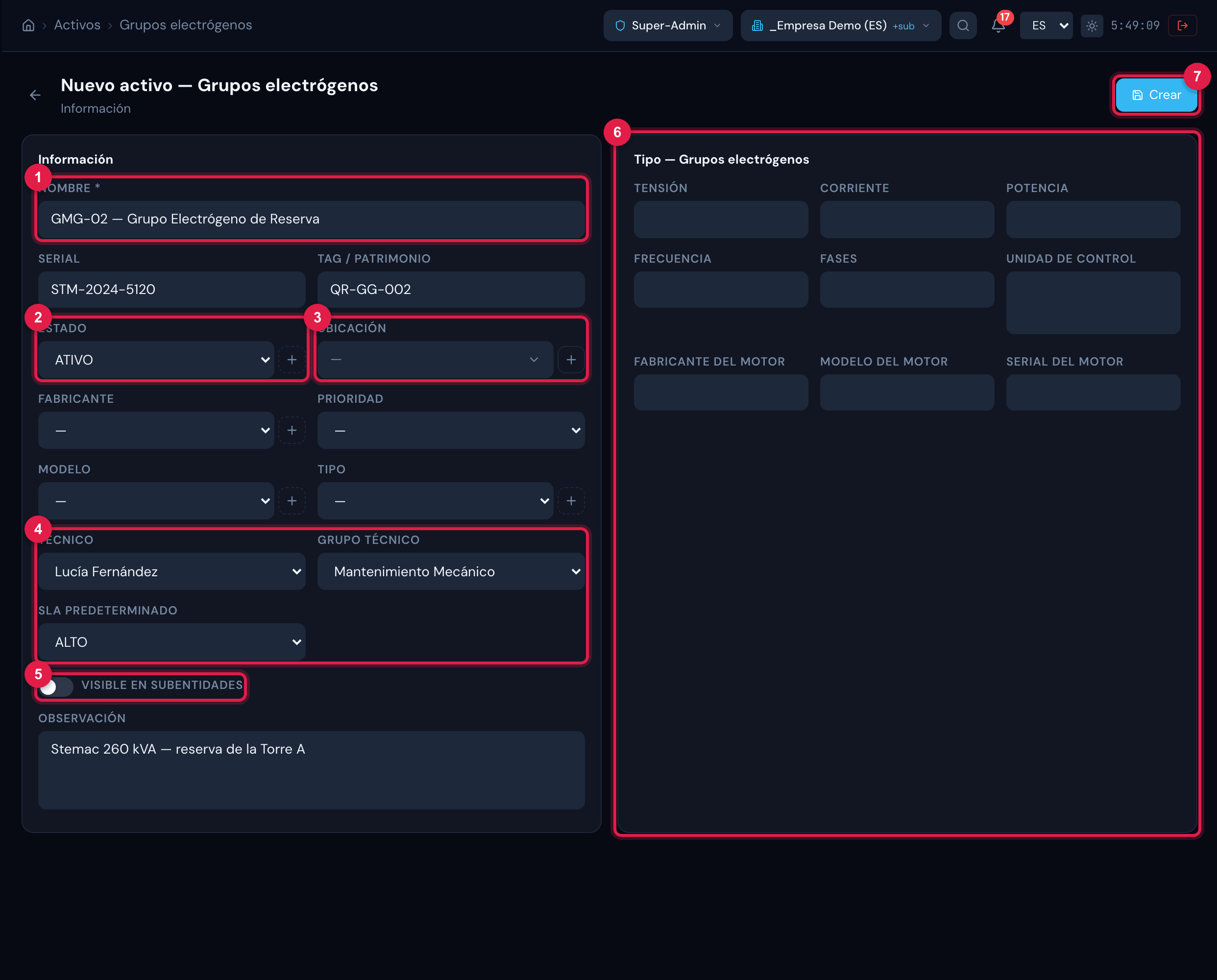
Figura 6. La página Nuevo activo — Grupos electrógenos: a la izquierda los campos comunes a todos los tipos; a la derecha los campos adicionales del tipo, en secciones. El botón Crear queda arriba, a la derecha.
- 1Nombre (obligatorio).
- 2Estado con el +, que crea un estado nuevo sin salir de la página (vale también para Fabricante, Modelo y Tipo).
- 3Ubicación con el +, que abre Nueva ubicación.
- 4Técnico, Grupo Técnico y SLA Predeterminado.
- 5Visible en subentidades.
- 6Campos adicionales del tipo, agrupados por sección.
- 7Crear.
| Campo | Para qué sirve |
|---|---|
| Nombre | Cómo aparece el activo en listas, tickets y en la etiqueta. Obligatorio. |
| Serial y Tag / Patrimonio | Número de serie del fabricante y el código de su empresa (placa, patrimonio). El tag sale destacado en la etiqueta y entra en la búsqueda. |
| Estado | Situación de registro (en uso, inactivo, en mantenimiento…). La lista es de la empresa y crece con el +. |
| Ubicación | Dónde está el activo en el sitio. La lista trae las ubicaciones del sitio del activo y las de los sitios superiores marcadas como recursivas. El + abre Nueva ubicación (Nombre, Ubicación padre, Edificio, Sala, Dirección y Comentario) — vea el manual Ubicaciones y calendarios. |
| Fabricante | Lista de la empresa, común a todos los tipos; crece con el +. |
| Prioridad (en la ficha, Criticidad) | De Muy baja a Alta; el quinto nivel aparece como Urgente en el registro y como Crítica en la ficha — es el mismo valor. |
| Modelo y Tipo | Listas propias de cada tipo de activo, que crecen con el +. El Tipo subdivide la familia (por ejemplo, dentro de Climatización). |
| Técnico y Grupo Técnico | Los responsables del activo. El ticket abierto desde la página pública del QR ya nace asignado a ellos, y son ellos quienes reciben los avisos de vencimiento del activo (vencimiento, inspección, calibración, seguro, CA). |
| SLA Predeterminado | El SLA usado en el ticket abierto desde el QR del activo. En la ficha aparecen los tiempos de atención y de resolución del SLA elegido. |
| Visible en subentidades | Activado, el activo aparece también en los sitios debajo del suyo — allí, en modo solo lectura. |
| Observación | Texto libre. Entra en la búsqueda de la lista. |
La ficha del activo
Sección titulada «La ficha del activo»La ficha se abre en la pestaña Información. En el encabezado están la foto, el nombre, el serial, el tag, el estado y el tipo; a la derecha, los botones Etiqueta (capítulo 10), Editar y Eliminar — cada uno aparece solo con el derecho correspondiente del tipo (Editar y Papelera).
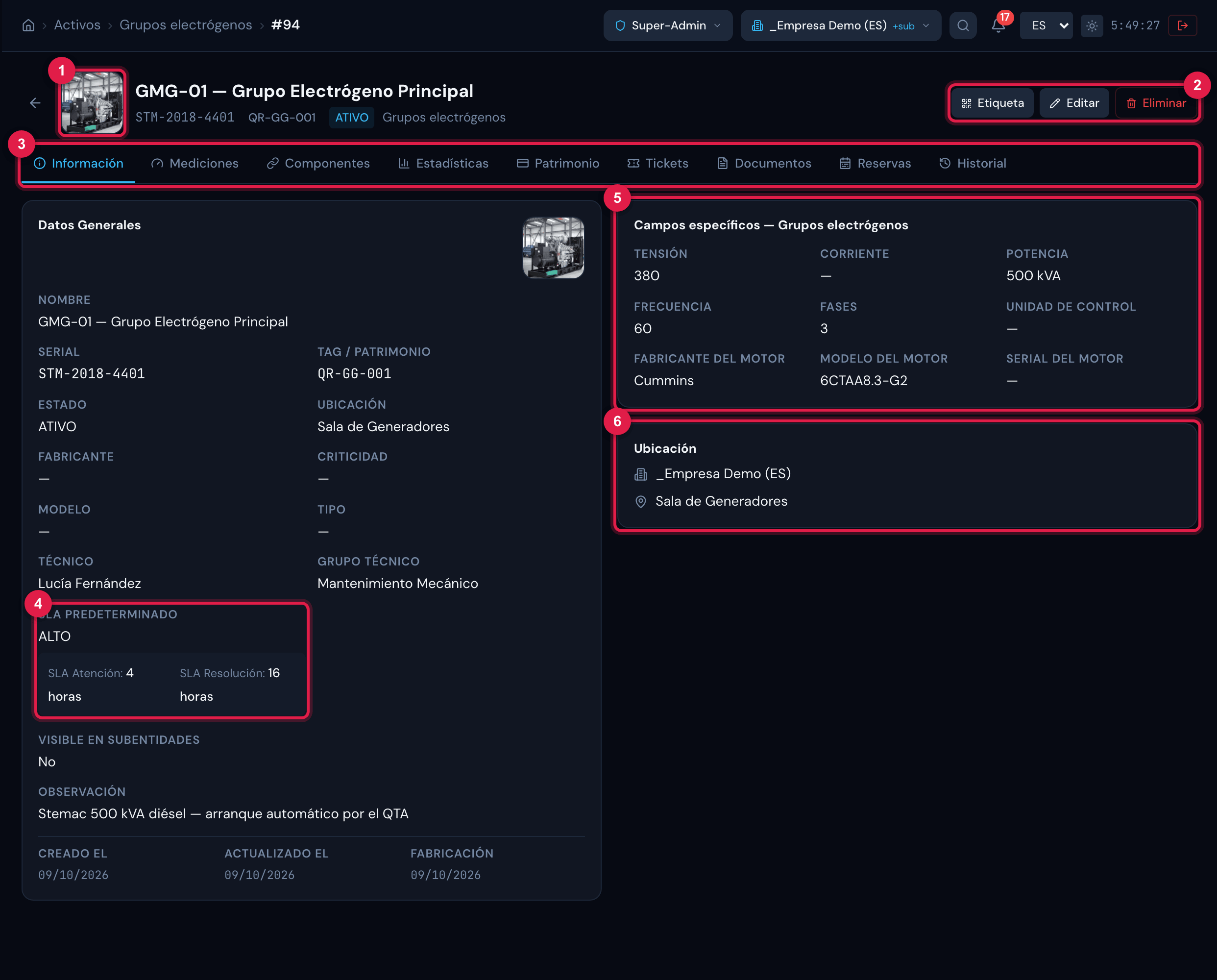
Figura 7. Ficha del grupo electrógeno GMG-01 — Grupo Electrógeno Principal, pestaña Información: la tarjeta Datos Generales a la izquierda y, a la derecha, los campos adicionales del tipo y la tarjeta Ubicación con el sitio y el lugar.
- 1Foto — haga clic para cambiarla.
- 2Botones Etiqueta, Editar y Eliminar.
- 3Pestañas de la ficha.
- 4SLA Predeterminado con los tiempos de atención y de resolución.
- 5Campos adicionales del tipo.
- 6Tarjeta Ubicación: sitio y lugar del activo.
- Haga clic en Editar: la ficha vuelve a la pestaña Información y los campos se convierten en formulario.
- Cambie lo que necesite. Estado, Fabricante, Modelo y Tipo tienen el + para crear una opción nueva; la Ubicación tiene el + que abre Nueva ubicación. En la tarjeta Datos Generales, la Fabricación también se convierte en campo: el activo nace con la fecha del registro en ella; informe la fecha real de fabricación (de ella se cuenta la vida útil del EPP).
- Haga clic en Guardar (o Cancelar para descartar). El cambio queda registrado en la pestaña Historial.
| Pestañas de la ficha | Capítulo |
|---|---|
| Información | este |
| Calibraciones (solo Herramientas) | 4 |
| Mediciones | 6 |
| Componentes | 5 |
| Estadísticas | 9 |
| Patrimonio | 7 |
| Tickets | 9 |
| Documentos | 9 |
| Reservas | 8 |
| Historial | 9 |
Foto del activo
Sección titulada «Foto del activo»Haga clic en la foto (en el encabezado o en la tarjeta Datos Generales) y elija una imagen de hasta 4 MB (JPEG, PNG, GIF o WebP). La foto nueva reemplaza la anterior y aparece en la lista, en la ficha, en la app y en la página pública del QR (la etiqueta lleva el logotipo, no la foto). Las fotos que vinieron del sistema anterior, grabadas como lista de archivos, también se muestran.
EPP/EPC: las insignias de la ficha
Sección titulada «EPP/EPC: las insignias de la ficha»En la ficha de un EPP, encima de los campos adicionales, tres insignias resumen la situación: el Estado de uso (🟢 Disponible, 🔵 En uso, 🔧 Mantenimiento o ⛔ Descartado), el CA (CA válido, CA por vencer — en hasta 60 días — o CA vencido, con la fecha; Sin CA cuando no hay número ni vencimiento) y la Vida útil (Vida útil OK, Vida útil por expirar o Vida útil expirada, cuando hay fecha de fabricación).
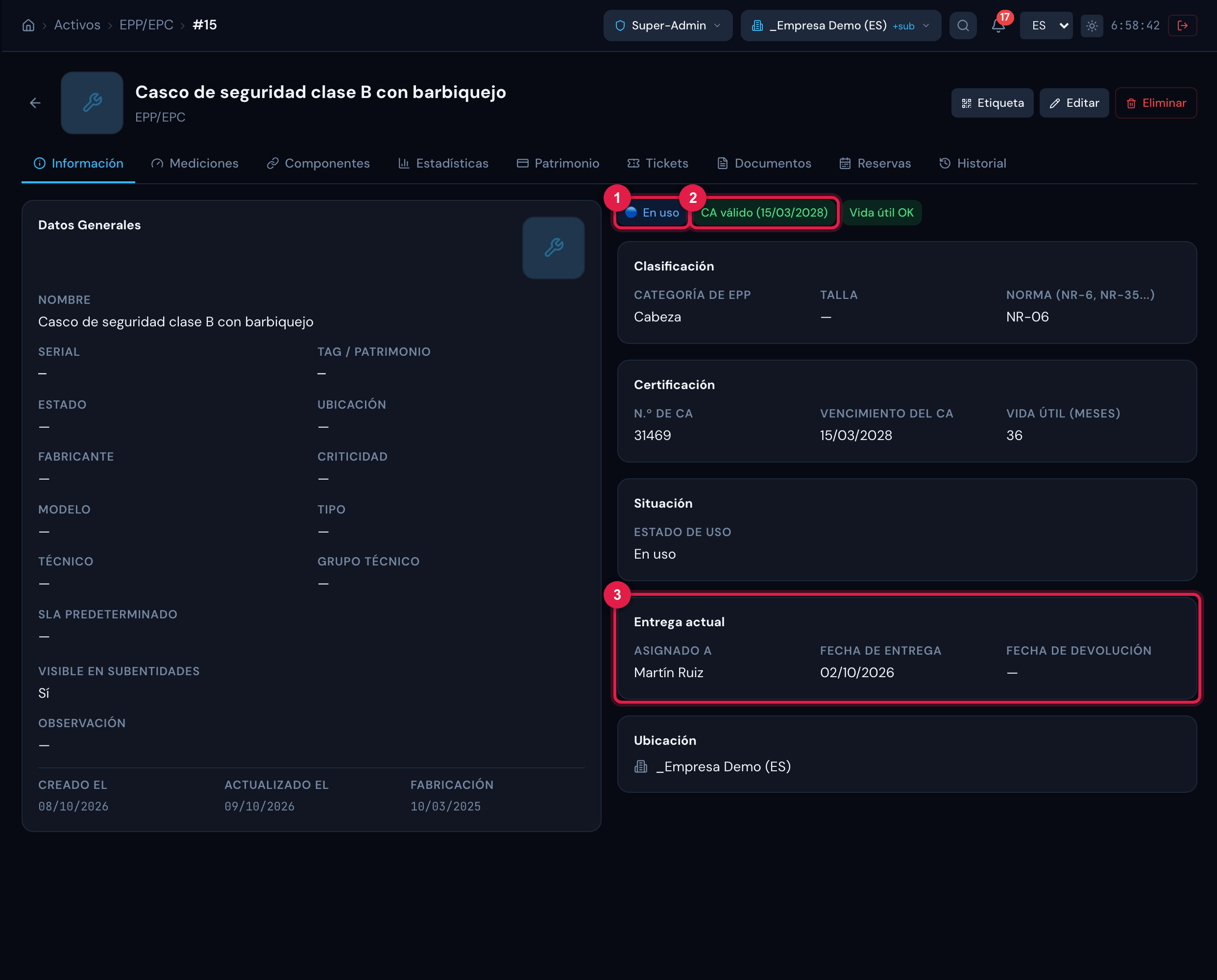
Figura 8. Ficha de un EPP en uso: las insignias 🔵 En uso y CA válido y las secciones Clasificación, Certificación, Situación y Entrega actual (Asignado a, Fecha de entrega, Fecha de devolución).
- 1Insignia del estado de uso.
- 2Insignia del CA con el vencimiento.
- 3Sección Entrega actual, completada por la entrega de EPP de SST.
Activo de otro sitio y eliminación
Sección titulada «Activo de otro sitio y eliminación»La ficha solo es editable cuando el sitio seleccionado en el encabezado es el sitio del activo (o la raíz de la empresa). Al ver un activo de otro sitio — un activo recursivo de un sitio superior, o el de un subsitio mientras usted está en el sitio de arriba —, la ficha muestra la franja amarilla Este activo pertenece a otro sitio. Vista de solo lectura. y, en lugar de los botones, Solo lectura. Para cambiarlo, seleccione en el encabezado el sitio del activo.
Eliminar pide confirmación (¿Eliminar este activo?) y envía el activo a la papelera: sale de las listas, y el registro se conserva.
Los derechos que valen en la ficha son los del perfil que usted tiene en el sitio del activo. Un activo de un sitio que usted no alcanza no se abre ni por la dirección directa: H2O avisa Error al cargar activo y vuelve a la lista.
¿Esta página le ayudó?
¡Gracias por su opinión!
Recibido — vamos a mejorar esta página.