
Crear el colector y generar el token
Manual de Colectores de datos · capítulo 3 de 10
El colector nace en H2O, antes de cualquier instalación: usted indica de qué sitio es, qué hacer con una lectura atrasada y si quiere ticket cuando quede sin contacto. Al guardar, H2O genera el token de emparejamiento — el código que el instalador va a pedir en la computadora del cliente.Nuevo colector
Sección titulada «Nuevo colector»- En Resumen › Colectores, haga clic en Nuevo colector.
- Complete el Nombre (ej.: “Colector Sala Técnica”) y elija el Sitio.
- En Subsitios que este colector puede leer, marque los subsitios cuyos activos va a leer este colector.
- En Tipo de colector, deje Software.
- Revise Lecturas atrasadas y Ticket cuando quede sin contacto (abajo).
- Haga clic en Guardar y generar token.
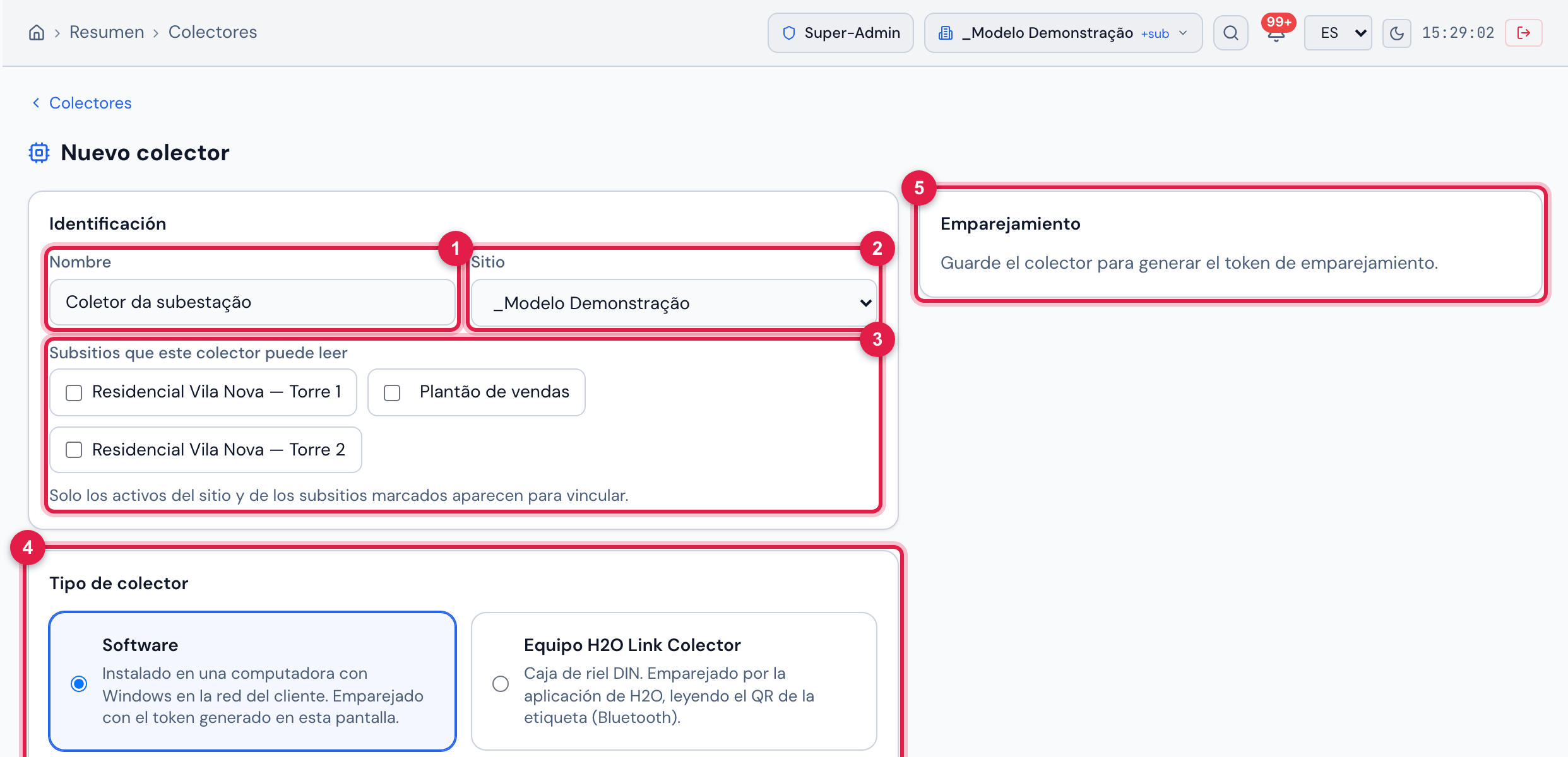
Figura 2. La pantalla Nuevo colector: los cuadros Identificación y Tipo de colector y, a la derecha, el cuadro Emparejamiento todavía vacío.
- 1Nombre — obligatorio. No puede repetir el nombre de otro colector del mismo sitio.
- 2Sitio — obligatorio. Solo los sitios que usted ve.
- 3Subsitios que este colector puede leer — los sitios debajo del sitio elegido. Sin subsitios, la pantalla dice Este sitio no tiene subsitios.
- 4Tipo de colector: Software (computadora con Windows, emparejado con el token) o Equipo H2O Link Colector (caja de riel DIN, emparejada por la aplicación).
- 5El cuadro Emparejamiento avisa: Guarde el colector para generar el token de emparejamiento.
| Campo | Regla |
|---|---|
| Nombre | obligatorio, hasta 160 caracteres. Nombre repetido en el mismo sitio: Ya existe un colector con este nombre en este sitio. |
| Sitio | obligatorio al crear. Después de creado, no cambia: El sitio del colector no cambia después de creado. |
| Subsitios que este colector puede leer | solo los activos del sitio y de los subsitios marcados aparecen para vincular. Se puede marcar y desmarcar después — pero un subsitio con activo vinculado no sale: Hay activos vinculados en: … Desvincule esos activos antes de quitar el subsitio del colector. |
| Tipo de colector | Software hoy. El Equipo H2O Link Colector llega con el equipo |
| Observaciones | texto libre (dónde está la computadora, quién es el contacto del TI) |
| Colector activo | solo aparece después de creado. Desmarcado, el colector queda Inactivo y H2O deja de aceptar sus llamadas (capítulo 8) |
Lecturas atrasadas y ticket sin contacto
Sección titulada «Lecturas atrasadas y ticket sin contacto»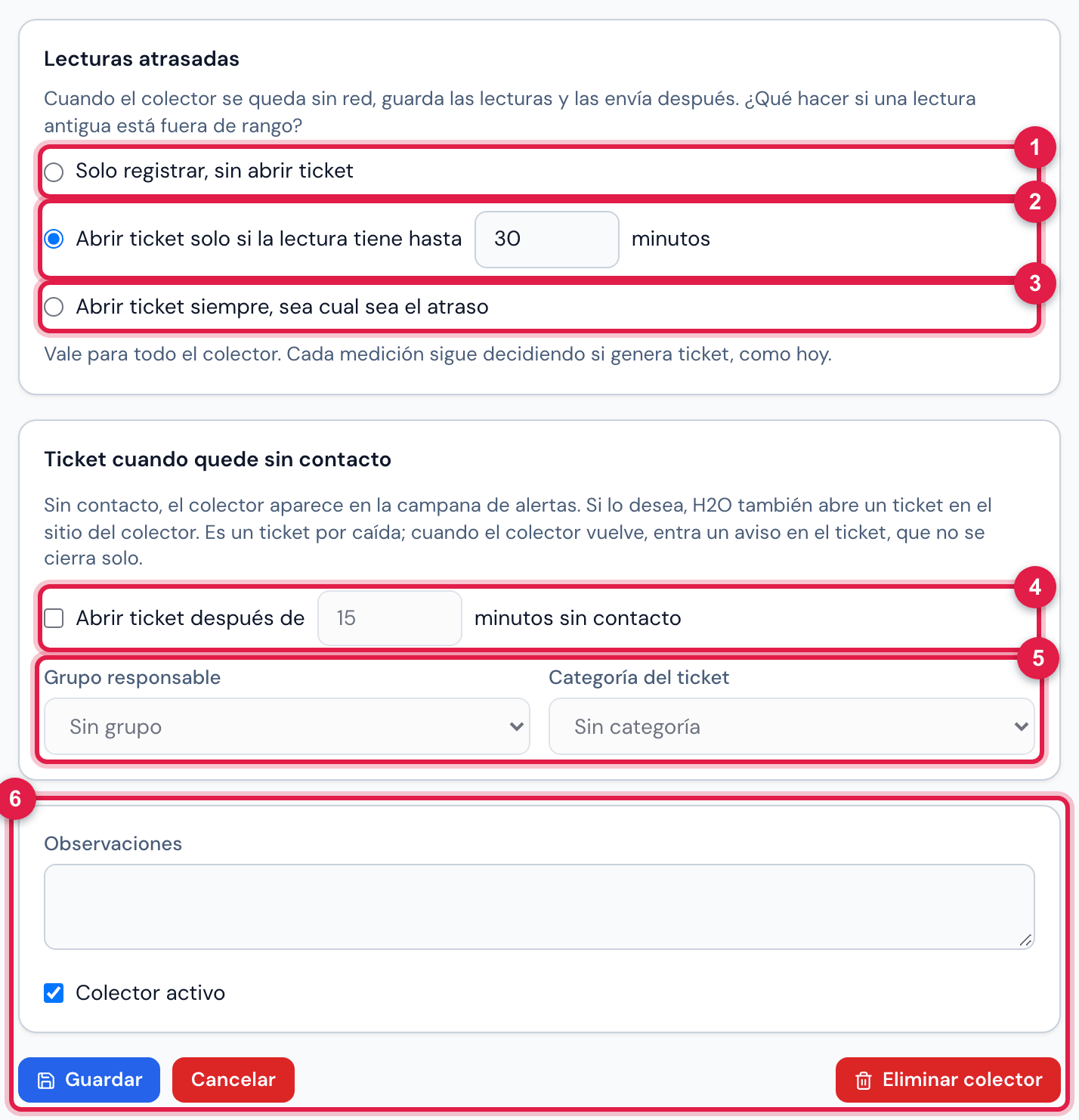
Figura 3. La pestaña Configuración del colector, desplazada hasta los cuadros Lecturas atrasadas y Ticket cuando quede sin contacto.
- 1Solo registrar, sin abrir ticket.
- 2Abrir ticket solo si la lectura tiene hasta … minutos — la opción que viene marcada, con 30 minutos.
- 3Abrir ticket siempre, sea cual sea el atraso.
- 4Abrir ticket después de … minutos sin contacto — desmarcado por defecto.
- 5Grupo responsable y Categoría del ticket.
- 6Observaciones, Colector activo y el botón Guardar.
La pantalla explica la pregunta de Lecturas atrasadas: Cuando el colector se queda sin red, guarda las lecturas y las envía después. ¿Qué hacer si una lectura antigua está fuera de rango?
| Opción | Qué pasa con la lectura antigua fuera de rango | Cuándo elegirla |
|---|---|---|
| Solo registrar, sin abrir ticket | entra en el historial y en el gráfico como anomalía, pero nunca abre ticket | colector solo para registro |
| Abrir ticket solo si la lectura tiene hasta N minutos | abre ticket si la lectura tiene como máximo N minutos de antigüedad al llegar; más vieja que eso, solo se registra. N va de 1 a 10080 (7 días); el valor por defecto es 30 | el caso común: ticket para lo que está pasando ahora, no para lo que ya pasó |
| Abrir ticket siempre, sea cual sea el atraso | abre ticket aunque la lectura tenga horas o días | cuando toda salida del rango debe convertirse en registro de atención |
El cuadro Ticket cuando quede sin contacto activa el ticket automático por caída del colector: marque Abrir ticket después de, informe los minutos (mínimo 5; el valor por defecto es 15) y elija el Grupo responsable y la Categoría del ticket. Cómo nace el ticket, qué entra en él y cuándo se actualiza está en el capítulo 7.
El token de emparejamiento
Sección titulada «El token de emparejamiento»Al hacer clic en Guardar y generar token, H2O avisa Colector creado. Anote el token: se muestra solo ahora. y abre la página del colector en la pestaña Configuración, con el token en una caja oscura en el cuadro Emparejamiento, el botón Copiar token y la línea Uso único · válido hasta con la fecha y la hora.
| Regla del token | Detalle |
|---|---|
| Formato | el identificador de su empresa en H2O, un guion y ocho caracteres en dos grupos — por ejemplo DEMO-7K3M-9QP2. No usa las letras I, L y O ni los números 0 y 1, para no confundir al escribir |
| Validez | 24 horas a partir de la generación |
| Uso único | sirve para emparejar una instalación. Después de usado, deja de valer |
| Aparece una vez | H2O no guarda el token legible. Al salir de la página, la caja oscura desaparece y queda el aviso El token solo aparece en el momento en que se genera. Si se perdió, genere otro. |
| Escritura | el instalador acepta mayúsculas o minúsculas, con o sin los guiones |
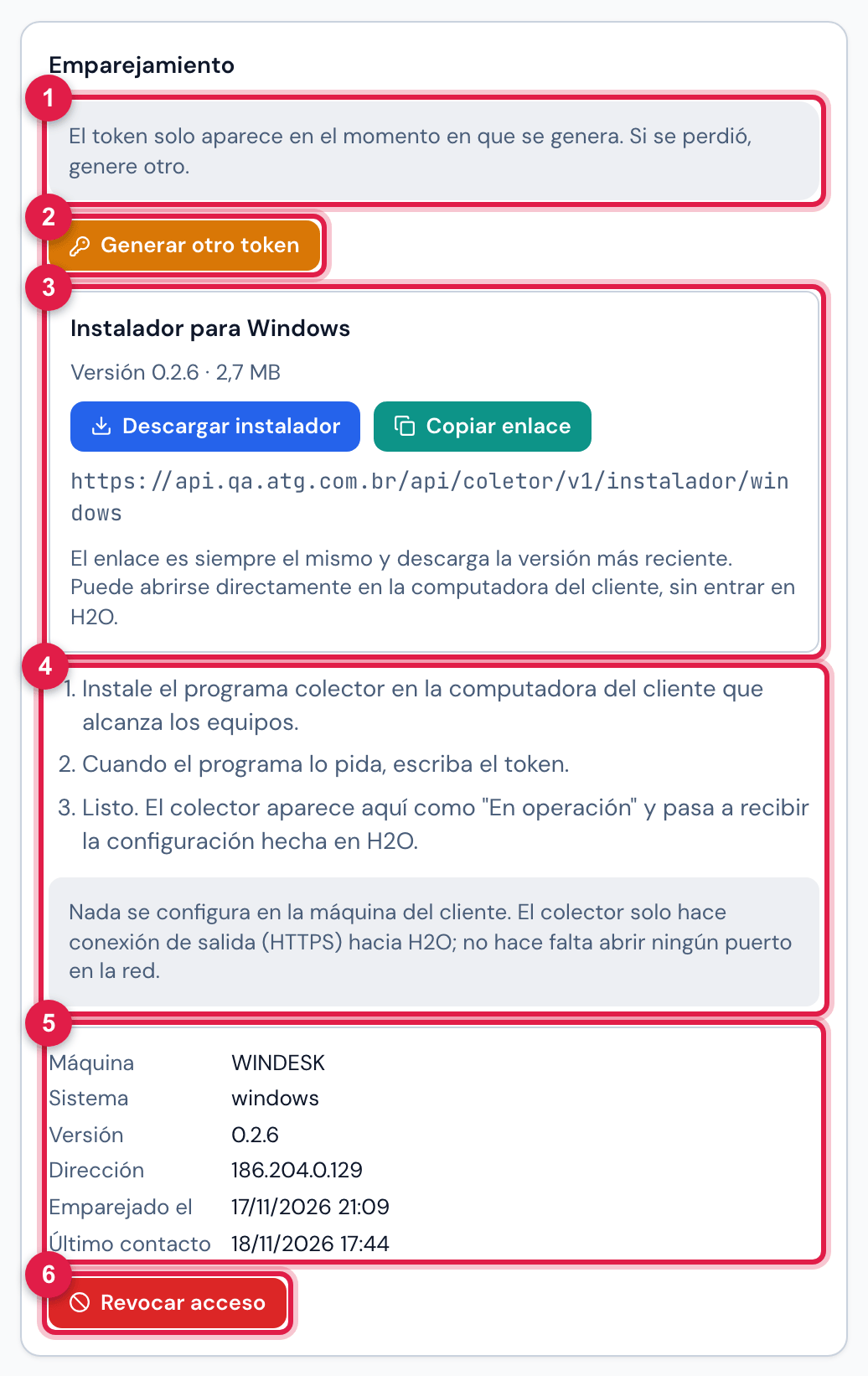
Figura 4. El cuadro Emparejamiento de un colector ya emparejado, en la pestaña Configuración.
- 1El aviso del token: después de salir de la página en que se generó, ya no aparece.
- 2Generar otro token — crea un token nuevo; el anterior deja de valer.
- 3Instalador para Windows: la versión y el tamaño, Descargar instalador, Copiar enlace y el enlace completo.
- 4Los tres pasos de la instalación y el aviso de que el colector solo hace conexión de salida.
- 5Los datos del emparejamiento: Máquina, Sistema, Versión, Dirección, Emparejado el y Último contacto.
- 6Revocar acceso (capítulo 8).
Mientras un token generado espera ser usado, el cuadro muestra Hay un token esperando uso, válido hasta … y la lista de colectores muestra token válido hasta … en la columna Versión.
Descargar el instalador
Sección titulada «Descargar el instalador»En el mismo cuadro Emparejamiento, el bloque Instalador para Windows muestra la versión publicada y el tamaño del archivo, con dos botones:
| Botón | Qué hace |
|---|---|
| Descargar instalador | descarga el archivo h2o-coletor-<versão>-instalador.exe en la computadora en la que usted está |
| Copiar enlace | copia la dirección del instalador, para pegarla en el navegador de la computadora del cliente, en un correo o en un ticket para el TI |
La pantalla explica el enlace: El enlace es siempre el mismo y descarga la versión más reciente. Puede abrirse directamente en la computadora del cliente, sin entrar en H2O. El enlace también aparece completo, debajo de los botones, para seleccionarlo y copiarlo a mano.
Los tres pasos del cuadro resumen lo que viene a continuación: Instale el programa colector en la computadora del cliente que alcanza los equipos. · Cuando el programa lo pida, escriba el token. · Listo. El colector aparece aquí como “En operación” y pasa a recibir la configuración hecha en H2O. El capítulo 4 muestra cada pantalla del instalador.
¿Esta página le ayudó?
¡Gracias por su opinión!
Recibido — vamos a mejorar esta página.