
Proyectos: conceptos
Manual de Proyectos · capítulo 1 de 13
Un proyecto en H2O reúne en un solo lugar el cronograma (tareas con fechas, dependencias e hitos), el equipo, el avance (progreso real comparado con el esperado para la fecha de hoy) y los registros del día a día: diarios de obra, auditorías, equipos alquilados, pedidos de material, documentos, costos y presupuestos.Sirve para una obra — una torre residencial, una nave —, para la implantación o la renovación de una infraestructura — la sala eléctrica de un centro de datos, el cambio de las UPS, una subestación — y para cualquier trabajo con principio, medio y fin, como una parada de mantenimiento. La rutina continua (preventivos, correctivos) sigue en los tickets; el proyecto organiza lo que tiene plazo de entrega.
| Término | Qué es |
|---|---|
| Proyecto | el registro: nombre, sitio, estado, gerente, fechas planificadas y reales, modo de progreso. Cada proyecto es una fila de la lista (capítulo 2). |
| Tarea de proyecto | una etapa del cronograma, con responsable, fechas, estado y %. No confundir con la tarea de ticket (la ejecución de un ticket, con checklist): las dos se conectan cuando usted vincula un ticket a una tarea de proyecto (capítulo 6). |
| Tarea padre | una tarea con subtareas. Funciona como resumen: sus fechas y su % vienen de las subtareas (capítulos 6 y 7). |
| Hito | una tarea marcada como Hito — un punto de control, como “Certificado de habitabilidad” o “Energización del tablero general”. Aparece como un rombo. |
| Dependencia | la conexión entre dos tareas: Fin → Inicio, Inicio → Inicio, Fin → Fin o Inicio → Fin. |
| Equipo | usuarios, grupos, proveedores y contactos del proyecto. Es el equipo lo que hace que el proyecto aparezca en la app de cada uno (capítulo 5). |
| Estado y Tipo | la situación del proyecto (con color) y su clasificación. Los dos vienen de un catálogo del ambiente: no hay pantalla en H2O para registrarlos, y los nombres aparecen como fueron grabados, en cualquier idioma de la pantalla (capítulo 3). Un estado marcado como finalizado termina el “Atrasado” de la ficha. |
| Progreso | el % del proyecto, escrito a mano, calculado por las tareas o por el plazo (capítulo 3). |
| Fase de comisionamiento | una tarea cuyo tipo es fase: su % viene de las tareas de los tickets vinculados (capítulo 6 y manual Comisionamiento). |
Dónde está
Sección titulada «Dónde está»En el menú Operaciones › Proyectos. La pantalla abre con la lista de los proyectos del sitio elegido en el encabezado (y de los sitios debajo de él); haga clic en una fila para abrir la ficha del proyecto (capítulo 4).
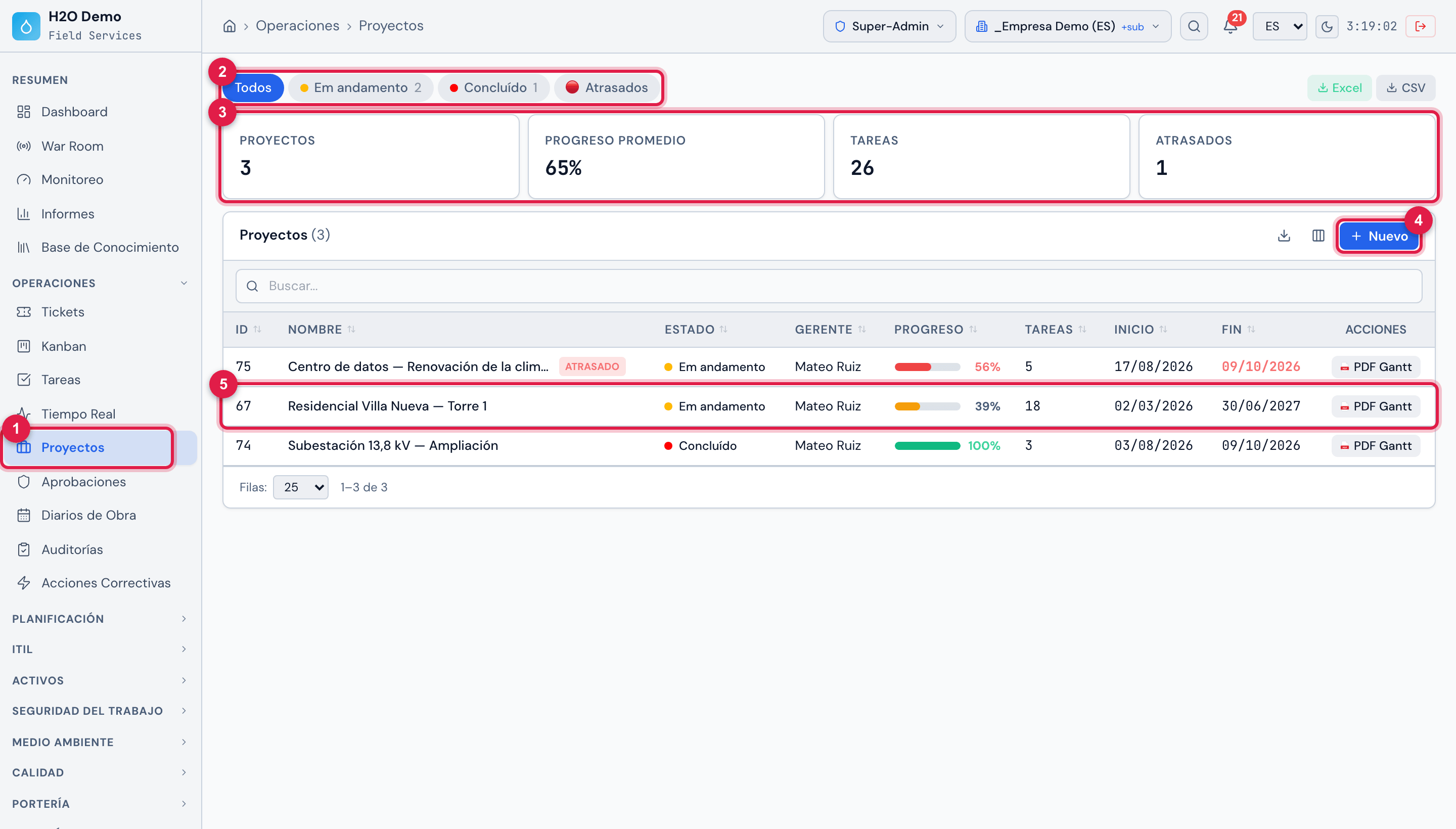
Figura 1. Operaciones › Proyectos en el sitio “_Empresa Demo (ES)”: los filtros por estado, las cuatro tarjetas de resumen y la lista con los tres proyectos del ejemplo — Residencial Villa Nueva — Torre 1, Subestación 13,8 kV — Ampliación y Centro de datos — Renovación de la climatización.
- 1Menú Operaciones › Proyectos.
- 2Filtros por estado y Atrasados (capítulo 2).
- 3Tarjetas Proyectos, Progreso Promedio, Tareas y Atrasados.
- 4Nuevo — crea un proyecto (capítulo 3). Solo aparece con el derecho Crear en Proyectos.
- 5La fila del proyecto Residencial Villa Nueva — Torre 1: haga clic para abrir la ficha.
Otros caminos que llevan al mismo proyecto: Operaciones › Diarios de Obra y Operaciones › Auditorías (los registros de todos los proyectos), Operaciones › Kanban › Tareas de proyecto (las tareas en un tablero), Resumen › Informes › Proyectos (capítulo 12) y la app H2O (capítulo 11).
Derechos de acceso
Sección titulada «Derechos de acceso»El módulo usa el derecho Proyectos del perfil (Personas › Perfiles › perfil › pestaña Permisos). Cada botón de las pantallas de Proyectos pide el mismo nivel que el servidor exige para grabar: si el botón aparece, la grabación pasa. Los niveles de la fila son Leer, Editar, Crear, Papelera y Eliminar; en las pantallas de Proyectos, los botones de eliminar piden Papelera (la eliminación es lógica).
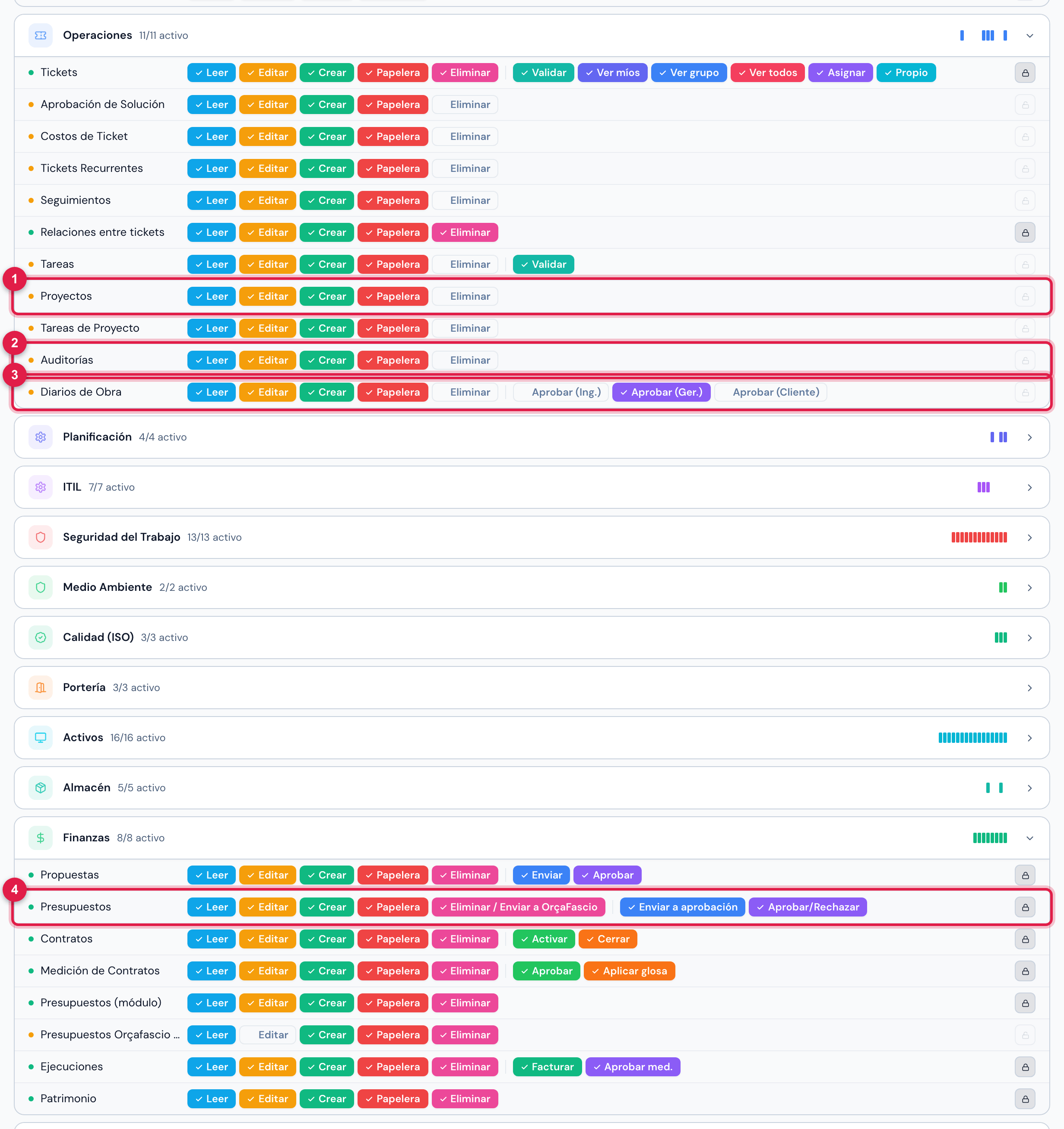
Figura 2. Personas › Perfiles › Super-Admin › Permisos: en el grupo Operaciones, las filas Proyectos, Tareas de Proyecto, Auditorías y Diarios de Obra; en el grupo Finanzas, Presupuestos, con los niveles extra Enviar a aprobación y Aprobar/Rechazar.
- 1Fila Proyectos — el derecho del módulo.
- 2Fila Auditorías — las auditorías del proyecto.
- 3Fila Diarios de Obra — el menú Diarios de Obra y las aprobaciones del diario.
- 4Fila Presupuestos — la pestaña Presupuestos, con Enviar a aprobación y Aprobar/Rechazar.
| Nivel en Proyectos | Qué permite |
|---|---|
| Leer | el menú, la lista, la ficha con todas las pestañas, el Gantt (solo lectura, con Crítica), el PDF del Gantt, el XML de MS Project y la exportación Excel/CSV. |
| Editar | Editar la ficha; quitar un miembro del equipo del proyecto; Editar una tarea; desvincular un ticket (✕); en el Gantt, arrastrar las barras (fechas, duración y %), Avance y Auto-Calc; corregir un costo (lápiz); responder los checklists del equipo, Continuar Retiro y Desmovilizar. |
| Crear | Nuevo proyecto; Añadir un miembro al equipo; Nueva Tarea; Vincular un ticket; Añadir al equipo de la tarea; Añadir una dependencia y crear una dependencia en el Gantt (Vincular y los puntos de las barras); Nuevo Diario; Upload de documento; Movilizar un equipo y abrir sus checklists (Checklist de Movilización, Retiro, Devolución); Nuevo Costo. |
| Papelera | Eliminar el proyecto (solo sin tareas), una tarea, un miembro del equipo de la tarea, una dependencia (en la pestaña Tareas o haciendo clic en su línea del Gantt), un documento, un equipo, un costo y un diario. |
La fila Tareas de Proyecto, justo debajo de Proyectos en el grupo Operaciones del perfil, no se usa: las tareas del proyecto siguen el derecho Proyectos.
| Otro derecho | Dónde pesa en el proyecto |
|---|---|
| Auditorías | la pestaña Auditorías: Leer la ve, Crear permite Nueva Auditoría, Editar responde el checklist, Papelera elimina una auditoría todavía abierta (capítulo 9). |
| Diarios de Obra | el menú Operaciones › Diarios de Obra y los niveles de aprobación del diario (Aprobar (Ing.), Aprobar (Ger.), Aprobar (Cliente)). En la pestaña Diarios de la ficha, Nuevo Diario sigue el Crear de Proyectos. |
| Presupuestos | la pestaña Presupuestos, botón por botón: Crear — Nuevo Presupuesto, Vincular desde H2O, Vincular desde OrçaFascio, Editar y Duplicar; Papelera — Eliminar; Eliminar / Enviar a OrçaFascio (la quinta columna de la fila) — Enviar a OrçaFascio y Reenviar; Enviar a aprobación — Enviar para Aprobación; Aprobar/Rechazar — Aprobar y Rechazar (capítulo 8). El derecho de Tickets no permite nada aquí. |
| Consumibles | Crear permite Solicitar Material en la pestaña Materiales (capítulo 10). |
| Informes | el menú Resumen › Informes, donde está el informe de proyectos (capítulo 12). |
Web y app
Sección titulada «Web y app»El proyecto se arma y se gestiona en la web; en la app H2O el equipo lo sigue y registra lo que ocurre en el campo (capítulo 11).
| Hago esto… | Web | App |
|---|---|---|
| crear y editar el proyecto, el equipo y el cronograma | sí | no |
| ver el Gantt | sí, con edición | sí, solo lectura |
| actualizar el % de una tarea | sí (ficha, Gantt, Kanban) | sí (pestaña Tareas) |
| diario de obra | sí | sí (el diario de hoy) |
| auditoría del proyecto | sí | sí (gerente y miembros del Grupo del proyecto) |
| equipos alquilados | sí | sí |
| pedido de material | sí | sí (perfil con la interfaz central) |
| costos, documentos, presupuestos, comisionamiento, PDF y XML | sí | no |
| movilización de activos, asistencia del equipo, informes fotográficos | no | sí |
¿Esta página le ayudó?
¡Gracias por su opinión!
Recibido — vamos a mejorar esta página.