
SLA — configurando acordos de nível de serviço
Esta página aún no está disponible en tu idioma.
O que é SLA no H2O
Seção intitulada “O que é SLA no H2O”O SLA define o tempo máximo para atender e para solucionar um ticket. No H2O ele tem dois tipos:
- Tempo de atendimento (TTO) — prazo para o primeiro atendimento;
- Tempo de solução (TTR) — prazo para solucionar o ticket.
Os SLAs ficam agrupados em um SLM (o nível de serviço), que também pode ter OLAs (acordos internos entre equipes). O ticket recebe os prazos do SLM aplicado a ele.
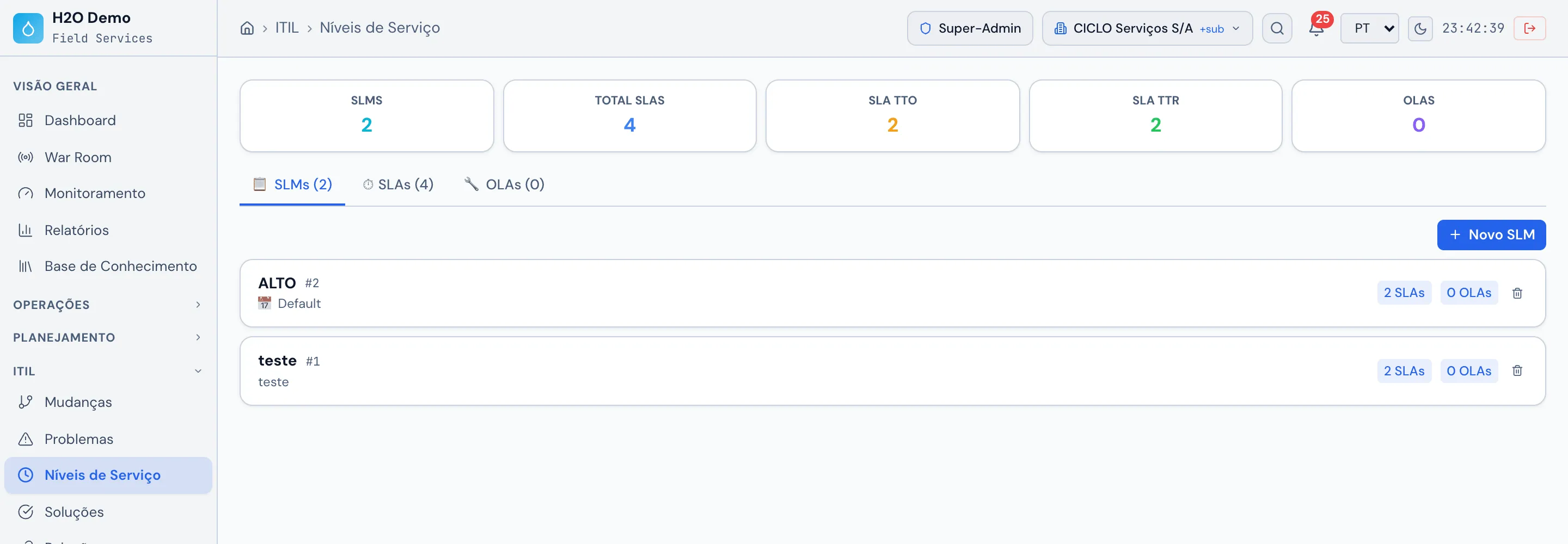 ITIL › Níveis de Serviço, aba SLMs: cada SLM mostra quantos SLAs e OLAs tem; o botão Novo SLM fica no alto à direita.
Configurando
Seção intitulada “Configurando”- No web, acesse ITIL → Níveis de Serviço.
- Clique em Novo SLM, dê um nome, escolha o Calendário (o expediente que conta para o prazo) e clique em Criar SLM.
- Com o SLM salvo, adicione os SLAs. Para cada um, informe:
- Tipo: Tempo de atendimento (TTO) ou Tempo de solução (TTR);
- Prazo e Unidade (Minutos, Horas, Dias ou Meses);
- Calendário e, se quiser, Considerar fim do expediente.
- Salve.
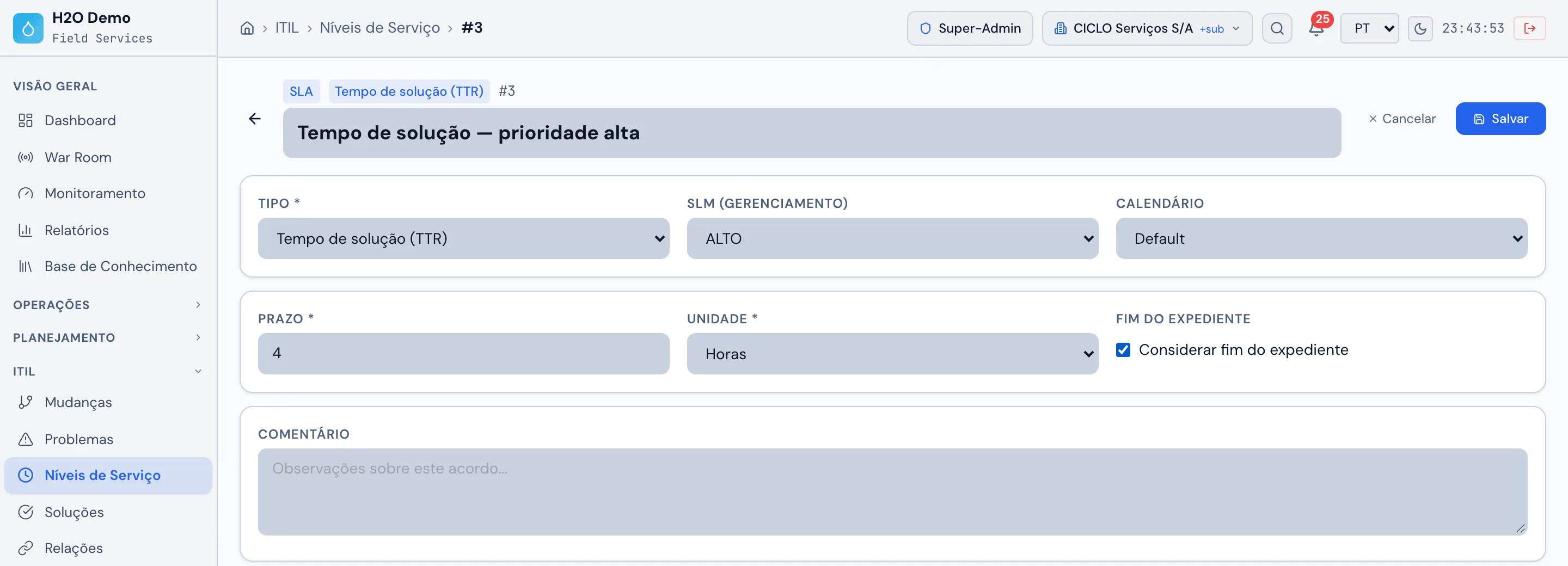 ITIL › Níveis de Serviço › aba SLAs › abrir um SLA: Tipo, SLM, Calendário, Prazo, Unidade e a opção Considerar fim do expediente.
Como o SLA chega ao ticket
Seção intitulada “Como o SLA chega ao ticket”- Na abertura: no web, a página Novo Ticket tem o campo SLM. Se o contrato do site tiver SLM cadastrado, ele aparece marcado como do contrato.
- Por regra: em Configuração → Regras, crie uma regra com critérios como Prioridade ou Categoria ITIL e ações como SLA TTO e SLA TTR.
Prazos diferentes por prioridade
Seção intitulada “Prazos diferentes por prioridade”O SLA não tem uma tabela de prioridades embutida. Para ter prazos diferentes por prioridade, crie um SLM para cada faixa e aplique cada um com uma regra que use o critério Prioridade. Exemplo de valores:
| Prioridade | Tempo de atendimento (TTO) | Tempo de solução (TTR) |
|---|---|---|
| Crítica | 30 minutos | 4 horas |
| Alta | 1 hora | 8 horas |
| Média | 4 horas | 24 horas |
| Baixa | 8 horas | 72 horas |
Pausando o prazo
Seção intitulada “Pausando o prazo”Alguns status podem suspender o SLA, por exemplo enquanto o ticket aguarda material ou o cliente. Em Sistema → Status de OS, marque Paralisa SLA nos status que devem pausar o prazo: enquanto o ticket estiver nesse status, o vencimento é adiado pelo tempo em pausa.
Acompanhando os prazos
Seção intitulada “Acompanhando os prazos”- Dashboard (Visão Geral → Dashboard): o card SLA Vencidos mostra quantos tickets estão com o prazo estourado; clique nele para abrir a lista desses tickets. O card Tempo Médio e os gráficos de evolução mostram a tendência de resolução.
- Relatórios (Visão Geral → Relatórios): os relatórios SLA e SLA por contrato mostram os tickets No prazo, Fora do prazo e o % no prazo.
- No app: o chamado mostra o Prazo (SLA), e a tela Início avisa quantos chamados estão com SLA vencido ou vencem hoje.
Veja também
Seção intitulada “Veja também”¿Esta página le ayudó?
¡Gracias por su opinión!
Recibido — vamos a mejorar esta página.