
Cuentas por pagar
Manual de Compras: pedidos, cotizaciones y cuentas por pagar · capítulo 8 de 9
En Finanzas › Cuentas por pagar usted sigue lo que la empresa debe a los proveedores. Cada título (CP-AAAA-NNNN) tiene una o más cuotas, y la lista muestra una fila por cuota, en el orden del vencimiento.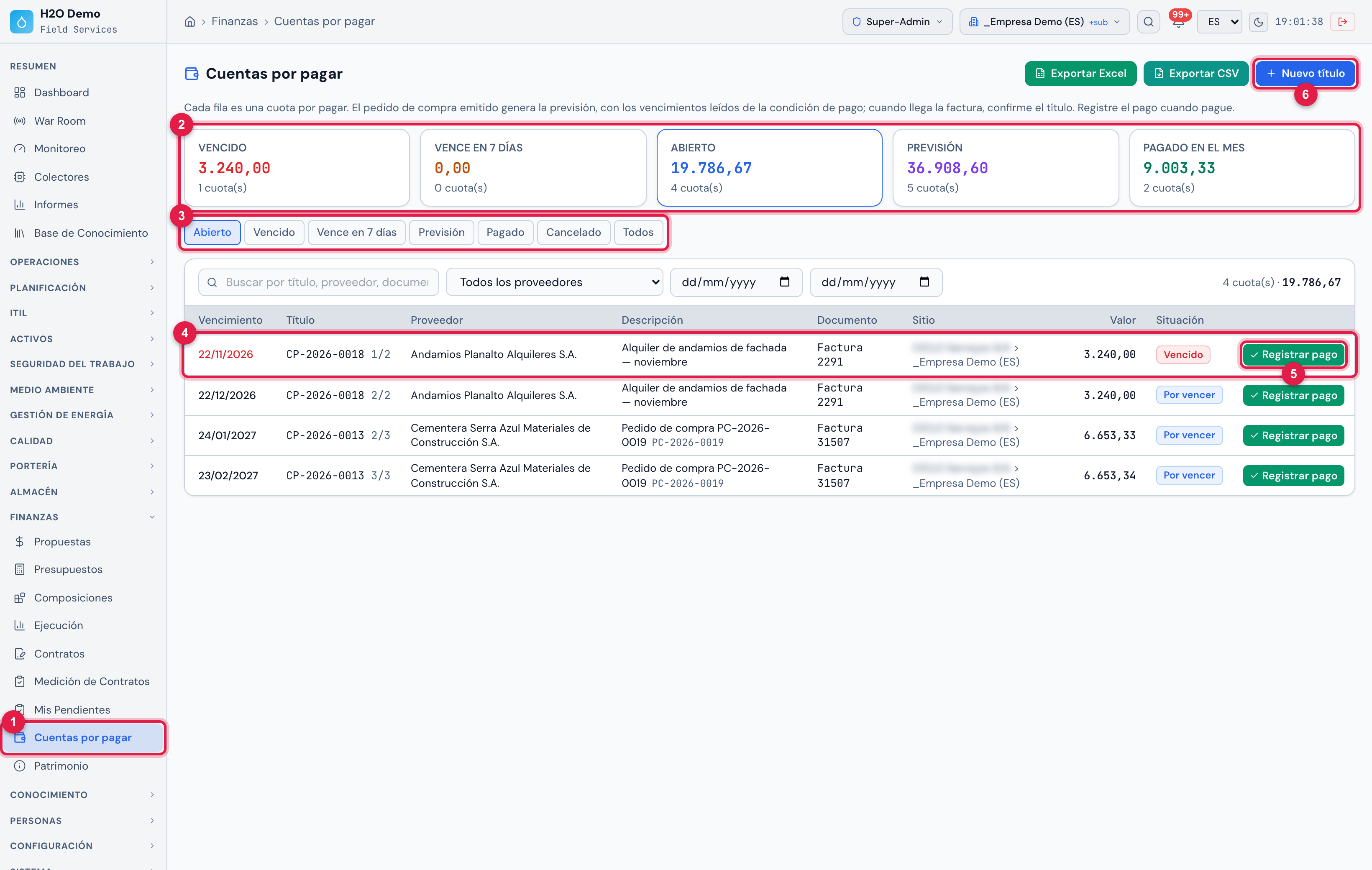
Figura 20. La lista de Cuentas por pagar, en la pestaña Abierto.
- 1Cuentas por pagar, en el menú Finanzas.
- 2Las tarjetas: Vencido, Vence en 7 días, Abierto, Previsión y Pagado en el mes, con el valor y la cantidad de cuotas.
- 3Las pestañas: Abierto, Vencido, Vence en 7 días, Previsión, Pagado, Cancelado y Todos.
- 4Una cuota: vencimiento, título y número de la cuota, proveedor, descripción, documento, sitio, valor y situación.
- 5Registrar pago, en la propia fila.
- 6Nuevo título.
| Situación de la cuota | Qué significa |
|---|---|
| Previsión | vino de un pedido de compra emitido; el documento todavía no llegó |
| Por vencer | título confirmado, con vencimiento hoy o en el futuro |
| Vencido | sin pago registrado y con el vencimiento pasado |
| Pagado | el pago fue registrado |
| Cancelado | el título fue cancelado |
La lista tiene búsqueda por título, proveedor, documento o descripción, filtro por proveedor y período de vencimiento. Exportar Excel y Exportar CSV llevan lo que está en la pantalla.
La previsión que nace del pedido
Sección titulada «La previsión que nace del pedido»Cuando un pedido de compra es emitido, H2O crea un título en Previsión, con el valor del pedido. Las cuotas salen de la Condición de pago:
| Condición de pago | Cuotas |
|---|---|
| 30/60/90 | tres cuotas iguales, a 30, 60 y 90 días |
| 28 días | una cuota, a 28 días |
| al contado, o sin número | una cuota, en la fecha base |
- La fecha base es la Previsión de entrega del pedido; sin ella, la Fecha del pedido.
- Mientras es previsión, el título acompaña al pedido: si el valor, la condición de pago o la previsión de entrega cambian, las cuotas se rehacen.
- Un pedido cancelado cancela la previsión.
- La previsión no entra en la tarjeta Abierto: tiene tarjeta y pestaña propias.
Confirmar el título
Sección titulada «Confirmar el título»Cuando llega la factura o la boleta, confirme el título: deja de ser previsión y pasa a contar como cuenta por pagar.
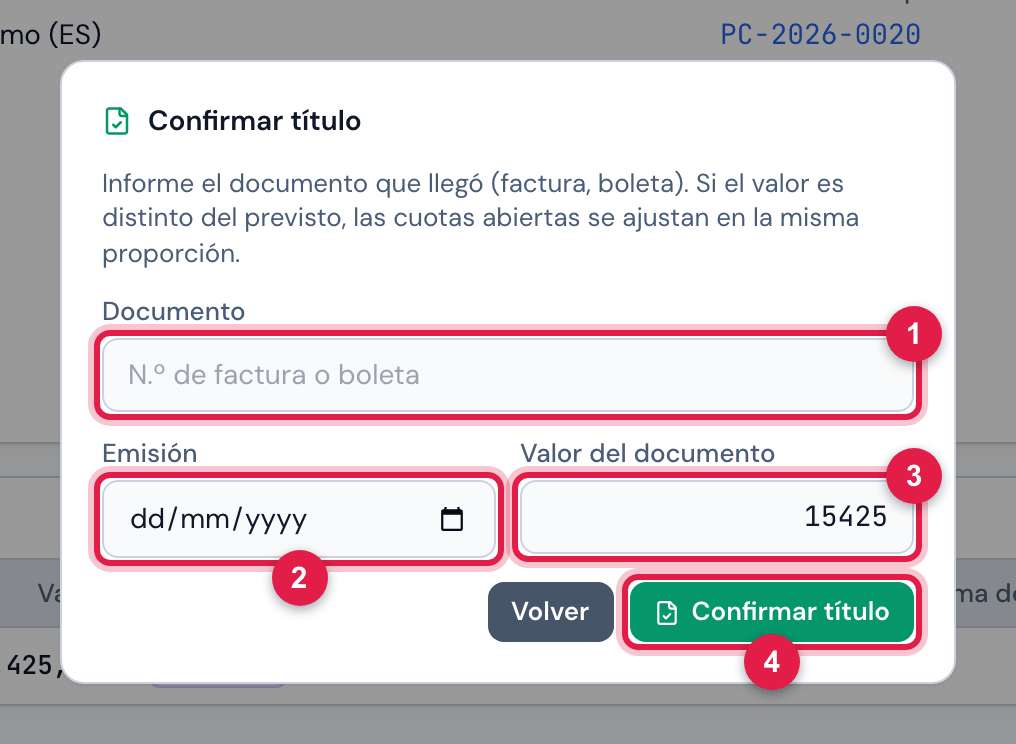
Figura 21. La ventana Confirmar título, abierta en la ficha de una previsión.
- 1Documento — el número de la factura o de la boleta.
- 2Emisión.
- 3Valor del documento — viene con el valor previsto; corríjalo si el documento vino distinto.
- 4Confirmar título.
- En la pestaña Previsión, haga clic en la cuota para abrir el título.
- Haga clic en Confirmar título.
- Informe el Documento, la Emisión y, si es distinto, el Valor del documento.
- Haga clic en Confirmar título.
Si el valor del documento es distinto del previsto, las cuotas abiertas se ajustan en la misma proporción. Después de confirmado, el título ya no acompaña al pedido. Registrar el primer pago en una previsión tiene el mismo efecto.
La ficha del título
Sección titulada «La ficha del título»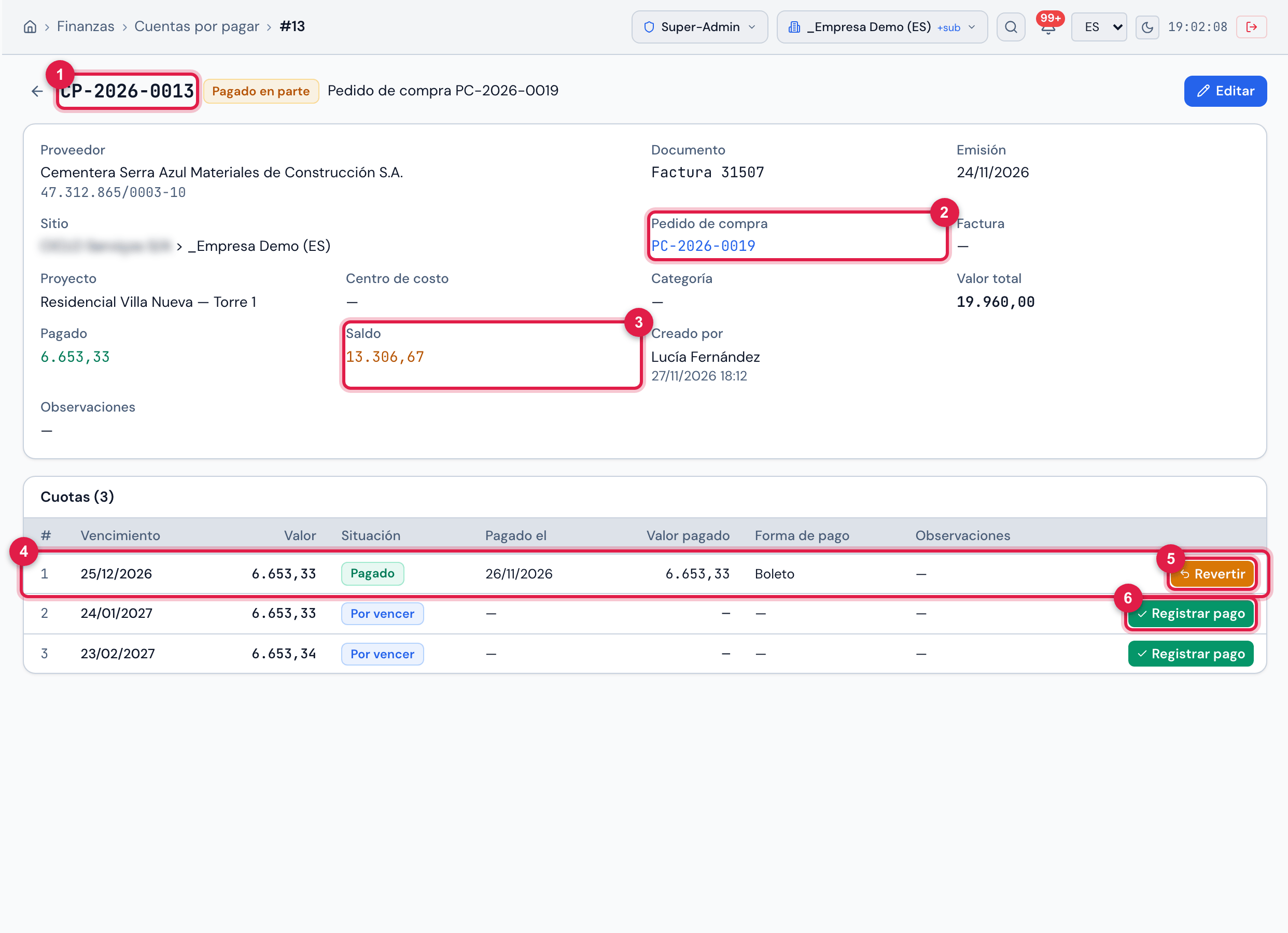
Figura 22. La ficha de un título Pagado en parte.
- 1El número del título; al lado, el estado y la descripción.
- 2Pedido de compra — el pedido que generó el título; haga clic para abrirlo.
- 3Saldo — lo que falta pagar.
- 4Una cuota pagada: Pagado el, Valor pagado y Forma de pago.
- 5Revertir — deshace el pago registrado.
- 6Registrar pago en una cuota abierta.
- El estado del título sale de las cuotas: Abierto sin ningún pago, Pagado en parte con alguno, Pagado con todos.
- Editar cambia la descripción, el documento, el Centro de costo, la Categoría, las observaciones y las cuotas — fechas, valores y Agregar cuota. Una cuota pagada no cambia. El valor del título es la suma de las cuotas.
- Cancelar título pide el motivo. Eliminar quita un título registrado por error.
Registrar el pago
Sección titulada «Registrar el pago»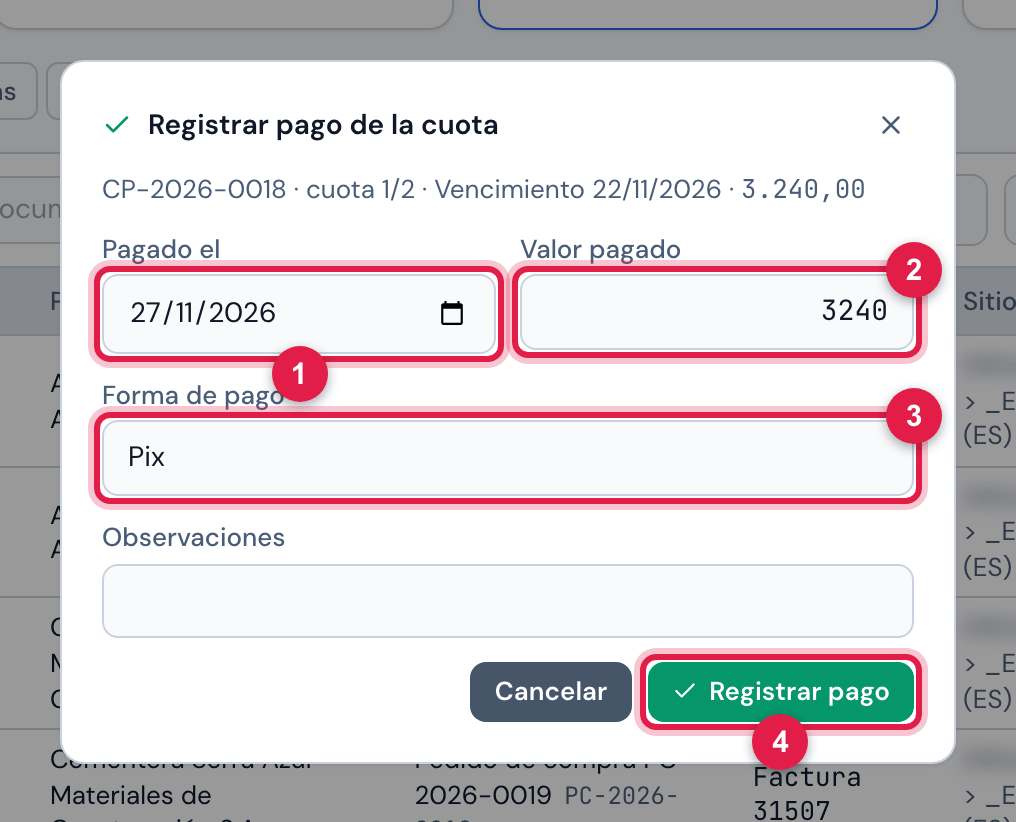
Figura 23. La ventana Registrar pago de la cuota.
- 1Pagado el — viene con la fecha de hoy.
- 2Valor pagado — viene con el valor de la cuota; cámbielo si pagó con intereses o descuento.
- 3Forma de pago — boleta, transferencia…
- 4Registrar pago.
El pago liquida la cuota completa: la situación pasa a Pagado y el valor entra en la tarjeta Pagado en el mes. ¿Registró el pago en la cuota equivocada? Abra el título y haga clic en Revertir en su fila.
Registrar un título suelto
Sección titulada «Registrar un título suelto»No toda cuenta viene de un pedido de compra — alquiler de equipo, servicio, flete. Para esas, registre el título a mano.
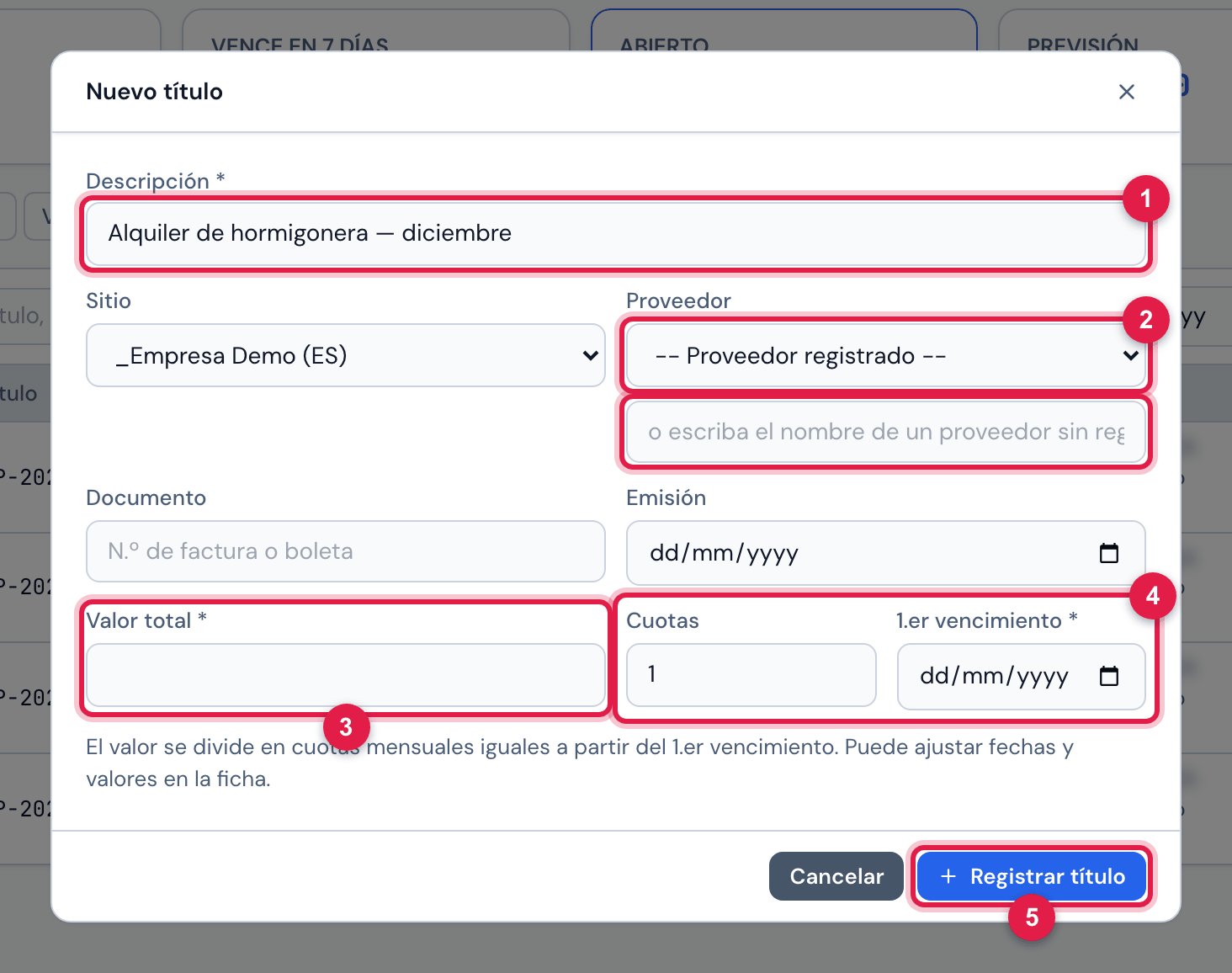
Figura 24. La ventana Nuevo título.
- 1Descripción.
- 2Proveedor — del registro, o el nombre de un proveedor sin registro.
- 3Valor total.
- 4Cuotas y 1.er vencimiento.
- 5Registrar título.
El valor se divide en cuotas mensuales iguales a partir del 1.er vencimiento. Para cuotas con fechas o valores distintos, registre el título y ajuste en la ficha, en Editar. El título suelto ya nace Abierto.
¿Esta página le ayudó?
¡Gracias por su opinión!
Recibido — vamos a mejorar esta página.