
Vincular activos y armar los puntos
Manual de Colectores de datos · capítulo 5 de 10
Decirle al colector qué leer tiene dos pasos, los dos en la página del colector: vincular el activo (qué equipo, con qué protocolo y en qué dirección) y crear los puntos (qué valor leer en él y en qué medición registrarlo). Los puntos pueden escribirse uno a uno o armarse de una vez — por la IA, por un modelo de la biblioteca o copiando de otro activo.La página del colector
Sección titulada «La página del colector»Hacer clic en un colector de la lista abre su página: el nombre, el sello del estado, una línea con el sitio, el tipo, la computadora, la versión y el último contacto, y siete pestañas.
| Pestaña | Qué tiene | Capítulo |
|---|---|---|
| Equipos | los activos vinculados, con protocolo, dirección y estado | 5 |
| Puntos | lo que se lee en cada activo y la medición que recibe cada valor | 5 |
| Descubrimiento | el escaneo de la red del cliente | 6 |
| Salud | red, caché, disponibilidad, caídas, activos sin respuesta y puntos mudos | 7 |
| Comandos | las solicitudes enviadas al colector y las respuestas | 7 |
| Registro | lo que registró el colector | 7 |
| Configuración | el registro del colector y el emparejamiento | 3 y 8 |
Vincular un activo
Sección titulada «Vincular un activo»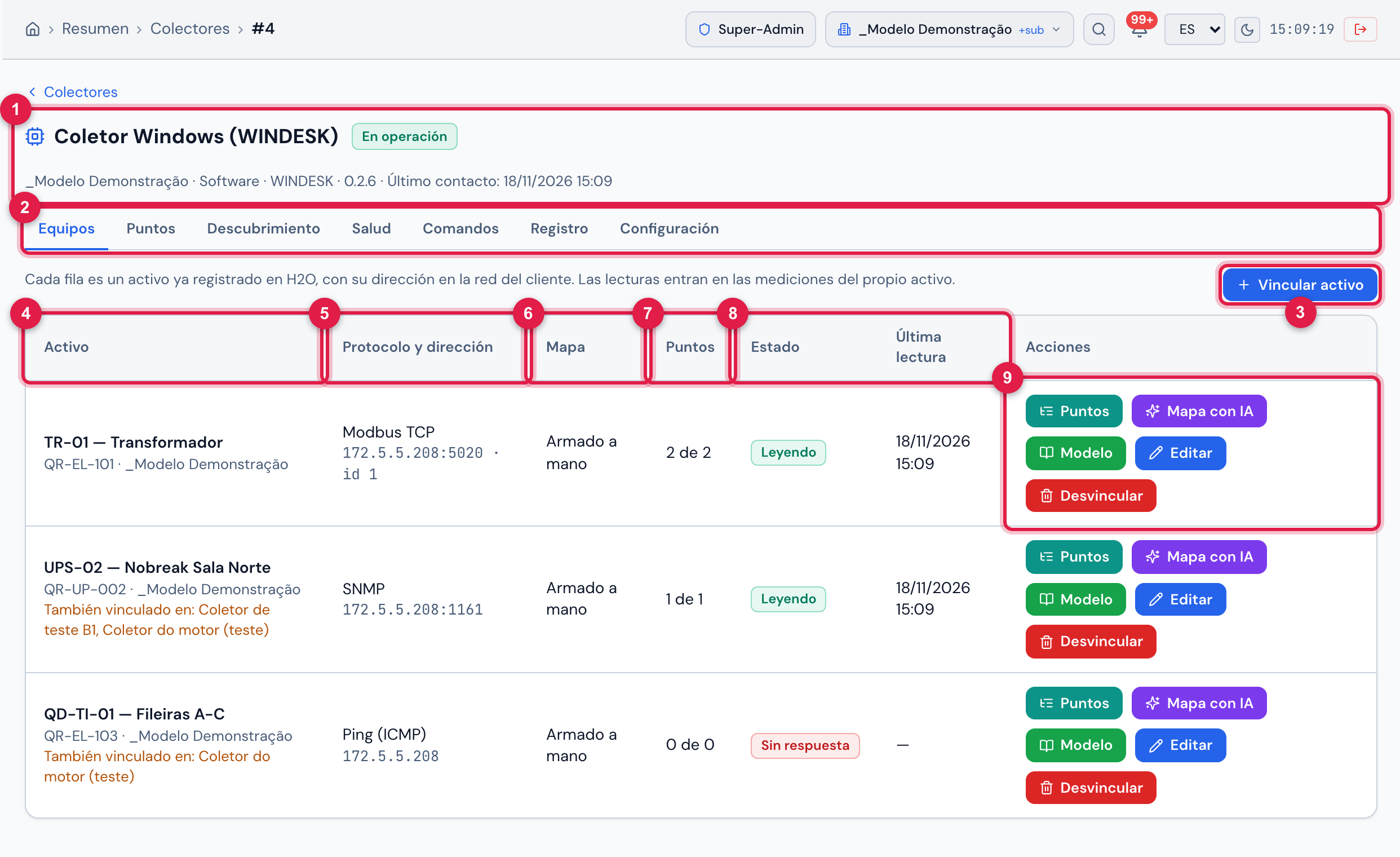
Figura 5. La pestaña Equipos del colector Coletor Windows (WINDESK), con los activos TR-01, UPS-02 y QD-TI-01 vinculados.
- 1El encabezado del colector: nombre, estado y la línea con sitio, tipo, computadora, versión y último contacto.
- 2Las pestañas de la página.
- 3Vincular activo.
- 4Columna Activo: el nombre, el código y el sitio del activo.
- 5Columna Protocolo y dirección: cómo llega el colector al equipo.
- 6Columna Mapa: de dónde vinieron los puntos (armado a mano, modelo, archivo, IA, copia o descubrimiento).
- 7Columna Puntos: cuántos están leyendo, del total — por ejemplo “8 de 8”.
- 8Columnas Estado y Última lectura.
- 9Las acciones de la fila: Puntos, Mapa con IA, Modelo, Editar y Desvincular.
- En la pestaña Equipos, haga clic en Vincular activo.
- Elija el Tipo de activo y, a continuación, el Activo. La lista trae solo los activos del sitio del colector y de los subsitios marcados.
- En Cómo llega el colector a él, elija el Protocolo y complete los campos que aparecen.
- Si hace falta, ajuste el bloque Avanzado. Haga clic en Guardar.
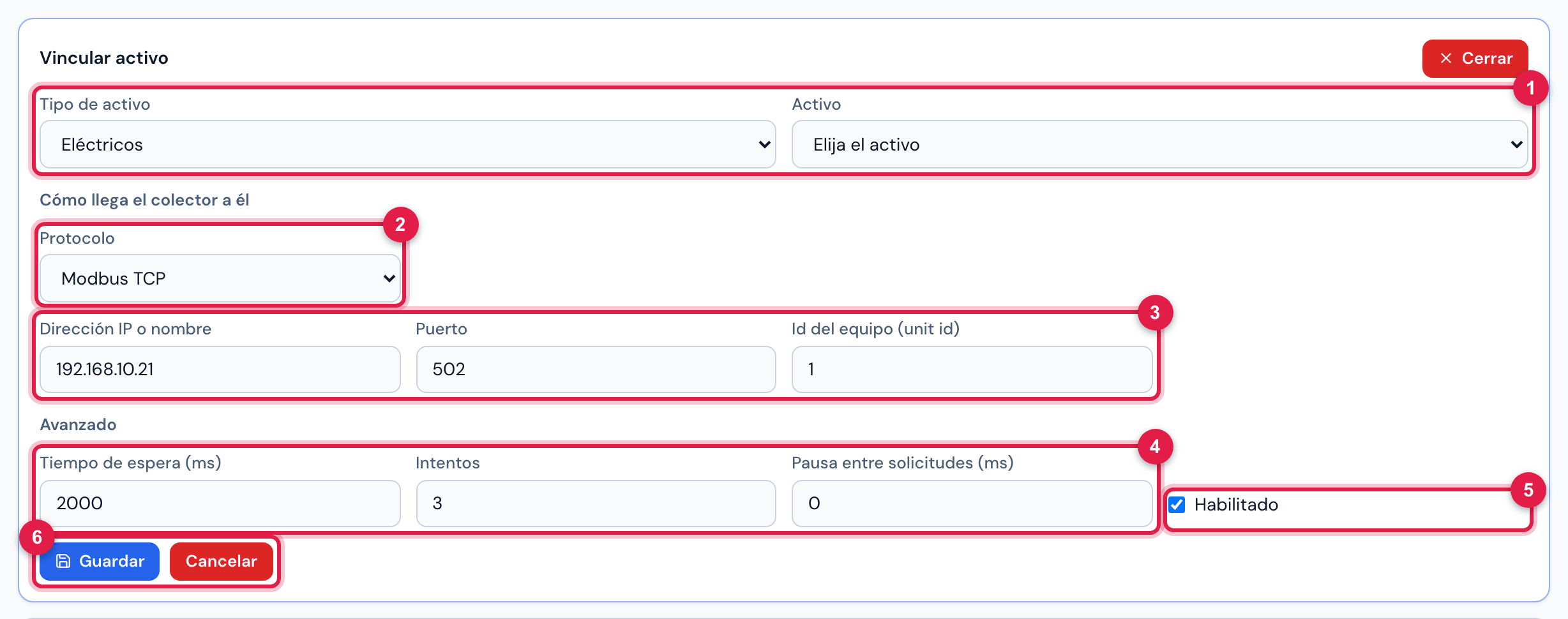
Figura 6. El formulario Vincular activo, con el protocolo Modbus TCP.
- 1Tipo de activo y Activo.
- 2Protocolo — los campos siguientes cambian según el protocolo.
- 3Dirección IP o nombre, Puerto e Id del equipo (unit id) — los campos del Modbus TCP.
- 4Avanzado: Tiempo de espera (ms), Intentos y Pausa entre solicitudes (ms).
- 5Habilitado — desmarcado, el colector deja de leer este activo sin perder los puntos.
- 6Guardar y Cancelar.
Los campos de cada protocolo, con el valor que viene completado:
| Protocolo | Campos |
|---|---|
| Modbus TCP | Dirección IP o nombre · Puerto (502) · Id del equipo (unit id) (1) |
| Modbus RTU (serial) | Puerto serie · Velocidad (baud) (9600) · Paridad (N, E, O) (N) · Bits de parada (1) · Id del equipo (unit id) (1) |
| BACnet/IP | Dirección IP o nombre · Puerto (47808) · Instancia del dispositivo |
| SNMP | Dirección IP o nombre · Puerto (161) · Versión (1 o 2c) (2c) · Comunidad (public) |
| MQTT | Dirección IP o nombre · Puerto (1883) · Usar TLS · Usuario · Contraseña · Identificación del cliente · Tópicos suscritos (uno por línea) |
| HTTP/JSON | Dirección base (URL) · Método (GET) · Encabezados (Nombre: valor, uno por línea) · Llamar cada (s) (60) · Verificar el certificado (marcado) |
| Serial | Puerto serie · Velocidad (baud) (9600) · Paridad (N, E, O) (N) · Bits de parada (1) · Fin de línea |
| Ping (ICMP) | Dirección IP o nombre |
| Campo de Avanzado | Valor por defecto | Para qué sirve |
|---|---|---|
| Tiempo de espera (ms) | 2000 | cuánto espera el colector la respuesta del equipo (de 100 a 60000) |
| Intentos | 3 | cuántas veces repite antes de dar el activo como sin respuesta (de 0 a 10) |
| Pausa entre solicitudes (ms) | 0 | intervalo mínimo entre dos solicitudes al mismo equipo — útil en un equipo lento o en una línea serie compartida |
Guardado el vínculo, la columna Estado muestra Esperando al colector hasta que la configuración baje; después, Leyendo o Sin respuesta (con el error que el colector informó, justo debajo). Un vínculo con Habilitado desmarcado aparece como Desactivado.
El mismo activo en dos colectores
Sección titulada «El mismo activo en dos colectores»Un activo puede estar vinculado en más de un colector — por ejemplo, un tablero con el multimedidor en una red y el sensor de temperatura en otra. H2O no lo impide, pero avisa: al guardar, Vínculo guardado. Atención: este activo también está vinculado en … Cada medición acepta un solo punto.; y, en la fila del activo, en ámbar, También vinculado en: con el nombre de los otros colectores.
Los puntos
Sección titulada «Los puntos»La pestaña Puntos lista lo que el colector lee. El botón Puntos de una fila de la pestaña Equipos abre esta pestaña ya filtrada en el activo.
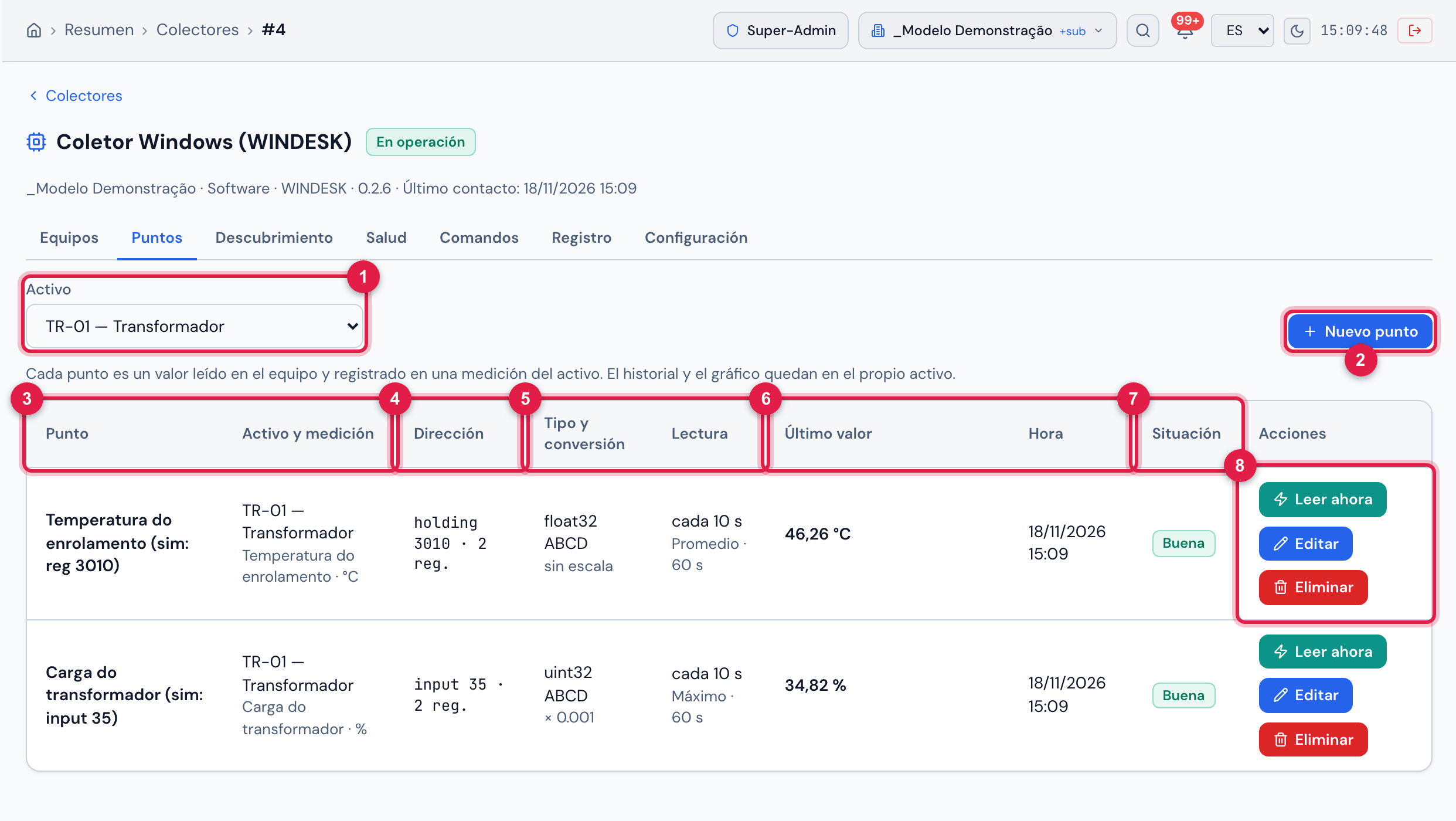
Figura 7. La pestaña Puntos, filtrada en el activo TR-01.
- 1El filtro Activo — Todos los activos o un activo vinculado.
- 2Nuevo punto.
- 3Columna Punto (el nombre) y Activo y medición (el activo y, debajo, la medición que recibe el valor, con la unidad).
- 4Columna Dirección: dónde está el valor en el equipo.
- 5Columnas Tipo y conversión y Lectura (cada cuánto tiempo y qué se envía).
- 6Columnas Último valor y Hora.
- 7Columna Situación: la calidad de la última lectura.
- 8Leer ahora, Editar y Eliminar.
| Situación | Significado |
|---|---|
| Buena | el valor se leyó normalmente |
| Estimada | el valor se calculó (promedio, suma) con lecturas faltantes en el período |
| Mala | el equipo respondió con error; la lectura no se compara con el rango |
| Sin comunicación | el equipo no respondió; no hay valor |
| Aún no leído | el punto fue creado y todavía no llegó lectura |
Debajo del nombre de la medición, medición inactiva o eliminada avisa que la medición del activo fue desactivada: el colector deja de recibir ese punto hasta que la medición vuelva. Si la medición se elimina en el activo, sus puntos salen junto con ella.
Crear un punto a mano
Sección titulada «Crear un punto a mano»- En la pestaña Puntos, haga clic en Nuevo punto. (Sin ningún activo vinculado: Vincule un activo antes de crear puntos.)
- Elija el Activo vinculado y la Medición del activo. El Nombre del punto y la Unidad vienen completados con los de la medición.
- En Dirección en el equipo, informe dónde está el valor — los campos dependen del protocolo del activo.
- Ajuste el Tipo de dato, la conversión y la lectura. Haga clic en Guardar.
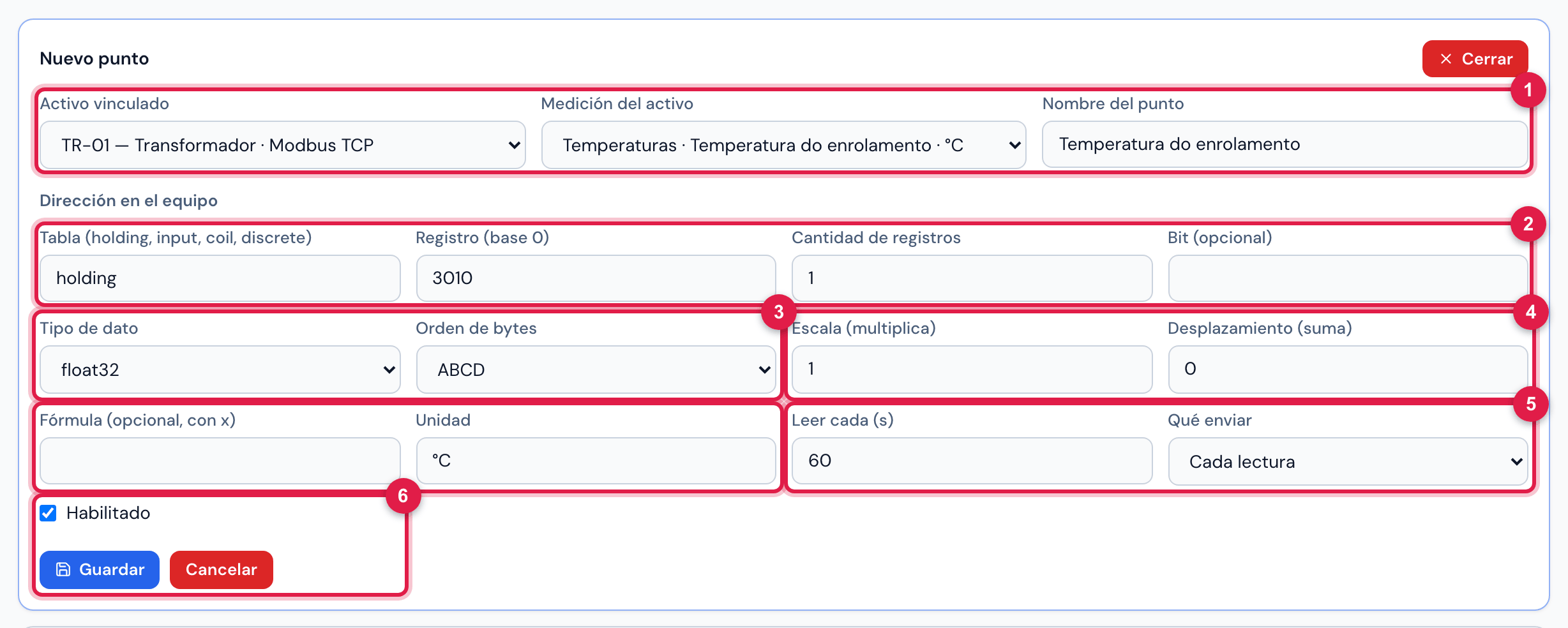
Figura 8. El formulario Nuevo punto de un activo en Modbus TCP.
- 1Activo vinculado, Medición del activo y Nombre del punto.
- 2Dirección en el equipo: en Modbus, Tabla (holding, input, coil, discrete), Registro (base 0), Cantidad de registros y Bit (opcional).
- 3Tipo de dato y Orden de bytes.
- 4Escala (multiplica), Desplazamiento (suma), Fórmula (opcional, con x) y Unidad.
- 5Leer cada (s) y Qué enviar.
- 6Habilitado, Guardar y Cancelar.
La dirección del punto en cada protocolo:
| Protocolo | Campos de la dirección |
|---|---|
| Modbus TCP y Modbus RTU (serial) | Tabla (holding, input, coil, discrete) · Registro (base 0) · Cantidad de registros · Bit (opcional) |
| BACnet/IP | Tipo del objeto (ej.: analog-input) · Instancia · Propiedad (present-value) |
| SNMP | OID |
| MQTT | Tópico · Ruta en el JSON (ej.: $.energia.kwh) |
| HTTP/JSON | Ruta de la URL · Ruta en el JSON (ej.: $.energia.kwh) |
| Serial | Pregunta enviada · Expresión para leer la respuesta · Grupo de la expresión |
| Ping (ICMP) | Campo (disponivel o latencia_ms) — disponivel registra 1 cuando el equipo responde y 0 cuando no; latencia_ms, el tiempo de respuesta |
| Campo | Qué es |
|---|---|
| Tipo de dato | cómo está guardado el valor en el equipo: bool, int16, uint16, int32, uint32, int64, float32, float64, bcd o string_num. Los tipos de 32 y 64 bits ocupan 2 o 4 registros Modbus — H2O ajusta la cantidad solo |
| Orden de bytes | ABCD, CDAB, BADC o DCBA — solo importa en los tipos de 32 y 64 bits. Un valor absurdo casi siempre es orden o tipo equivocado |
| Escala (multiplica) | el número por el cual se multiplica el valor leído (ej.: 0,1 para un registro en décimas) |
| Desplazamiento (suma) | el número sumado después de la escala |
| Fórmula (opcional, con x) | una cuenta escrita con x, donde x es el valor ya con la escala y el desplazamiento — por ejemplo (x-4)/16*100 para una señal de 4 a 20 mA en porcentaje |
| Unidad | la unidad del valor después de la conversión |
| Leer cada (s) | el intervalo de lectura en el equipo, en segundos (por defecto 60; de 1 a 86400) |
| Qué enviar | Cada lectura, Promedio, Mínimo, Máximo, Suma, Último valor o Solo cuando cambie |
| Ventana (s) | aparece en Promedio, Mínimo, Máximo y Suma: el período sobre el cual el colector calcula antes de enviar (ej.: promedio de 300 s) |
| Cambio mínimo | aparece en Solo cuando cambie: cuánto tiene que variar el valor para ser enviado (0 = cualquier cambio) |
Leer ahora
Sección titulada «Leer ahora»Leer ahora, en la fila del punto, le pide al colector la lectura de ese punto en el momento y muestra el resultado debajo del último valor, en la línea Leído ahora:. La lectura no se registra en el historial de la medición: sirve para verificar la dirección, el tipo y la escala antes de dejarlo funcionando.
| Qué aparece | Significado |
|---|---|
| Esperando al colector… | la solicitud está en la cola; el colector busca la cola cada 15 segundos |
| Leído ahora: valor y unidad | el equipo respondió — compare con el visor del equipo |
| sin respuesta | el colector lo intentó y el equipo no entregó valor |
| El colector no respondió a tiempo. | pasó un minuto sin respuesta — el colector está sin contacto u ocupado |
| La lectura falló. (o el error informado por el colector) | el colector rechazó o no pudo ejecutar la solicitud |
Mapa con IA
Sección titulada «Mapa con IA»El botón Mapa con IA, en la fila del activo vinculado, arma los puntos a partir del mapa del fabricante. La pantalla explica: Informe el fabricante y el modelo. Si tiene el mapa del fabricante (archivo MIB, planilla de registros o PDF del manual), envíelo: la IA lo lee y propone los puntos. Sin archivo, la IA arma un borrador de las mediciones típicas del equipo. Nada se guarda antes de que usted revise y aplique.
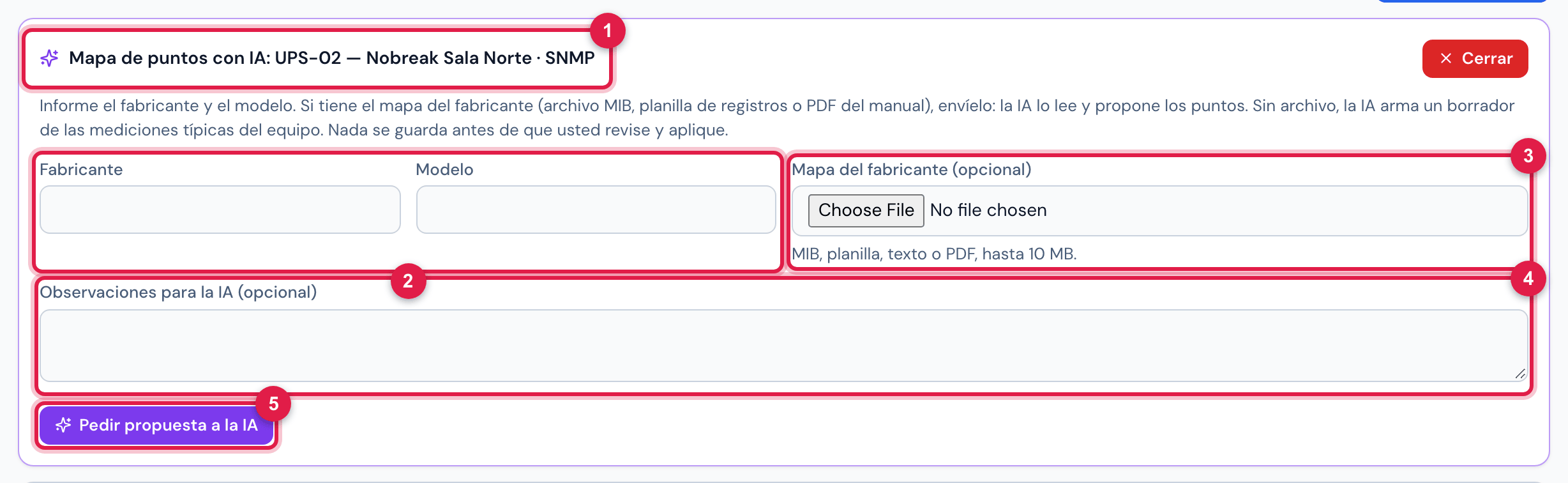
Figura 9. El panel Mapa de puntos con IA abierto para el activo UPS-02, antes de pedir la propuesta.
- 1El título: el activo y el protocolo del vínculo.
- 2Fabricante y Modelo.
- 3Mapa del fabricante (opcional) — MIB, planilla, texto o PDF, hasta 10 MB.
- 4Observaciones para la IA (opcional) — qué quiere medir, qué dejar fuera.
- 5Pedir propuesta a la IA.
- Haga clic en Mapa con IA en la fila del activo. Complete Fabricante y Modelo y, si lo tiene, adjunte el archivo.
- Haga clic en Pedir propuesta a la IA y espere — Puede tardar hasta un minuto.
- Revise la tabla de la propuesta: marque en la columna Usar lo que quiere, corrija el nombre y la dirección y elija la Medición del activo de cada punto.
- Haga clic en Leer ahora para leer en el equipo los puntos marcados, antes de guardar — el valor aparece en la columna Leído ahora.
- Haga clic en Aplicar N punto(s).
| Columna de la propuesta | Qué muestra |
|---|---|
| Usar | la casilla que decide si el punto entra. Viene marcada en los puntos con dirección y confianza alta o media |
| Punto en el equipo | el nombre y la dirección, editables, y la observación de la IA |
| Tipo y conversión | el tipo de dato, la escala y la unidad |
| Medición del activo | Crear: nombre (una Medición nueva) o una medición que Ya existe en el activo |
| Rango sugerido | para una medición nueva, el rango normal y el crítico que la IA sugiere — o sin sugerencia |
| Lectura | el intervalo y lo que se envía |
| Leído ahora | el valor leído en el equipo al hacer clic en Leer ahora |
| Confianza | Alta, Media o Baja |
El aviso encima de la tabla dice de dónde vino la propuesta:
| Origen | Aviso | Qué verificar |
|---|---|---|
| archivo MIB | Propuesta a partir de archivo**:** N punto(s) elegido(s) entre T objetos del archivo. Las direcciones (OID) vienen del archivo, no de la IA. | si los puntos elegidos son los que interesan |
| planilla, texto o PDF | Propuesta a partir de archivo**:** N punto(s). Verifique las direcciones con el mapa del fabricante. | las direcciones, una a una, y la escala |
| sin archivo | Borrador sin archivo: N medición(es) típica(s) del equipo. Complete las direcciones con el manual antes de aplicar; un punto sin dirección no se crea. | todo: es solo una lista de lo que suele existir en ese tipo de equipo |
Mensajes del panel: Marque al menos un punto. · Hay puntos marcados sin dirección. Complete la dirección o desmárquelos. · Marque puntos con dirección para leer. · El archivo es grande: la IA recibió N de los T objetos. · La IA no pudo armar la propuesta. Cada aplicación guarda hasta 40 puntos; para más, pida otra propuesta.
Modelo de la biblioteca y copia de otro activo
Sección titulada «Modelo de la biblioteca y copia de otro activo»El botón Modelo, en la fila del activo vinculado, abre el panel Modelo y copia, con tres acciones lado a lado.
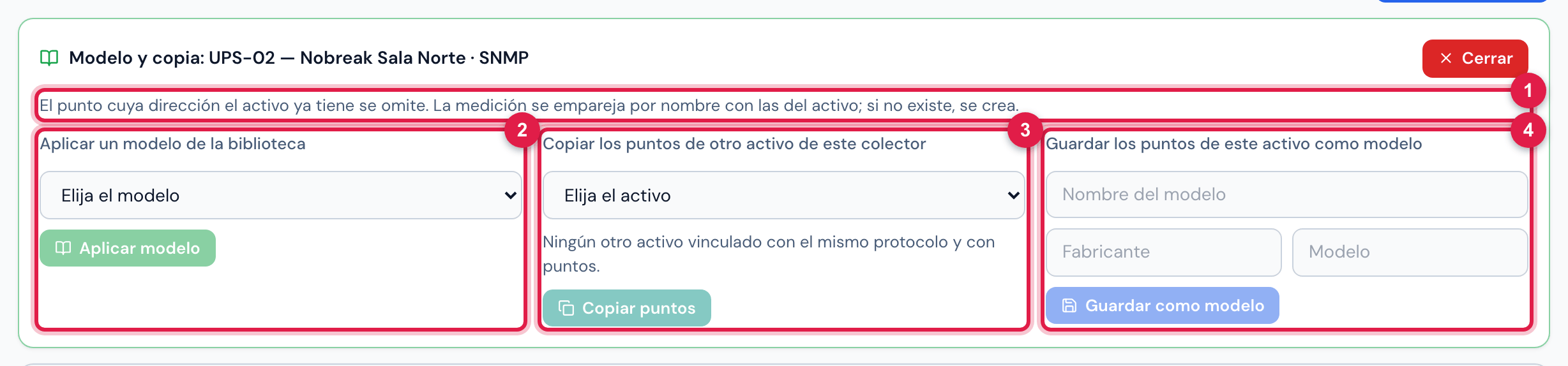
Figura 10. El panel Modelo y copia del activo UPS-02.
- 1La regla del panel: El punto cuya dirección el activo ya tiene se omite. La medición se empareja por nombre con las del activo; si no existe, se crea.
- 2Aplicar un modelo de la biblioteca: elija el modelo y haga clic en Aplicar modelo.
- 3Copiar los puntos de otro activo de este colector: elija el activo y haga clic en Copiar puntos.
- 4Guardar los puntos de este activo como modelo: Nombre del modelo, Fabricante, Modelo y Guardar como modelo.
| Acción | Cuándo usarla | Reglas |
|---|---|---|
| Aplicar modelo | el equipo es igual a uno ya mapeado — en este o en otro cliente | solo aparecen modelos del mismo protocolo del vínculo; sin ninguno, Ningún modelo de este protocolo en la biblioteca. |
| Copiar puntos | hay varios equipos iguales en el mismo colector (diez medidores del mismo modelo): mapee uno, copie a los otros | solo activos de este colector, con el mismo protocolo y con puntos; sin ninguno, Ningún otro activo vinculado con el mismo protocolo y con puntos. |
| Guardar como modelo | el mapa de este activo ya fue revisado y va a servir de nuevo | el nombre no puede repetir el de otro modelo del mismo protocolo; sin puntos, Este activo aún no tiene puntos para guardar. |
Al aplicar o copiar, H2O informa el resultado: N punto(s) creado(s), M medición(es) nueva(s), S omitido(s) porque el activo ya los tenía. Repetir la operación no duplica: el punto cuya dirección ya existe en el activo se omite.
Los modelos quedan en Biblioteca de modelos, botón de la pantalla Colectores.
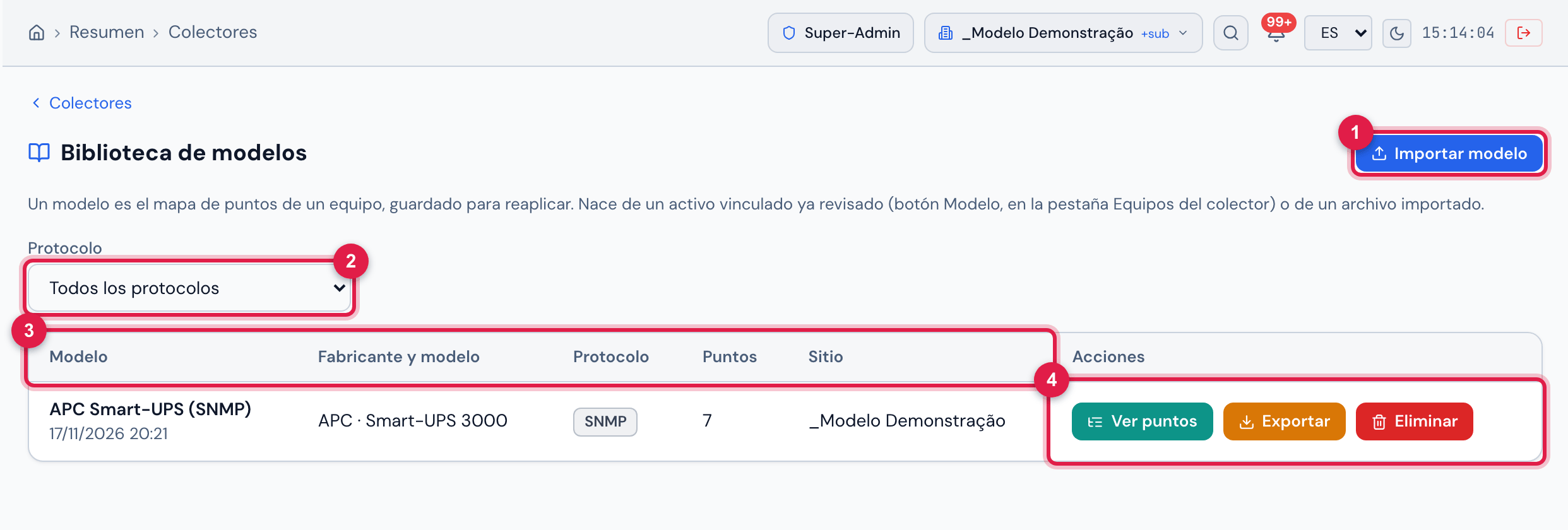
Figura 11. La Biblioteca de modelos.
- 1Importar modelo — trae un modelo exportado de otro entorno.
- 2El filtro Protocolo.
- 3Columnas Modelo, Fabricante y modelo, Protocolo, Puntos y Sitio.
- 4Ver puntos abre la lista de puntos del modelo; Exportar descarga el modelo en un archivo; Eliminar lo borra.
Editar, desactivar y desvincular
Sección titulada «Editar, desactivar y desvincular»| Acción | Dónde | Efecto |
|---|---|---|
| Editar el vínculo | pestaña Equipos | cambia la dirección, los campos de Avanzado y el Habilitado. El protocolo solo cambia sin puntos |
| desmarcar Habilitado en el vínculo | formulario del vínculo | el colector deja de leer el activo; los puntos quedan guardados. Estado Desactivado |
| Editar el punto | pestaña Puntos | cambia cualquier campo del punto. El activo vinculado no cambia |
| desmarcar Habilitado en el punto | formulario del punto | el colector deja de leer solo ese punto |
| Eliminar el punto | pestaña Puntos — el botón pasa a Confirmar | el punto sale; las lecturas ya registradas quedan en la medición |
| Desvincular | pestaña Equipos — el botón pasa a Confirmar: deja de leer | el vínculo y sus puntos salen: Activo desvinculado. Las lecturas ya registradas siguen en las mediciones. |
¿Esta página le ayudó?
¡Gracias por su opinión!
Recibido — vamos a mejorar esta página.