
Descubrimiento de la red
Manual de Colectores de datos · capítulo 6 de 10
Cuando usted no sabe (o quiere confirmar) qué existe en la red del cliente, la pestaña Descubrimiento le pide al colector un escaneo y muestra lo que respondió. La pantalla resume qué esperar de cada protocolo: El colector escanea la red del cliente y muestra lo que encontró. BACnet lista los objetos con nombre y unidad; SNMP identifica el equipo (el mapa viene del archivo MIB, por la IA); Modbus solo indica que hay un equipo respondiendo.Pedir un escaneo
Sección titulada «Pedir un escaneo»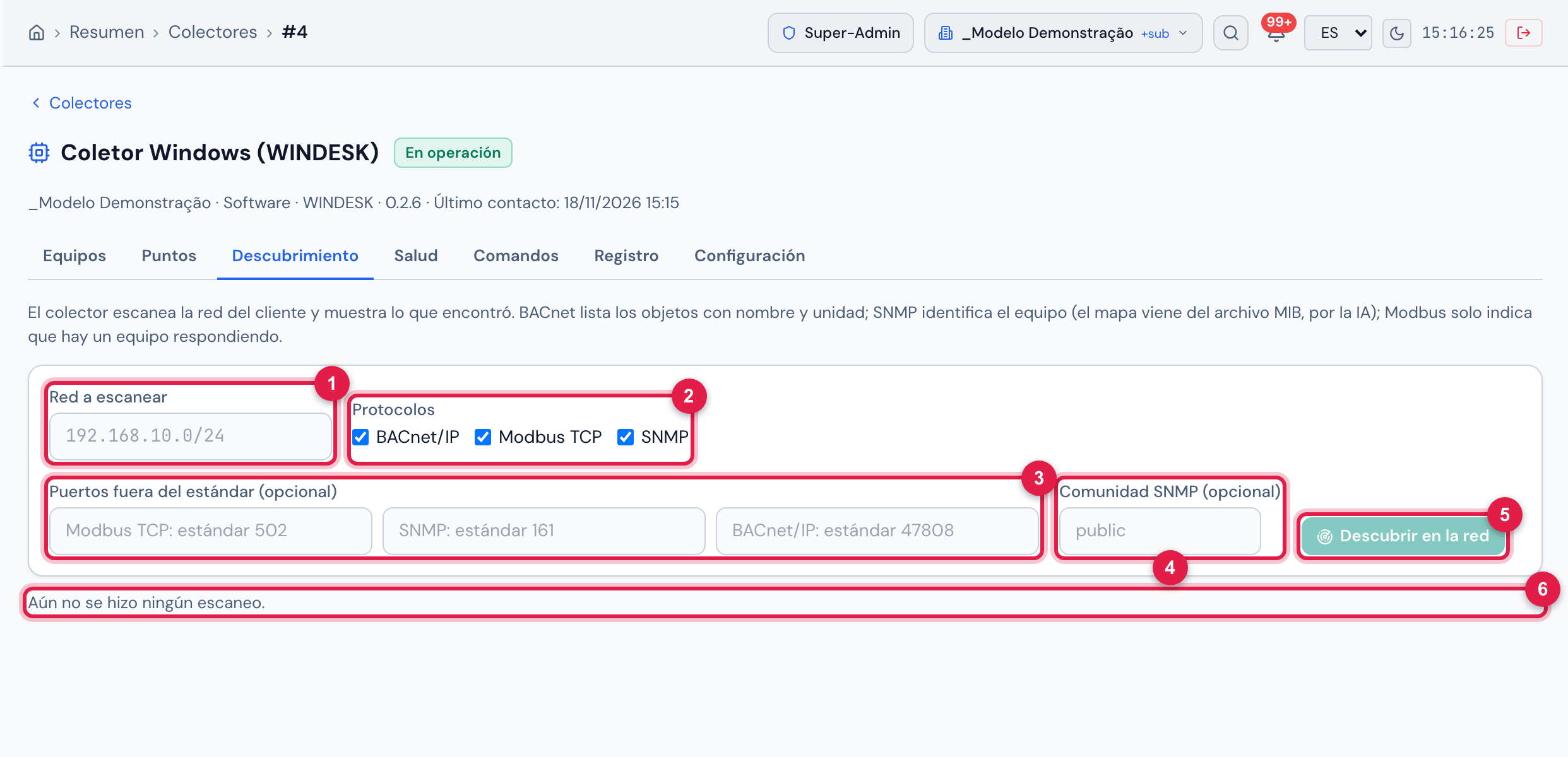
Figura 12. La pestaña Descubrimiento del colector.
- 1Red a escanear — el rango, en el formato
192.168.10.0/24. - 2Protocolos: BACnet/IP, Modbus TCP y SNMP — los tres vienen marcados.
- 3Puertos fuera del estándar (opcional) — una caja por protocolo; en blanco, vale el puerto estándar.
- 4Comunidad SNMP (opcional) — en blanco, el colector usa
public. - 5Descubrir en la red.
- 6La línea de situación: el último escaneo concluido, con el rango, la fecha y el total de dispositivos — o Aún no se hizo ningún escaneo.
- Abra la pestaña Descubrimiento del colector.
- En Red a escanear, informe el rango de direcciones de los equipos.
- Deje marcados solo los Protocolos que interesan.
- Si algún equipo usa un puerto distinto del estándar u otra comunidad SNMP, complete los campos opcionales.
- Haga clic en Descubrir en la red. La pantalla confirma Solicitud enviada a la cola del colector.
| Campo | Regla |
|---|---|
| Red a escanear | obligatorio, en el formato dirección/máscara, de /24 a /32 — como máximo 256 direcciones por escaneo. Fuera de eso: Informe la red en el formato 192.168.10.0/24 (de /24 a /32). Para una red más grande, haga un escaneo por tramo |
| Protocolos | al menos uno marcado |
| Puertos fuera del estándar (opcional) | número de 1 a 65535; los puertos estándar son 502 (Modbus TCP), 161 (SNMP) y 47808 (BACnet/IP) |
| Comunidad SNMP (opcional) | solo se usa si SNMP está marcado |
Mientras el colector trabaja, la pestaña muestra Escaneo de rango en curso, solicitado el fecha**. El resultado aparece aquí cuando el colector termine.** y se actualiza sola; el botón Descubrir en la red queda deshabilitado hasta terminar. La solicitud vale por 30 minutos: si el colector no responde en ese plazo, la solicitud vence.
El resultado
Sección titulada «El resultado»Terminado el escaneo, la línea de situación muestra Último escaneo: rango**, concluido el** fecha**.** N dispositivo(s). y cada dispositivo encontrado se convierte en una tarjeta con el nombre, el protocolo, la dirección y un sello: No vinculado o Vinculado a activo. Sin ningún dispositivo: El escaneo no encontró dispositivos. Si el escaneo falla, la pestaña muestra El último escaneo falló: con el motivo informado por el colector.
| Protocolo | Qué trae el descubrimiento | Próximo paso |
|---|---|---|
| BACnet/IP | el dispositivo y la lista de los objetos, con nombre y unidad — N objeto(s) encontrado(s) | Vincular activo, después Ver objetos, marcar y Crear N punto(s) |
| SNMP | el equipo identificado | Vincular activo; después, Mapa con IA con el archivo MIB del fabricante |
| Modbus TCP | solo que hay un equipo respondiendo en esa dirección | Vincular activo; después, Mapa con IA con el mapa de registros, o los puntos a mano |
Las sugerencias de la propia pantalla, en cada tarjeta: Después de vincular, use Mapa con IA en la pestaña Equipos y envíe el archivo MIB del fabricante. (SNMP) y Modbus no informa los puntos. Después de vincular, use Mapa con IA con el mapa de registros, o cree los puntos a mano. (Modbus).
Vincular a partir del descubrimiento
Sección titulada «Vincular a partir del descubrimiento»El botón Vincular activo de la tarjeta abre el mismo formulario del capítulo 5, con el Protocolo y la dirección del dispositivo ya completados. Solo falta elegir el Tipo de activo y el Activo y hacer clic en Guardar. La tarjeta pasa a mostrar Vinculado a con el nombre del activo.
En un dispositivo SNMP o Modbus ya vinculado, el botón Ir a Equipos lleva a la pestaña donde están Mapa con IA y Modelo.
Crear puntos de los objetos BACnet
Sección titulada «Crear puntos de los objetos BACnet»En BACnet, el descubrimiento ya trae qué leer. Con el dispositivo vinculado:
- Haga clic en Ver objetos en la tarjeta del dispositivo.
- Marque, en la columna Usar, los objetos que quiere leer. Los que ya se convirtieron en punto aparecen con el sello ya es punto.
- En la columna Medición del activo, deje Crear: nombre del objeto para crear una medición nueva en el activo, o elija una medición que ya existe.
- Haga clic en Crear N punto(s).
H2O confirma N punto(s) creado(s) y M medición(es) nueva(s) en el activo. y el vínculo pasa a mostrar Descubierto en la red en la columna Mapa de la pestaña Equipos.
| Tipo de objeto | Cómo nace el punto |
|---|---|
| analógico (temperatura, presión, corriente) | leído cada 60 segundos, enviando el Promedio de 5 minutos |
| estado (encendido/apagado, alarma, modo) | leído cada 30 segundos, enviando Solo cuando cambie |
Después de creados, los puntos aparecen en la pestaña Puntos y pueden ajustarse como cualquier otro (intervalo, ventana, escala). Las mediciones nuevas nacen sin rango y sin ticket automático: complételas en la pestaña Mediciones del activo.
¿Esta página le ayudó?
¡Gracias por su opinión!
Recibido — vamos a mejorar esta página.