
Preparar: niveles, rutinas y plantillas
Manual de Comisionamiento · capítulo 2 de 10
Antes del primer proyecto, tres cosas quedan listas una vez para toda la empresa: los niveles (las fases que tendrá el comisionamiento), las plantillas de tarea con el checklist de cada prueba y las rutinas que dicen qué plantilla usar en cada nivel para cada tipo de activo. Con eso listo, generar cientos de tickets de prueba se vuelve una operación de pocos clics (capítulo 4).- Niveles: en Configuración › Tipos de tarea de proyecto, Crear niveles estándar (L1–L5) o registre los suyos.
- Plantillas de tarea: en Conocimiento › Plantillas, una plantilla por prueba, con el checklist — por ejemplo, “L2 — Inspección de recepción en obra (SAT)” o “L3 — Puesta en marcha y energización del UPS”.
- Rutinas: en la misma pantalla de los niveles, la grilla Rutinas por nivel vincula nivel × tipo de activo a la plantilla.
Los niveles (tipos de tarea de proyecto)
Sección titulada «Los niveles (tipos de tarea de proyecto)»Los niveles están en Configuración › Tipos de tarea de proyecto — la misma lista de tipos que la pestaña Tareas del proyecto usa en el campo Tipo. Un tipo se vuelve nivel cuando está marcado como Fase de comisionamiento; el Orden da la secuencia (1 = primera).
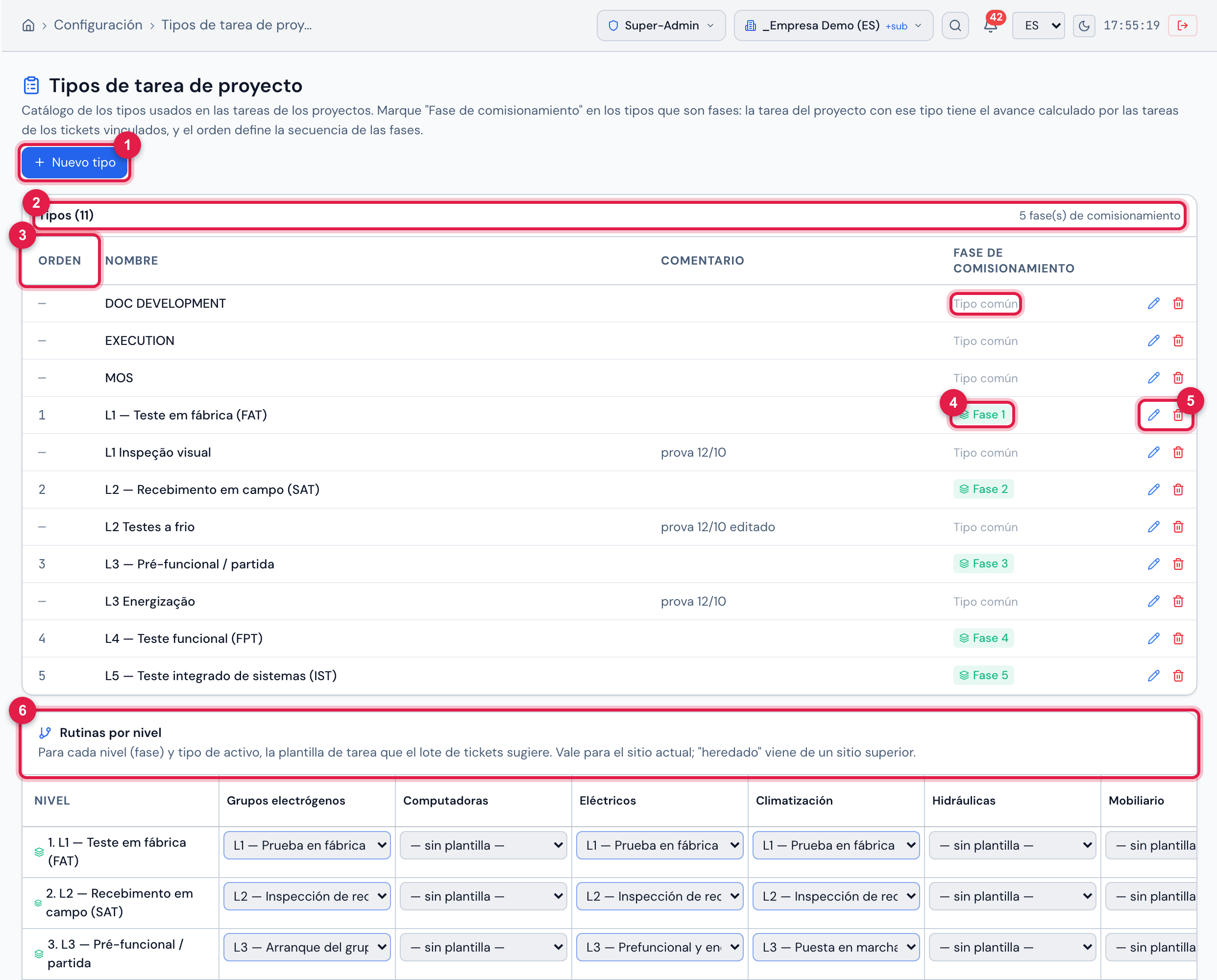
Figura 3. Configuración › Tipos de tarea de proyecto con los cinco niveles creados por Crear niveles estándar (L1–L5), cada uno con el sello Fase N, y los tipos comunes (Tipo común) entre ellos.
- 1Nuevo tipo — registra un tipo (derecho Crear en Proyectos).
- 2Tipos (N) y cuántos son fases de comisionamiento.
- 3Orden — la secuencia de las fases.
- 4El sello Fase N — el tipo es un nivel. Tipo común es cualquier otro tipo de tarea.
- 5Lápiz (Editar) y papelera (Papelera).
- 6Rutinas por nivel, justo debajo (ver más adelante).
- Crear niveles estándar (L1–L5) aparece mientras no existe ninguna fase. Crea los cinco niveles del capítulo 1, en el orden 1 a 5, con los nombres en el idioma de quien hace clic. Lo que ya exista con el mismo nombre no se repite. El mensaje dice cuántos se crearon y cuántos ya existían. En la empresa de demostración de estas pantallas los niveles se crearon en portugués, así que la lista de tipos, el selector Tipo y la grilla de rutinas muestran los nombres en portugués (L1 — Teste em fábrica (FAT) … L5 — Teste integrado de sistemas (IST)); las fases del proyecto, que son tareas, tienen nombres en español.
- La lista es una sola para toda la empresa (no depende del sitio del encabezado). Cambiar el nombre de un nivel lo cambia en todos los proyectos que lo usan.
- Un tipo en uso por alguna tarea de proyecto no se puede eliminar: No se puede eliminar: el tipo se usa en N tarea(s). Renómbrelo o desmarque la fase en lugar de eliminarlo.
- Desmarcar Fase de comisionamiento en un tipo en uso no borra nada, pero las tareas que todavía tienen % por las tareas de los tickets activado siguen como fase (capítulo 3).
Registrar o editar un nivel
Sección titulada «Registrar o editar un nivel»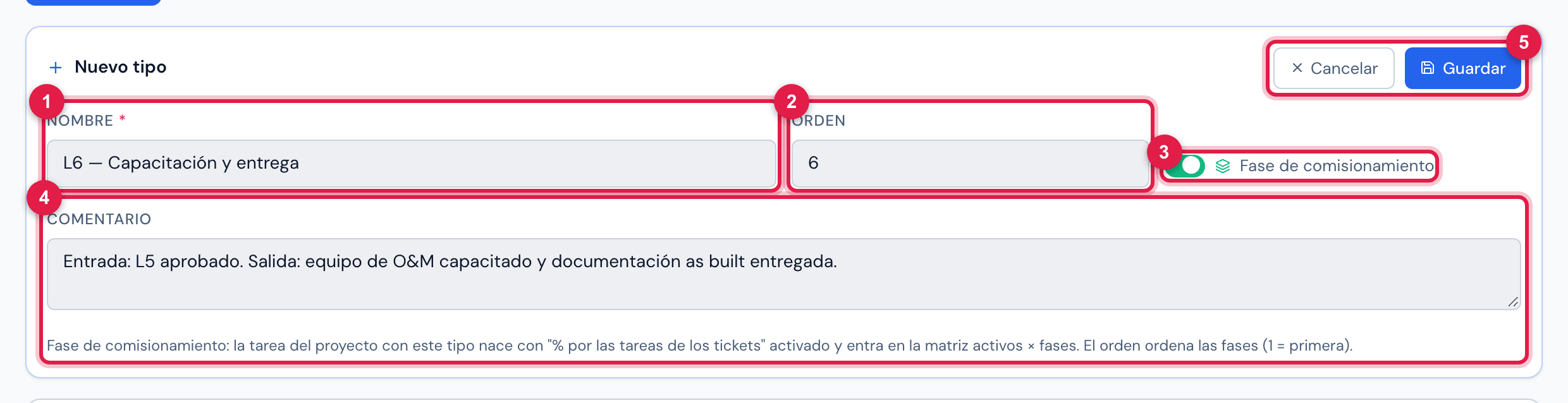
Figura 4. El formulario Nuevo tipo completado con un sexto nivel, L6 — Capacitación y entrega, marcado como Fase de comisionamiento con orden 6 (ejemplo; el formulario no se guardó).
- 1Nombre (obligatorio).
- 2Orden — sugiere el siguiente después del mayor.
- 3Interruptor Fase de comisionamiento.
- 4Comentario — libre; buen lugar para el criterio de entrada y de salida de la fase.
- 5Guardar y Cancelar.
| Campo | Para qué sirve |
|---|---|
| Nombre | obligatorio. Es lo que aparece en el campo Tipo de la tarea, en el título de los tickets generados (marcador {fase}) y en la matriz. |
| Orden | la posición de la fase: 1 es la primera. Ordena la matriz, la línea de tiempo del activo y el aviso de fase anterior incompleta. Solo vale para tipos marcados como fase. |
| Fase de comisionamiento | activado, el tipo se vuelve nivel: la tarea de proyecto con ese tipo nace con % por las tareas de los tickets activado y entra en la matriz activos × fases. |
| Comentario | texto libre. |
Las plantillas de tarea
Sección titulada «Las plantillas de tarea»Cada prueba se ejecuta a partir de una plantilla de tarea de Conocimiento › Plantillas — el mismo registro que se usa en la programación de preventivos (manual Programación Automática, capítulo 2). Lo que la plantilla trae a la prueba:
- el checklist — los ítems que el técnico responde (Conforme / No conforme / N/A), con fotos obligatorias donde haga falta;
- la descripción de la tarea, la categoría, la duración prevista y, si la hay, el técnico por defecto;
- los materiales previstos (pestaña Materiales de la plantilla). Con el interruptor Generar pedidos de material en la OS activado — el estándar —, cada material se convierte en un pedido de material en el ticket cuando nace la tarea, también en la generación en lote y en la reprueba (capítulos 4 y 7). Desactivado, la lista queda solo como referencia.
Una plantilla por prueba y por tipo de equipo suele funcionar mejor que una plantilla genérica: el checklist de FPT de una unidad CRAC no es el de un UPS. Dé nombres que ayuden a encontrarlas en la lista, empezando por el nivel: “L3 — Puesta en marcha de la unidad de climatización (CRAC)”, “L3 — Arranque del grupo electrógeno y prueba de la transferencia”.
Rutinas por nivel
Sección titulada «Rutinas por nivel»La grilla Rutinas por nivel, debajo de la lista de tipos, responde a la pregunta “en este nivel, para este tipo de activo, ¿qué prueba se hace?”. Las filas son los niveles; las columnas, los tipos de activo de la empresa (Climatización, UPS/SAI, Grupos electrógenos, Eléctricos…; las Herramientas quedan afuera). En cada celda, elija la plantilla de tarea.
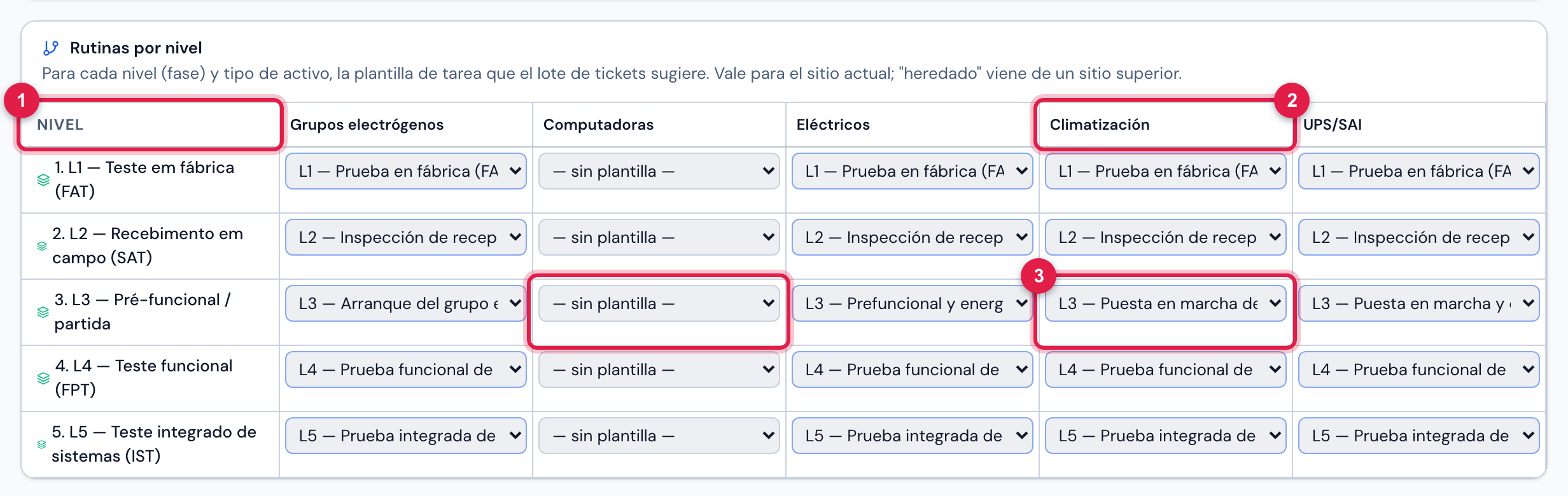
Figura 5. La grilla Rutinas por nivel con las plantillas de prueba de Grupos electrógenos, Eléctricos, Climatización y UPS/SAI en los niveles L1 a L5: en el L3, una plantilla de puesta en marcha para cada tipo de equipo; en los otros niveles, la misma plantilla para todos. La columna Computadoras, sin rutina, muestra — sin plantilla —.
- 1Nivel — una fila por fase de comisionamiento, en orden.
- 2Una columna por tipo de activo.
- 3La celda: la plantilla de tarea de este nivel para este tipo. — sin plantilla — = ninguna.
- Cambiar la plantilla graba en el acto (Rutina guardada.); elegir — sin plantilla — quita la rutina de este sitio (Rutina eliminada.). Pide el derecho Editar en Proyectos.
- La rutina vale para el sitio elegido en el encabezado y para los sitios debajo de él. Grabe en el sitio más alto (la empresa) el estándar de todos los proyectos; en un sitio específico, solo la excepción — la rutina del propio sitio gana sobre la heredada.
- Una rutina heredada no se quita desde aquí: cambie el encabezado al sitio donde fue grabada.
- La lista de cada celda trae las plantillas del sitio elegido en el encabezado y las plantillas recursivas de los sitios superiores. Una plantilla de otro sitio que no es recursiva no aparece. Toda plantilla nueva nace con Recursivo activado.
- Una celda vacía no impide nada: en la generación en lote se puede elegir la plantilla a mano, activo por activo (capítulo 4).
¿Esta página le ayudó?
¡Gracias por su opinión!
Recibido — vamos a mejorar esta página.