
Equipos, Materiales y Documentos
Manual de Proyectos · capítulo 10 de 13
Tres pestañas se ocupan de lo que entra y sale de la obra o de la instalación: las máquinas alquiladas (Equipos), los materiales pedidos al almacén (Materiales) y los archivos del proyecto (Documentos).Equipos
Sección titulada «Equipos»La pestaña Equipos controla máquinas y equipos alquilados o movilizados para el proyecto — excavadora, plataforma elevadora, generador provisional, grúa —, con tarifa diaria, conductor y checklists de entrada, uso diario y salida. No son los activos registrados de la empresa (esos se movilizan por la app, capítulo 11).
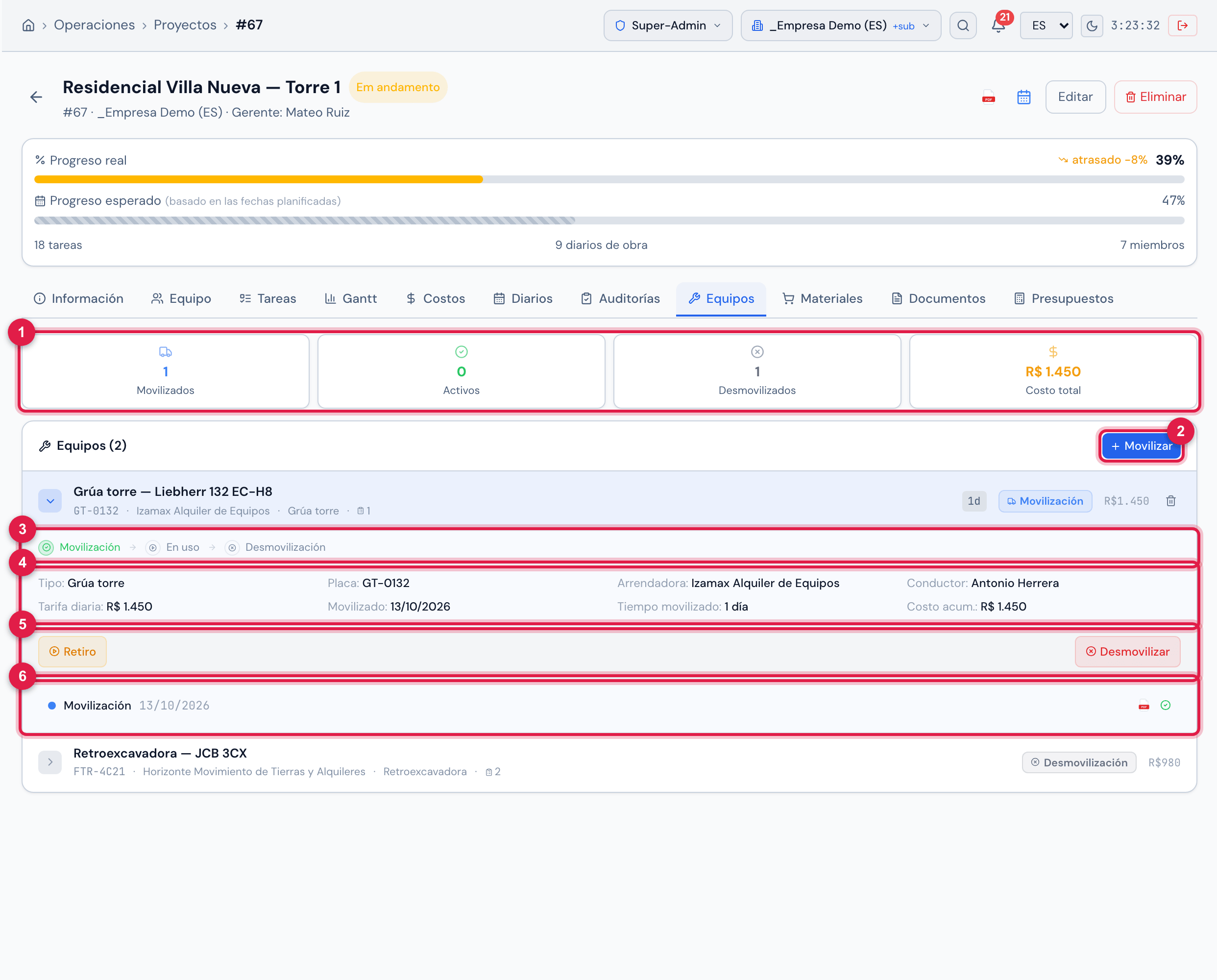
Figura 21. Pestaña Equipos: las tarjetas que filtran la lista, la Grúa torre — Liebherr 132 EC-H8 (movilizada) expandida con las etapas, los datos, las acciones y el checklist de movilización ya ejecutado, y la Retroexcavadora — JCB 3CX (desmovilizada) en la lista. La búsqueda de la lista solo aparece cuando el proyecto tiene más de tres equipos.
- 1Tarjetas Movilizados, Activos y Desmovilizados — haga clic para filtrar; Costo total suma el costo acumulado de los equipos.
- 2Movilizar — registra un equipo nuevo. Necesita el derecho Crear en Proyectos.
- 3Las etapas del equipo, de la movilización a la desmovilización.
- 4Datos: tipo, placa, arrendadora, conductor, tarifa diaria, fecha de movilización (Movilizado), Tiempo movilizado y Costo acum.
- 5Los botones de la etapa — aquí Retiro y Desmovilizar. Antes de la movilización aparece Checklist de Movilización; con un retiro abierto, Devolución.
- 6Los checklists ejecutados, cada uno con su PDF.
| Campo de Movilizar | Para qué sirve |
|---|---|
| Nombre | obligatorio. P. ej.: “Excavadora CAT 320”, “Generador 500 kVA — alquiler”. |
| Placa / Serie | la placa del vehículo o el número de serie. |
| Arrendadora | quién lo alquiló. |
| Tipo | texto libre (excavadora, plataforma, generador). |
| Tarifa Diaria | el valor por día; H2O lo multiplica por los días corridos de la movilización a la desmovilización (o hasta hoy, mientras el equipo está movilizado) en el Costo acum. y en el Costo total. |
| Conductor predeterminado | el operador habitual. |
| Plantillas de checklist | opcional: los checklists de Movilización, Diario (el de cada retiro) y Desmovilización. La lista muestra las plantillas con Tipo de plantilla = Equipo (Conocimiento › Plantillas). |
- Movilizar: complete los datos y, si usa checklists, elija las plantillas en Plantillas de checklist.
- A la llegada, Checklist de Movilización — la inspección de entrada.
- En cada uso, Retiro: indique el Conductor y haga clic en Iniciar; responda el checklist diario. Al final del uso, Devolución. Un retiro no terminado aparece como Continuar Retiro.
- A la salida de la obra, Desmovilizar y confirme. El equipo pasa a Desmovilizados.
- Los botones Retiro y Devolución solo aparecen cuando el equipo tiene la plantilla Diario; Checklist de Movilización, cuando tiene la plantilla de Movilización.
- Abrir un checklist (movilización, retiro, devolución) exige Crear en Proyectos; responder y desmovilizar, Editar.
- La papelera elimina el equipo mientras no fue desmovilizado (Papelera en Proyectos). Después de desmovilizado, queda como historial.
- En la app, la pestaña Equipos del proyecto hace la misma entrada, retiro, devolución y salida (capítulo 11).
Materiales
Sección titulada «Materiales»La pestaña Materiales reúne las Solicitudes de Material hechas para el proyecto: el pedido al almacén del sitio, que pasa a compras cuando falta saldo.
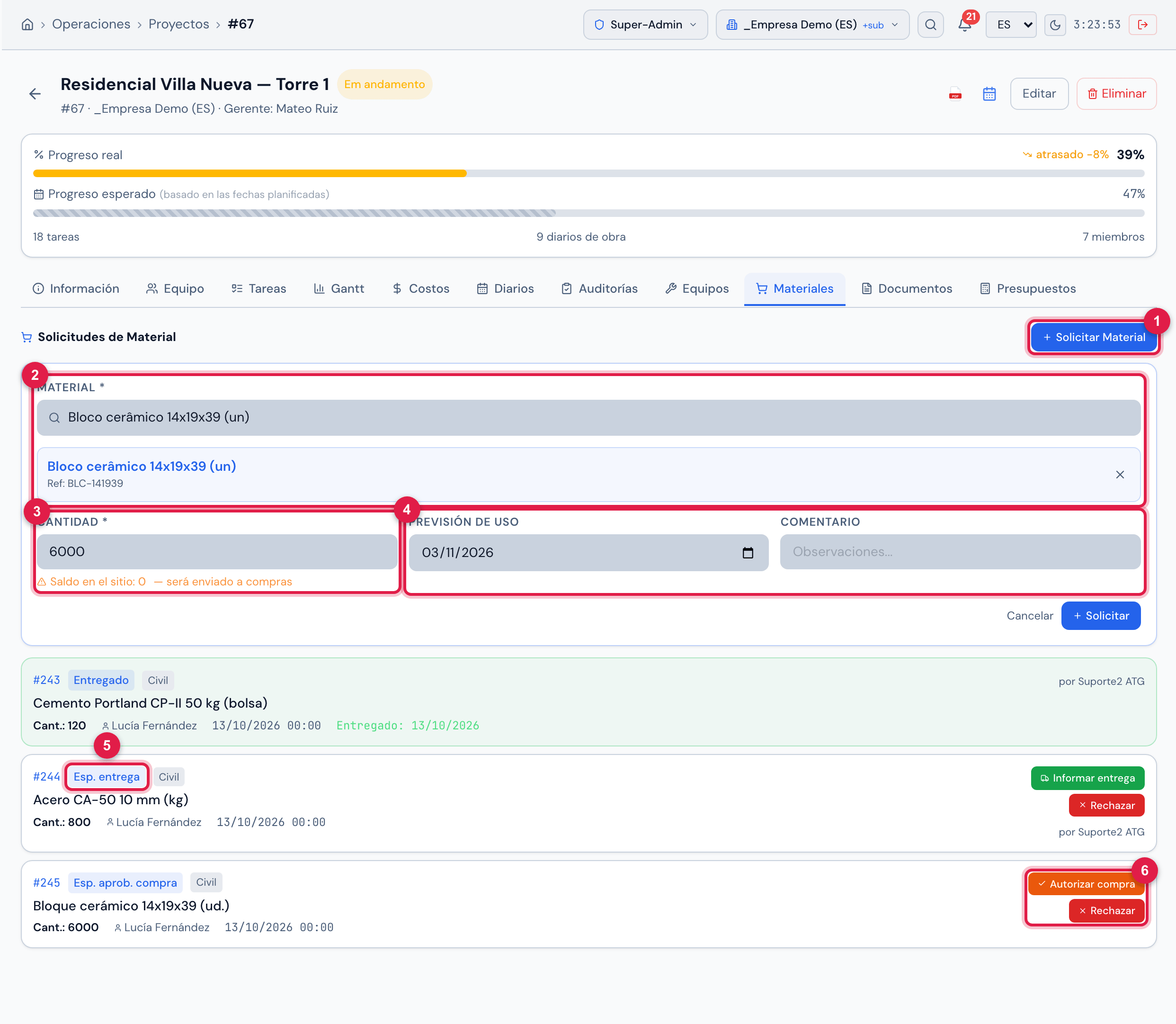
Figura 22. Pestaña Materiales: el formulario de solicitud con Bloque cerámico 14x19x39 (ud.) por encima del saldo del sitio y, abajo, los tres pedidos del proyecto — cemento Entregado, acero Esp. entrega y bloque Esp. aprob. compra — con las acciones disponibles.
- 1Solicitar Material — necesita el derecho Crear en Consumibles.
- 2Material — busque por nombre y elija en la lista (cada resultado de la búsqueda trae el Stock en el sitio); el material elegido queda destacado justo debajo.
- 3Cantidad, en la unidad del material, y el Saldo en el sitio — en ámbar con — será enviado a compras cuando no hay saldo.
- 4Previsión de uso y Comentario.
- 5Una solicitud, con la etiqueta del estado.
- 6Los botones de la próxima etapa (en el ejemplo, Autorizar compra y Rechazar; en el pedido del acero, Informar entrega).
| Camino | Estados |
|---|---|
| Con saldo en el sitio | Esp. aprob. liberación → (Autorizar uso) → Esp. entrega → (Informar entrega) → Entregado. |
| Sin saldo | Esp. aprob. compra → (Autorizar compra) → Compra en curso → (Compra iniciada) → Esp. finalizar compra → (Finalizar compra) → Esp. entrega → Entregado. |
| Rechazo | Rechazar lleva a Rechazado en cualquier etapa antes de la entrega. |
Los botones de cada solicitud dependen del estado y del perfil de quien la ve. El almacén sigue los mismos pedidos en Almacén › Solicitudes Material. Cuando un pedido se entrega, el valor del material entra solo en la pestaña Costos (capítulo 8).
Documentos
Sección titulada «Documentos»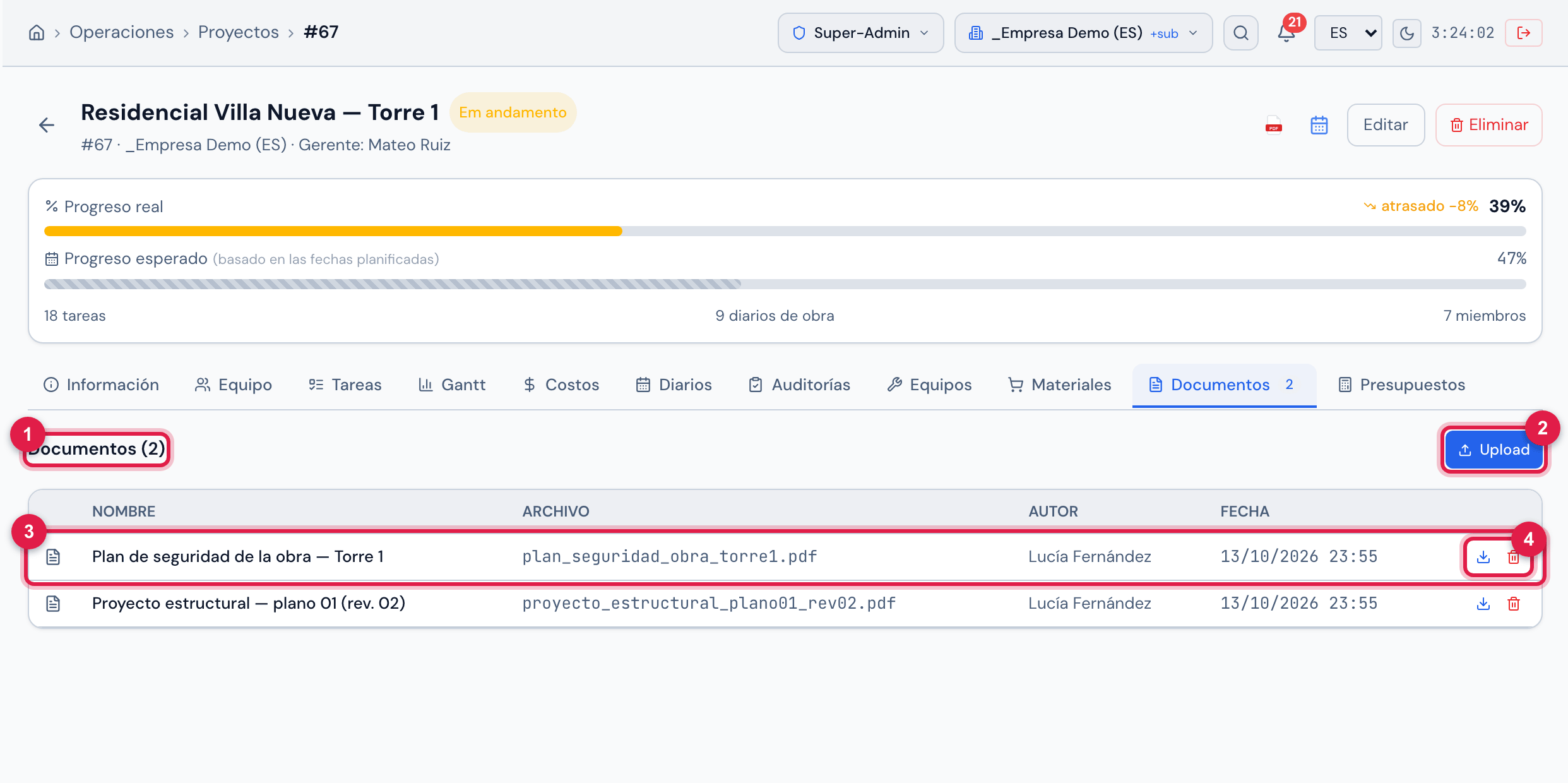
Figura 23. Pestaña Documentos: el botón Upload y la lista con Nombre, Archivo, Autor y Fecha — Proyecto estructural — plano 01 (rev. 02) y Plan de seguridad de la obra — Torre 1.
- 1Documentos (N).
- 2Upload — envía un archivo. Necesita el derecho Crear en Proyectos.
- 3Un documento: nombre, archivo, autor y fecha.
- 4Descargar y Eliminar.
- Un archivo por vez, hasta 200 MB: proyecto ejecutivo en PDF, registros de responsabilidad técnica, cronograma del cliente, informes técnicos, fotos de inspección.
- Eliminar pide confirmación (¿Eliminar este documento?) y exige Papelera en Proyectos.
- Los documentos quedan solo en la web; la app no muestra la pestaña.
¿Esta página le ayudó?
¡Gracias por su opinión!
Recibido — vamos a mejorar esta página.