
Desactivar, validez y papelera
Manual de Usuarios, grupos y perfiles · capítulo 8 de 12
Hay tres formas de sacar a alguien de H2O, todas reversibles:| Forma | Cuándo usarla | Dónde |
|---|---|---|
| Desactivar | licencia, desvinculación, sospecha de acceso indebido: la persona deja de ingresar al instante. | botón Desactivar de la ficha o de la lista (Editar en Usuarios) |
| Validez | acceso con fecha fija: un tercerizado hasta el fin del contrato, un pasante a partir del primer día. | campos Válido desde y Válido hasta (Editar) |
| Eliminar (papelera) | registro hecho por error o que ya no debe aparecer en las listas. | botón Eliminar (nivel Papelera en Usuarios) |
En todos los casos el historial se mantiene: los tickets, tareas, diarios y firmas de la persona no cambian.
Desactivar y activar
Sección titulada «Desactivar y activar»- Desactivar actúa al instante, sin confirmación: aparece Desactivado y el sello de la ficha pasa a Inactivo.
- La persona ya no ingresa (Cuenta desactivada. Contacte al administrador.), en la web y en la app, y la sesión que estaba abierta cae en hasta un minuto.
- En la lista, el usuario pasa al filtro Inactivos. Activar devuelve el acceso, con los mismos vínculos y grupos.
- Lo mismo vale para el Estado en Editar.
Validez de la cuenta
Sección titulada «Validez de la cuenta»En Editar, la parte Estado y Validez tiene Válido desde y Válido hasta. Las dos son opcionales; vacías, la cuenta vale siempre.

Figura 16. Estado y Validez en Editar de la ficha: Estado (Activo), Válido desde vacío y Válido hasta completado (todavía sin guardar).
- 1Estado — activo o inactivo.
- 2Válido desde — antes de esa fecha la persona no ingresa.
- 3Válido hasta — después de esa fecha la persona no ingresa.
- Antes del inicio, el ingreso responde La cuenta solo será válida a partir del fecha; después del fin, Cuenta vencida el fecha.
- Una sesión abierta también cae cuando termina la validez.
- Con la validez vencida, la ficha muestra el sello rojo Expirado al lado de la situación y de Válido hasta. Para devolver el acceso, cambie o borre la fecha y guarde.
Eliminar, papelera y restaurar
Sección titulada «Eliminar, papelera y restaurar»- En la ficha (o en la fila de la lista), haga clic en Eliminar y confirme.
- El usuario sale de las listas y ya no ingresa a H2O; la sesión abierta cae en hasta un minuto.
- Para ver a los eliminados, haga clic en Papelera arriba de la lista de usuarios; haga clic de nuevo para volver.
- Restaurar (nivel Editar) devuelve el usuario con los vínculos y grupos que tenía.
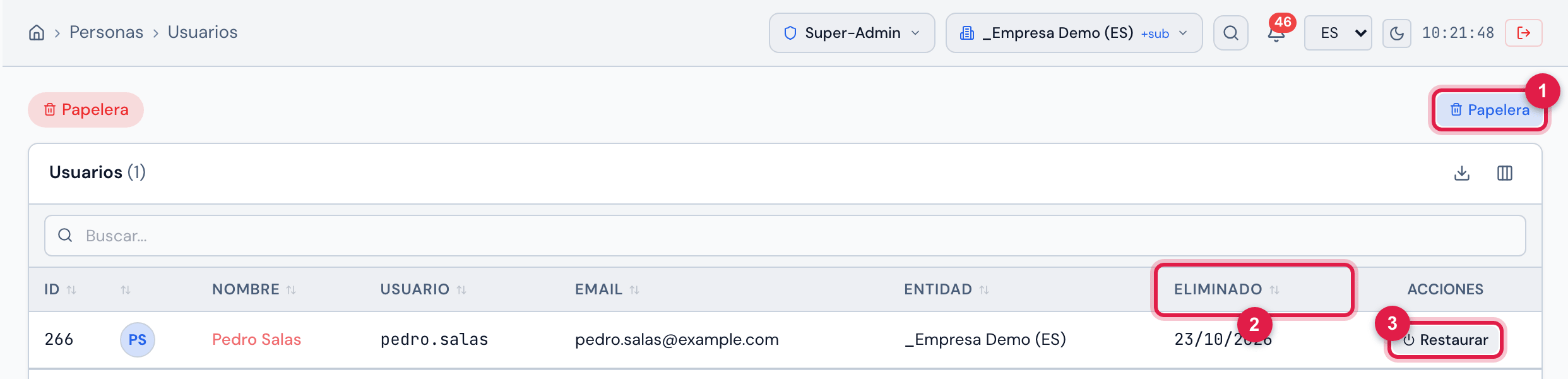
Figura 17. La lista de usuarios en modo Papelera: la columna Eliminado con la fecha y, en cada fila, Restaurar.
- 1Papelera — activa y desactiva el modo papelera.
- 2Eliminado — la fecha de la eliminación.
- 3Restaurar.
- Nadie elimina su propia cuenta: No es posible eliminar su propio usuario.
- El login de un usuario en la papelera sigue reservado: un registro nuevo con el mismo login — o el cambio del login de otra cuenta a ese — se rechaza con El login “…” pertenece a un usuario en la papelera. Restáurelo o elija otro login.
¿Esta página le ayudó?
¡Gracias por su opinión!
Recibido — vamos a mejorar esta página.