
Activar y generar la programación
Manual de PMOC · capítulo 7 de 10
Con la edificación, el RT, los ambientes y las actividades en su lugar, faltan dos clics: Activar PMOC, que lo convierte en el plan vigente del sitio, y Generar programación, que crea la Programación Automática y pone los tickets preventivos en el calendario. El orden entre los dos no le importa a H2O — se puede generar la programación de un borrador — pero el flujo natural es activar primero.Activar PMOC
Sección titulada «Activar PMOC»Cada sitio tiene un PMOC activo. Activar PMOC aparece en el encabezado de todo PMOC que no está activo (borrador o archivado) para quien tiene Editar en Planes de mantenimiento.
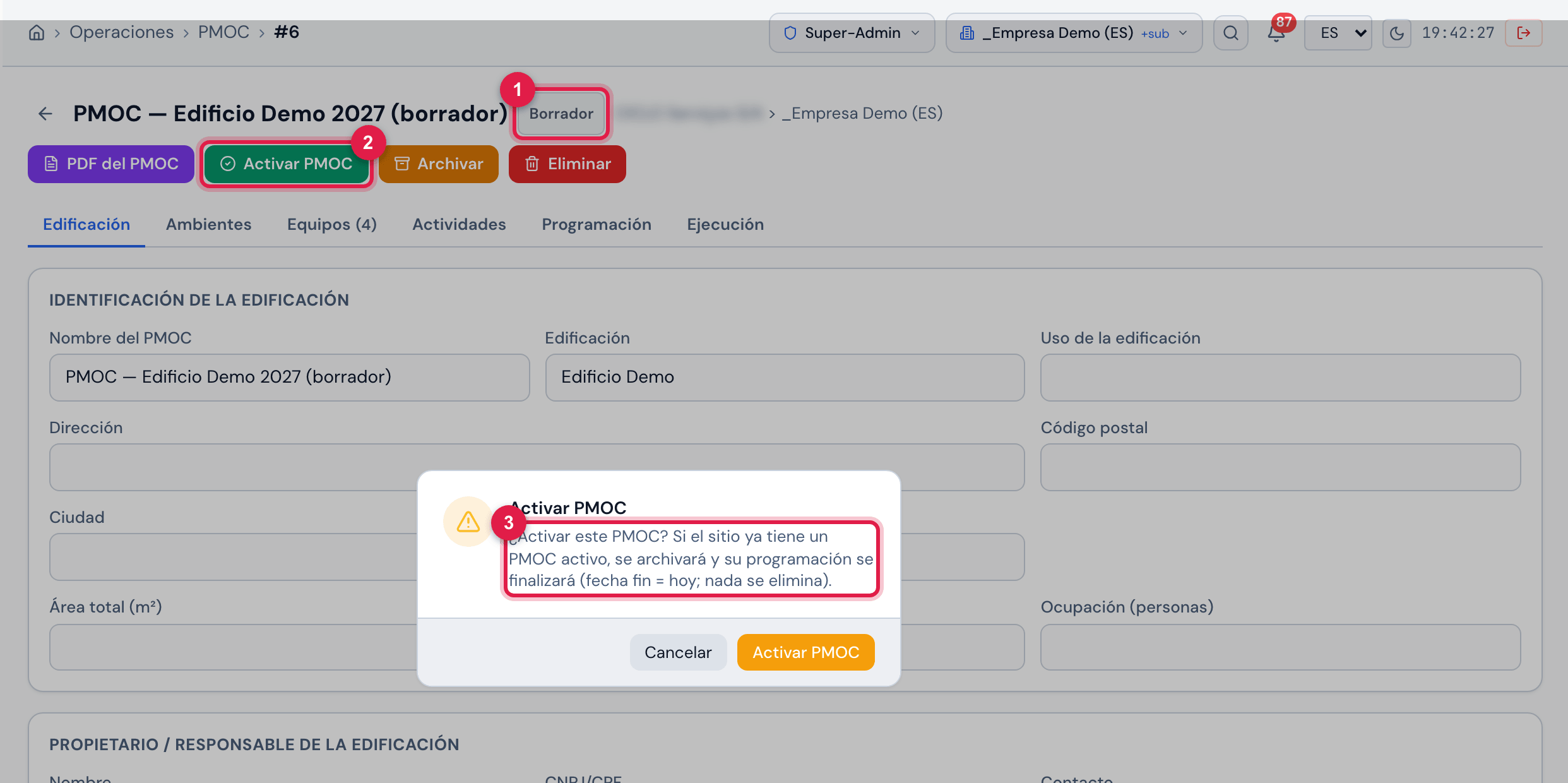
Figura 14. El borrador PMOC — Edificio Demo 2027 (borrador) con la confirmación de Activar PMOC abierta.
- 1El sello Borrador en el encabezado.
- 2El botón Activar PMOC (verde esmeralda), al lado de PDF del PMOC, Archivar y Eliminar.
- 3La confirmación: ¿Activar este PMOC? Si el sitio ya tiene un PMOC activo, se archivará y su programación se finalizará (fecha fin = hoy; nada se elimina).
- Si el sitio no tenía PMOC activo: el PMOC pasa a Activo — mensaje PMOC activado.
- Si tenía: el anterior pasa a Archivado y su programación se finaliza — la fecha de fin pasa a ser hoy (si todavía estaba en el futuro) y la situación pasa a Finalizada. Mensaje PMOC activado; el anterior fue archivado y su programación finalizada.
- Nada se elimina: los tickets ya generados por la programación finalizada siguen en la agenda y en las ejecuciones del PMOC archivado. Los que ya no deben ocurrir, cancélelos por la pantalla de la programación o por la lista de tickets.
Generar programación
Sección titulada «Generar programación»La pestaña Programación explica en una frase lo que va a ocurrir: La ejecución del PMOC usa la Programación Automática: una programación del sitio con un ítem por equipo × actividad aplicable. La periodicidad de cada ítem es la de la plantilla de tarea. Generar de nuevo no duplica: solo agrega lo que falta, actualiza plantilla cambiada y desactiva lo que salió.
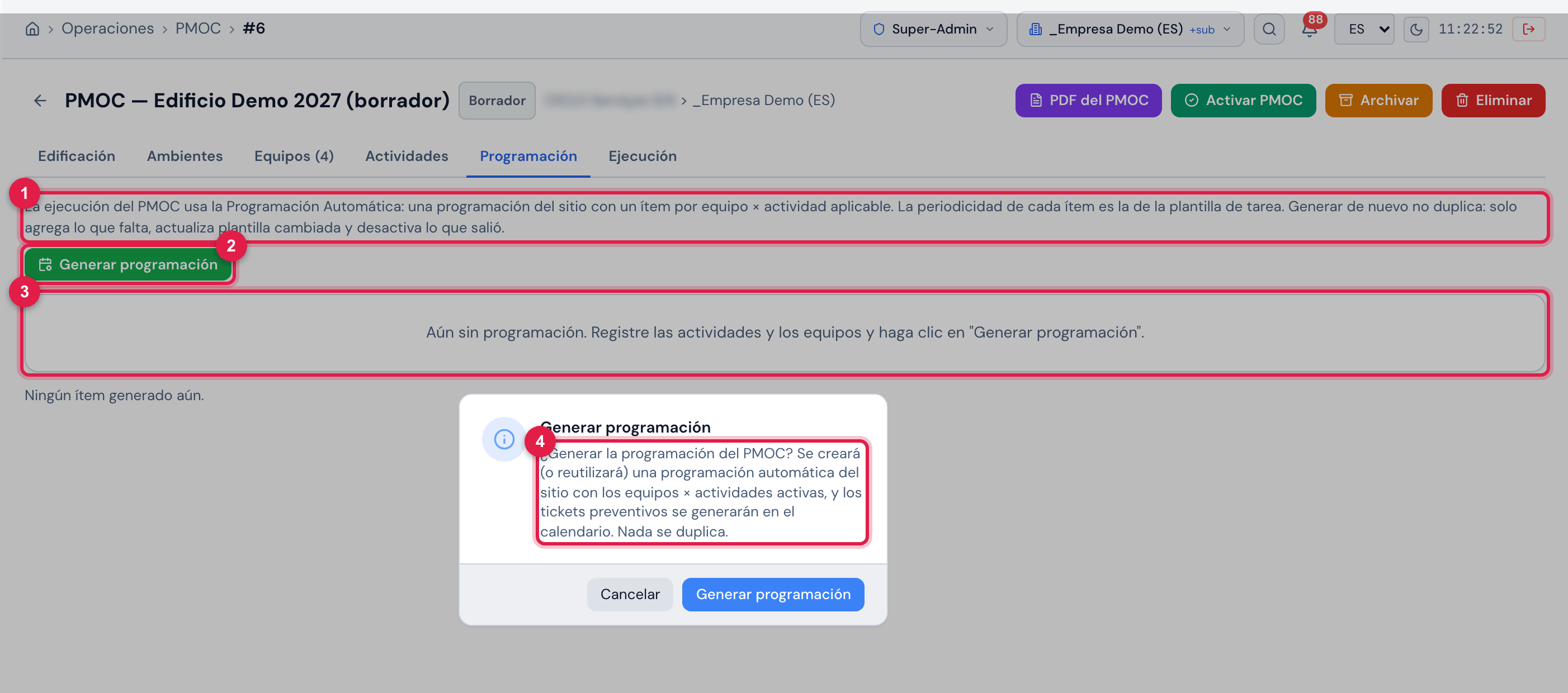
Figura 15. La pestaña Programación de un PMOC todavía sin programación, con la confirmación de Generar programación abierta.
- 1El texto de introducción de la pestaña.
- 2Generar programación (verde) — solo con Editar en Planes de mantenimiento.
- 3Aún sin programación. Registre las actividades y los equipos y haga clic en “Generar programación”.
- 4La confirmación: ¿Generar la programación del PMOC? Se creará (o reutilizará) una programación automática del sitio con los equipos × actividades activas, y los tickets preventivos se generarán en el calendario. Nada se duplica.
Lo que hace la primera generación:
| Paso | Detalle |
|---|---|
| 1. crea la programación | una Programación Automática del sitio llamada PMOC · <nombre del PMOC>, con el comentario “PMOC #id — edificación” |
| 2. define el horizonte | inicio = el Inicio de la vigencia (vacío: hoy); fin = el Fin de la vigencia. Sin fin, 12 meses después del inicio, con el aviso PMOC sin fecha de fin de vigencia: la programación llegó hasta 12 meses después del inicio. |
| 3. elige el calendario | el Calendario de la programación del PMOC; si no, el del sitio o de los sitios de arriba; si no, el primero de la empresa. Sin ninguno: Ningún calendario registrado… No se generó nada. |
| 4. crea un ítem por par equipo × actividad | para cada actividad activa, de equipo (Aplica a ≠ “ambientes”) y con plantilla, y para cada equipo del inventario en que el Aplica a coincide: un ítem con el activo, la plantilla de la actividad y el día preferido 10 de cada mes |
| 5. genera los tickets | los tickets preventivos de todo el horizonte, por la periodicidad de la plantilla, en los días hábiles del calendario — de una vez, sin segundo botón |
| 6. guarda el vínculo | cada par se convierte en una fila de la tabla de la pestaña, vinculada al ítem de la programación — es por ella que la pestaña Ejecución y el PDF saben qué ticket es de qué actividad |
La tarjeta y el resultado después de generar:
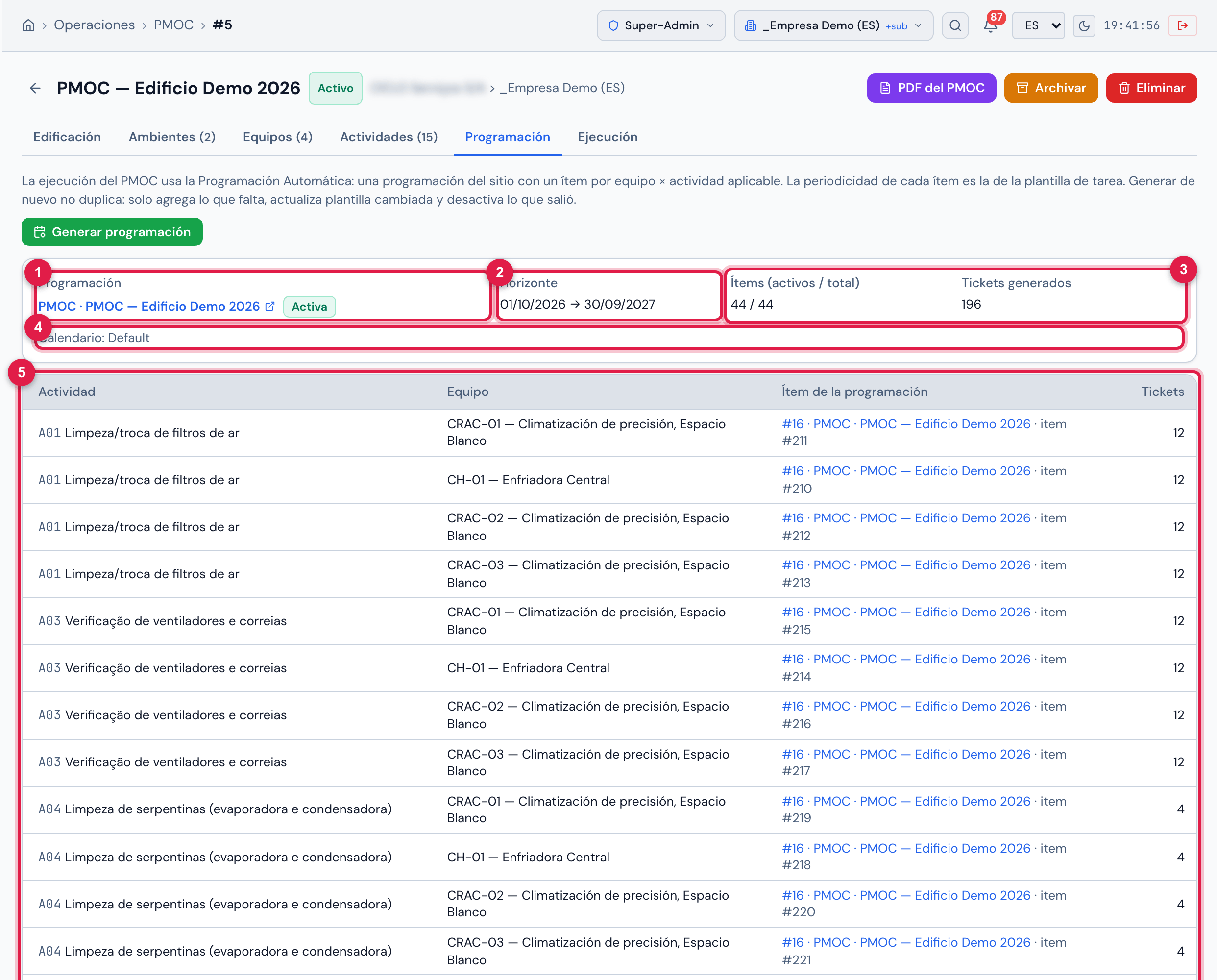
Figura 16. La pestaña Programación del PMOC del Edificio Demo: la programación #16, activa, con 44 ítems y 196 tickets, y la tabla de los pares.
- 1La tarjeta de la programación: el nombre PMOC · PMOC — Edificio Demo 2026 (enlace Abrir programación) y la situación — Activa, Pausada, Finalizada o Cancelada.
- 2Horizonte — inicio → fin de la programación.
- 3Ítems (activos / total) y Tickets generados.
- 4Calendario — el calendario de días hábiles usado.
- 5La tabla Actividad × Equipo × Ítem de la programación (el número de la programación, el nombre y el ítem; inactivo cuando está desactivado) × Tickets (cuántos generó ese ítem).
Generar de nuevo
Sección titulada «Generar de nuevo»Generar programación puede hacerse clic tantas veces como haga falta — después de agregar un split, crear una actividad, cambiar una plantilla o desactivar una actividad. La programación es la misma (reutilizada) y cada par cae en una de las casillas del resultado:
| Resultado | Cuándo | Qué ocurre con los tickets |
|---|---|---|
| nuevos | par equipo × actividad que todavía no tenía ítem | el ítem se crea y los tickets se generan de hoy hasta el fin del horizonte |
| ya existían | par con ítem activo y la misma plantilla | nada cambia |
| plantilla actualizada | la actividad cambió de plantilla | el ítem pasa a apuntar a la plantilla nueva; los tickets ya generados quedan como están |
| reactivados | par que estaba desactivado y volvió a valer (actividad reactivada, “Aplica a” que volvió a coincidir) | el ítem vuelve a activo y genera sus tickets de hoy en adelante |
| desactivados | actividad Inactiva o quitada; equipo que salió del sitio o dejó de coincidir con el “Aplica a” | el ítem queda inactivo y los tickets todavía solo planificados van a la papelera; los ya asignados, en atención o ejecutados quedan |
| omitidos | actividad de ambiente · sin plantilla de tarea · “aplica a” no coincide | nada se crea; el motivo aparece debajo del resultado |
- ¿Cambió la vigencia después de generar? El horizonte de la programación no la acompaña: ajuste las fechas por la pantalla de la programación (manual Programación Automática, capítulo 6) — o archive y cree un PMOC nuevo para la vigencia nueva.
- ¿Cambió el Calendario de la programación en el PMOC? La próxima generación cambia el calendario de la programación; los tickets ya generados no se mueven.
- El aviso No fue posible llevar a la papelera los tickets planificados de un ítem desactivado. dice que el ítem se desactivó, pero algún ticket planificado quedó: cancélelo por la pantalla de la programación.
La programación y su calendario
Sección titulada «La programación y su calendario»La programación del PMOC es una Programación Automática común: Abrir programación lleva a ella (Planificación › Programación Automática), donde están el calendario mensual, las tarjetas de totales, el gráfico de horas por mes y los ítems. Todo lo que el manual de la Programación Automática describe vale aquí — mover un ticket de día, cancelar una visita, pausar la programación, eliminar un ítem.
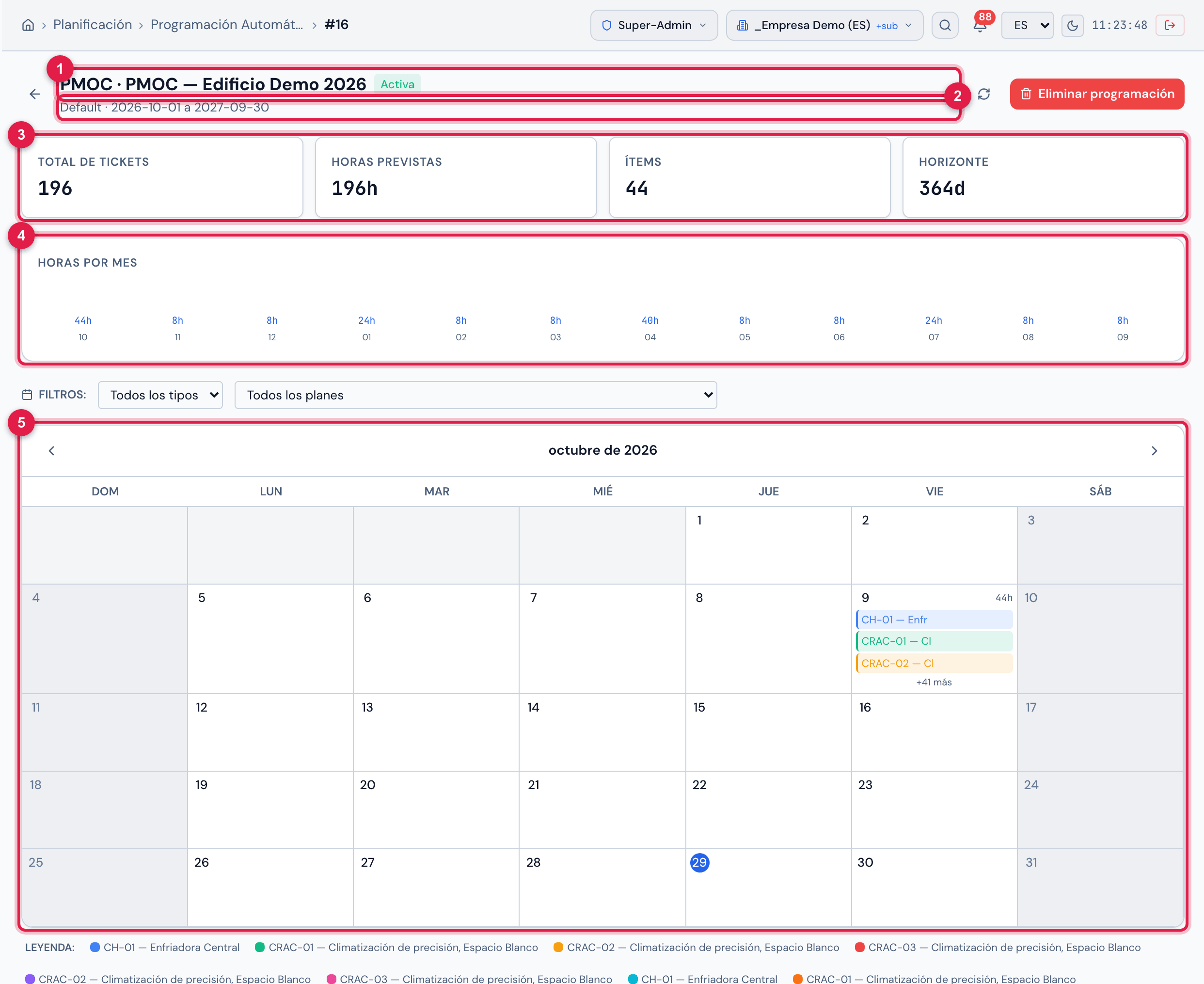
Figura 17. La programación PMOC · PMOC — Edificio Demo 2026 abierta en Planificación › Programación Automática.
- 1El nombre PMOC · <nombre del PMOC> y la situación Activa.
- 2El calendario y el período (Inicio a Horizonte) — los mismos de la tarjeta de la pestaña Programación.
- 3Las tarjetas Total de Tickets, Horas Previstas, Ítems y Horizonte (en días).
- 4Horas por Mes — la carga de trabajo preventiva del PMOC mes a mes; el primer mes ya concentra las horas de todas las actividades que empiezan juntas.
- 5El calendario mensual: un evento por ticket, en los días hábiles del calendario (manual Programación Automática, capítulo 5).
| Para… | Haga | Manual |
|---|---|---|
| entender los tickets generados (título “plantilla - activo”, estado Planificado, modalidad preventiva, la tarea con el checklist) | abra un ticket de la programación | Programación Automática, capítulo 4 |
| mover un ticket de día, ver las horas por mes | el calendario de la programación | Programación Automática, capítulo 5 |
| cancelar una visita, pausar, cambiar fechas, eliminar un ítem o la programación | la ficha de la programación | Programación Automática, capítulo 6 |
| seguir lo que se ejecutó | la pestaña Ejecución del PMOC (capítulo 8) o la programación | Programación Automática, capítulo 7 |
Archivar y eliminar
Sección titulada «Archivar y eliminar»| Botón | Confirmación | Qué ocurre |
|---|---|---|
| Archivar | ¿Archivar este PMOC? Su programación se finalizará (fecha fin = hoy; los tickets ya generados quedan). | situación Archivado; la programación pasa a Finalizada con fin hoy. Mensaje PMOC archivado. Programación finalizada (fecha fin = hoy). El PMOC sigue en la lista (filtro Archivado), con las ejecuciones y el PDF. |
| Eliminar | ¿Eliminar este PMOC? Ambientes, actividades y vínculos dejan de mostrarse; la programación y los tickets quedan. | el PMOC desaparece de la lista. La programación no se finaliza ni se elimina — finalícela antes (Archivar) o por la pantalla de la programación. Necesita Papelera en Planes de mantenimiento. |
¿Esta página le ayudó?
¡Gracias por su opinión!
Recibido — vamos a mejorar esta página.