
Tareas
Manual de Proyectos · capítulo 6 de 13
La pestaña Tareas es donde se arma el cronograma: las etapas del proyecto, en árbol (tarea padre y subtareas), cada una con responsable, fechas, estado y %. El Gantt (capítulo 7) dibuja estas mismas tareas.El árbol de tareas
Sección titulada «El árbol de tareas»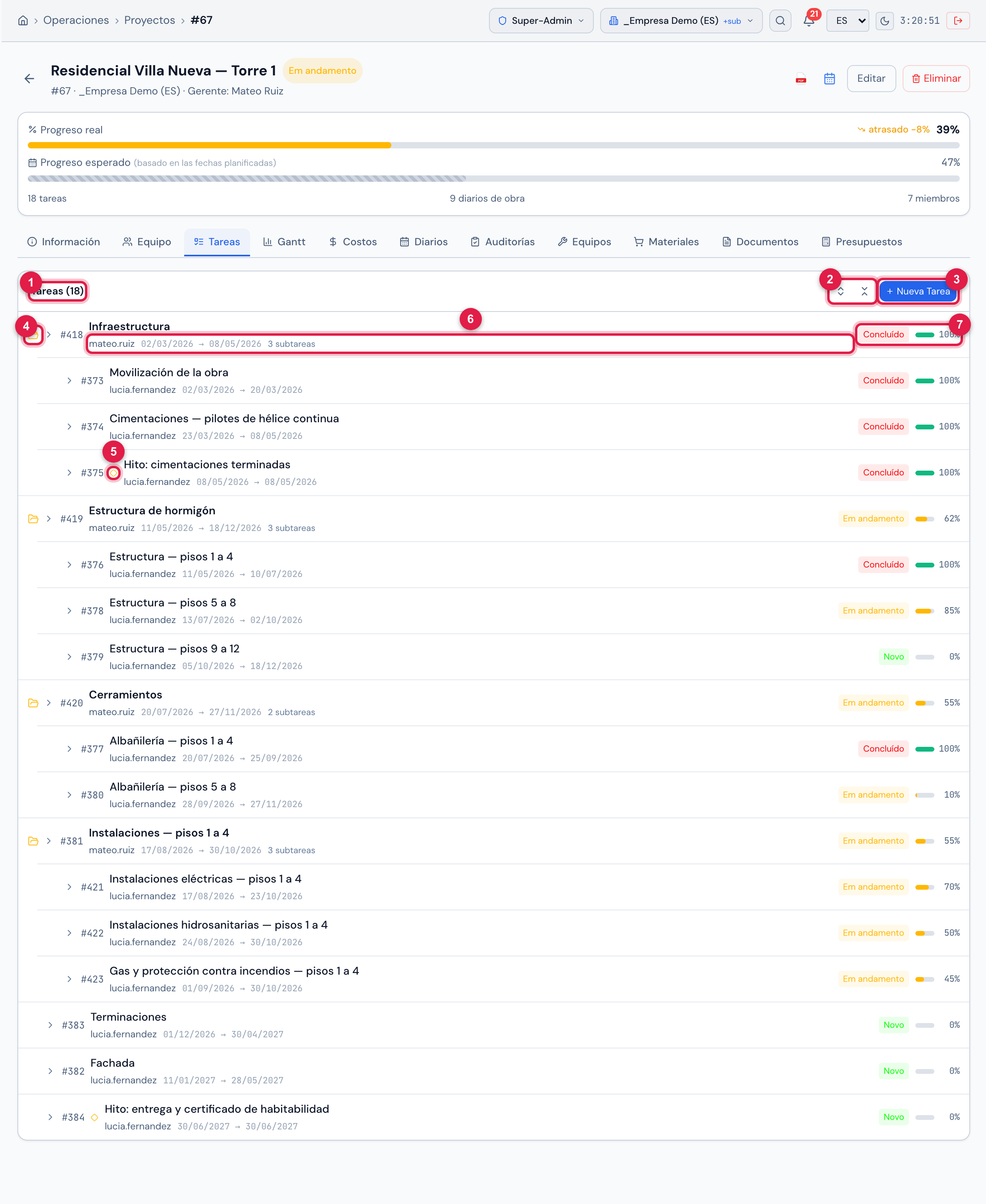
Figura 11. Pestaña Tareas de Residencial Villa Nueva — Torre 1 (18 tareas): las tareas padre Infraestructura, Estructura de hormigón, Cerramientos e Instalaciones — pisos 1 a 4, con las subtareas con sangría, y el hito ◆ Hito: cimentaciones terminadas.
- 1Tareas (N) — el total.
- 2Expandir árbol / Recoger árbol — aparecen cuando hay subtareas.
- 3Nueva Tarea — necesita el derecho Crear en Proyectos.
- 4Icono de carpeta — abre o cierra las subtareas de esta tarea.
- 5Rombo — la tarea es un hito.
- 6Responsable, fechas planificadas y cuántas subtareas hay.
- 7Estado y barra de %.
Haga clic en una tarea para expandir los detalles (abajo). Las tareas aparecen por la fecha de inicio planificada. Una tarea que es fase de comisionamiento recibe la etiqueta Fase N al lado del nombre (vea Fase de comisionamiento, abajo).
Crear y editar una tarea
Sección titulada «Crear y editar una tarea»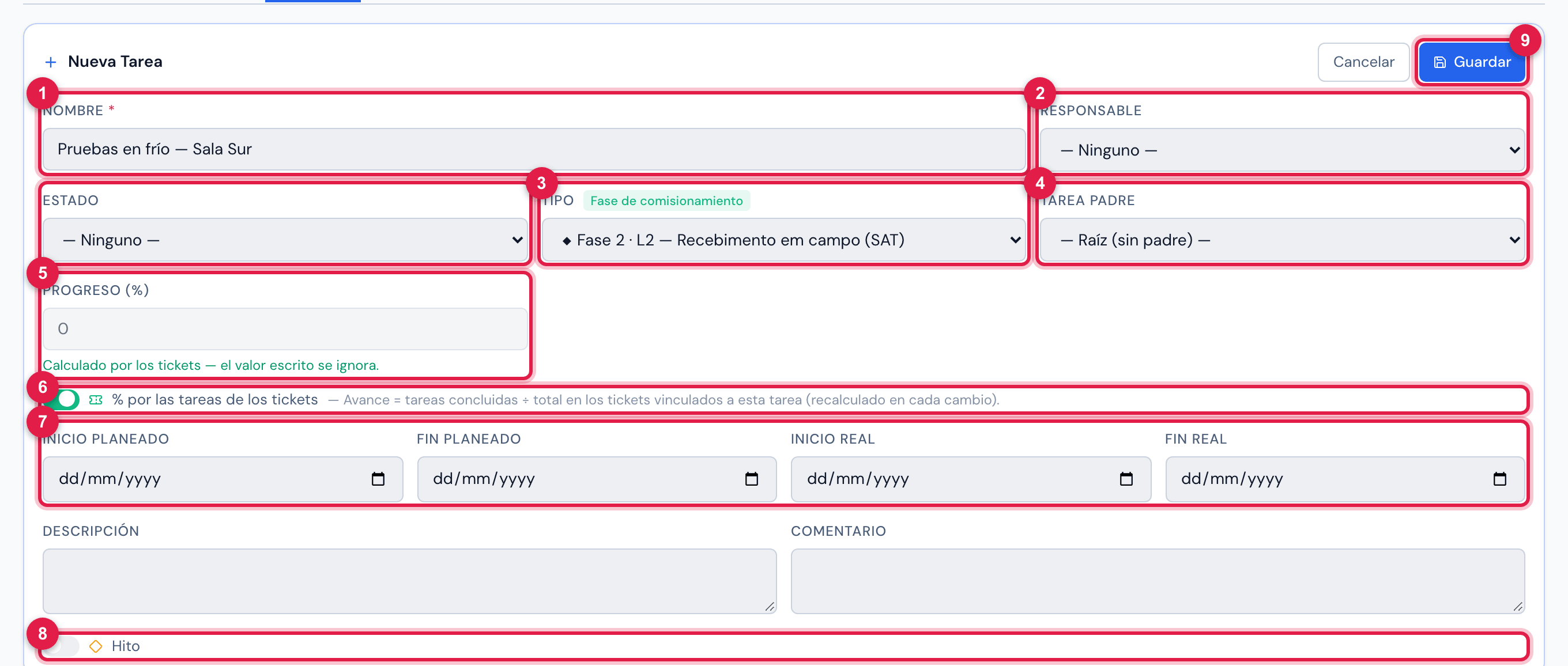
Figura 12. El formulario Nueva Tarea en el proyecto Centro de datos — Renovación de la climatización, con un tipo que es fase de comisionamiento: la etiqueta Fase de comisionamiento, el interruptor % por las tareas de los tickets activado y el Progreso (%) bloqueado.
- 1Nombre (obligatorio).
- 2Responsable y Estado.
- 3Tipo — los tipos marcados como fase aparecen con ◆ y el número de la fase.
- 4Tarea Padre — — Raíz (sin padre) — o la tarea de la que esta es subtarea.
- 5Progreso (%) — bloqueado cuando el % viene de los tickets.
- 6% por las tareas de los tickets.
- 7Fechas planificadas y reales.
- 8Hito.
- 9Guardar.
| Campo | Para qué sirve |
|---|---|
| Nombre | obligatorio. P. ej.: “Cimentaciones”, “Estructura — pisos 1 a 5”, “Energización del tablero general”. |
| Responsable | un usuario. Aparece en la lista, en el Gantt y en el PDF (estadísticas por responsable). |
| Estado | el mismo catálogo de estados de los proyectos. |
| Tipo | de la lista de Configuración › Tipos de tarea de proyecto. Un tipo marcado como Fase de comisionamiento cambia el cálculo del % (abajo). |
| Tarea Padre | deje — Raíz (sin padre) — para una etapa principal, o elija la tarea de la que esta forma parte. En la edición, la lista no trae la propia tarea ni sus subtareas, para no cerrar un ciclo. |
| Progreso (%) | el avance, de 0 a 100. |
| Inicio Planeado / Fin Planeado | lo que dibuja el Gantt. Sin fechas, la tarea queda en la lista, pero sin barra. |
| Inicio Real / Fin Real | cuándo la tarea empezó y terminó de hecho. En el Gantt aparecen como una franja punteada detrás de la barra. |
| Descripción / Comentario | textos libres. |
| Hito | convierte la tarea en un punto de control: rombo en la lista y en el Gantt, y entra en Próximos hitos y entregas en el PDF. |
- Una tarea padre es un resumen: sus fechas planificadas siguen siempre la fecha de inicio más temprana y la de fin más tardía de las subtareas; su Fin Real solo aparece cuando todas las subtareas tienen fin real; y su % es el promedio de las subtareas en el modo Por las tareas (capítulo 3) o después de un Auto-Calc (capítulo 7). No sirve escribir fechas en la tarea padre.
- Editar, en la tarea expandida, abre el mismo formulario (derecho Editar en Proyectos).
- Eliminar (derecho Papelera en Proyectos) pide confirmación y no funciona en una tarea con subtareas (No se puede eliminar una tarea con subtareas.): elimine o mueva las subtareas antes. Las dependencias de la tarea se borran junto con ella.
- Para cambiar solo el % de varias tareas, el camino más rápido es el Gantt (arrastrar) o el tablero Operaciones › Kanban › Tareas de proyecto — vea el manual de Kanban.
Tickets, equipo y dependencias de la tarea
Sección titulada «Tickets, equipo y dependencias de la tarea»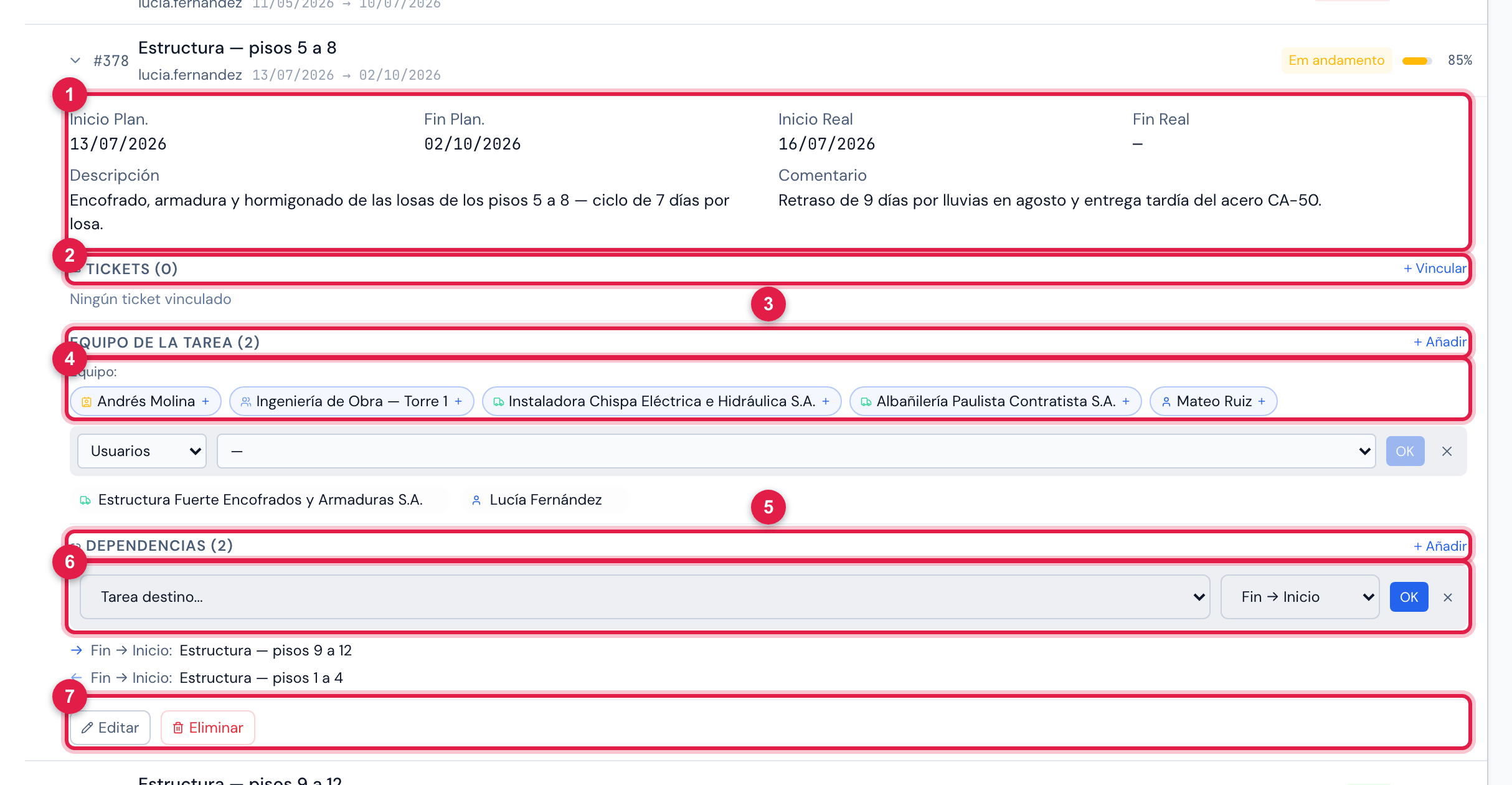
Figura 13. La tarea Estructura — pisos 5 a 8 expandida: fechas, descripción y comentario, Tickets, Equipo de la Tarea (Lucía Fernández y el proveedor Estructura Fuerte Encofrados y Armaduras) con las sugerencias del equipo del proyecto, y Dependencias (← Estructura — pisos 1 a 4, → Estructura — pisos 9 a 12) con el panel de nueva dependencia abierto.
- 1Las cuatro fechas, la descripción y el comentario.
- 2Tickets (N) y Vincular — conecta un ticket a la tarea por su número.
- 3Equipo de la Tarea (N) y Añadir.
- 4Sugerencias — los miembros del equipo del proyecto, un clic para incluir.
- 5Dependencias (N) y Añadir.
- 6Tarea destino… y el tipo (Fin → Inicio, Inicio → Inicio, Fin → Fin, Inicio → Fin).
- 7Editar y Eliminar la tarea.
| Bloque | Cómo funciona |
|---|---|
| Tickets | Vincular (derecho Crear) pide el ID del Ticket (el número del ticket) — en el ejemplo, la tarea Fachada tiene vinculado el ticket “Instalar línea de vida en la fachada este”. El ticket vinculado aparece aquí, en la pestaña Tickets del proyecto en la app y en el resumen del PDF (estado de los tickets). La ✕ desvincula (derecho Editar). Un ticket vinculado dos veces a la misma tarea se rechaza (Ticket ya vinculado.). |
| Equipo de la Tarea | quién trabaja en esta tarea: usuario, grupo, proveedor o contacto — de dentro o de fuera del equipo del proyecto. Añadir pide Crear; la ✕ quita y pide Papelera. En la app, el filtro Mías de la pestaña Tareas y la Asistencia usan este equipo (capítulo 11). |
| Dependencias | Añadir (derecho Crear) conecta esta tarea (el origen) con otra (el destino). → muestra las tareas que dependen de esta; ←, aquellas de las que esta depende. La ✕ quita (derecho Papelera). |
| Tipo de dependencia | Significa |
|---|---|
| Fin → Inicio | el destino solo empieza cuando el origen termina (el caso común: estructura antes de la albañilería). |
| Inicio → Inicio | el destino empieza junto con el origen. |
| Fin → Fin | el destino termina junto con el origen. |
| Inicio → Fin | el destino termina cuando el origen empieza (raro). |
Fase de comisionamiento
Sección titulada «Fase de comisionamiento»En comisionamiento (FAT, SAT, pruebas funcionales e integradas), el avance de cada fase viene del campo: de las pruebas ejecutadas en los tickets. Para eso, el tipo de la tarea debe estar marcado como Fase de comisionamiento en Configuración › Tipos de tarea de proyecto (allí, Crear niveles estándar (L1–L5) crea las cinco fases de una vez).
- Al elegir un tipo que es fase, el formulario muestra la etiqueta Fase de comisionamiento y activa % por las tareas de los tickets. El Progreso (%) se bloquea: Calculado por los tickets — el valor escrito se ignora.
- El % de la fase = tareas aprobadas ÷ total de tareas de todos los tickets vinculados a ella. Una tarea reprobada o en reprueba no cuenta como hecha. Sin ticket vinculado, la fase queda en 0%.
- El % se recalcula solo cada vez que cambia una tarea de esos tickets — en la web o en la app.
- Con al menos una fase, la ficha recibe la pestaña Comisionamiento (la matriz activos × fases), y el PDF del Gantt recibe la sección de comisionamiento.
Cómo crear en lote los tickets de cada fase, la matriz, la aprobación, la reprobación y la reprueba están en el manual Comisionamiento.
¿Esta página le ayudó?
¡Gracias por su opinión!
Recibido — vamos a mejorar esta página.