
Datos de actividad: el consumo
Manual de Gestión de Energía · capítulo 3 de 13
Todo en el módulo parte de aquí: la energía, las emisiones, los indicadores y los informes usan el mismo consumo, mes a mes, por instalación y por energético. Instalación es cada sitio del H2O.El cuadro de consumo
Sección titulada «El cuadro de consumo»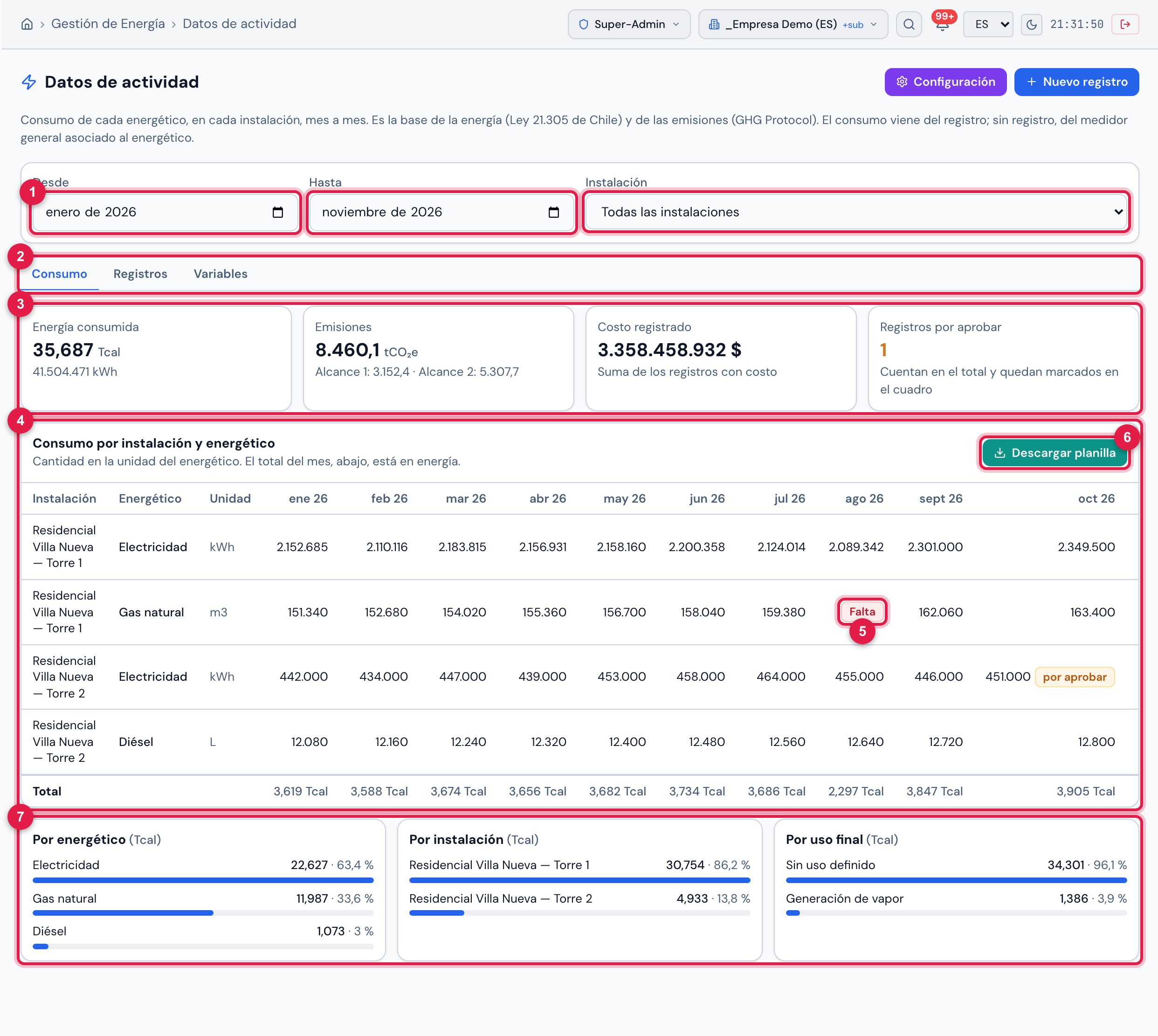
Figura 5. La pestaña Consumo de los datos de actividad.
- 1El período y la instalación. Vacío, muestra todas las instalaciones que usted alcanza.
- 2Las pestañas Consumo, Registros y Variables.
- 3Los totales del período: energía, emisiones, costo y cuántos registros faltan por aprobar.
- 4La matriz: una fila por instalación y energético, en la unidad del energético; la fila Total está en energía.
- 5Falta marca un mes ya cerrado sin dato, en una fila que ya tuvo dato antes.
- 6Descargar planilla exporta la matriz.
- 7El consumo repartido por energético, por instalación y por uso final.
| De dónde viene el número del mes | Regla |
|---|---|
| Registro | entra el registro aprobado o por aprobar; el rechazado no cuenta |
| Medidor general | entra cuando no hay registro de ese energético en el mes |
| Submedición | no suma; solo reparte el consumo por uso final |
Registrar el consumo del mes
Sección titulada «Registrar el consumo del mes»- Haga clic en Nuevo registro.
- Elija la instalación, el mes y el energético.
- Ingrese la cantidad y, si es distinta de la predeterminada, la unidad.
- Opcional: el costo, el número del documento, el proveedor y el archivo de la factura. En la electricidad aparecen también demanda, punta y fuera de punta.
- Haga clic en Guardar.
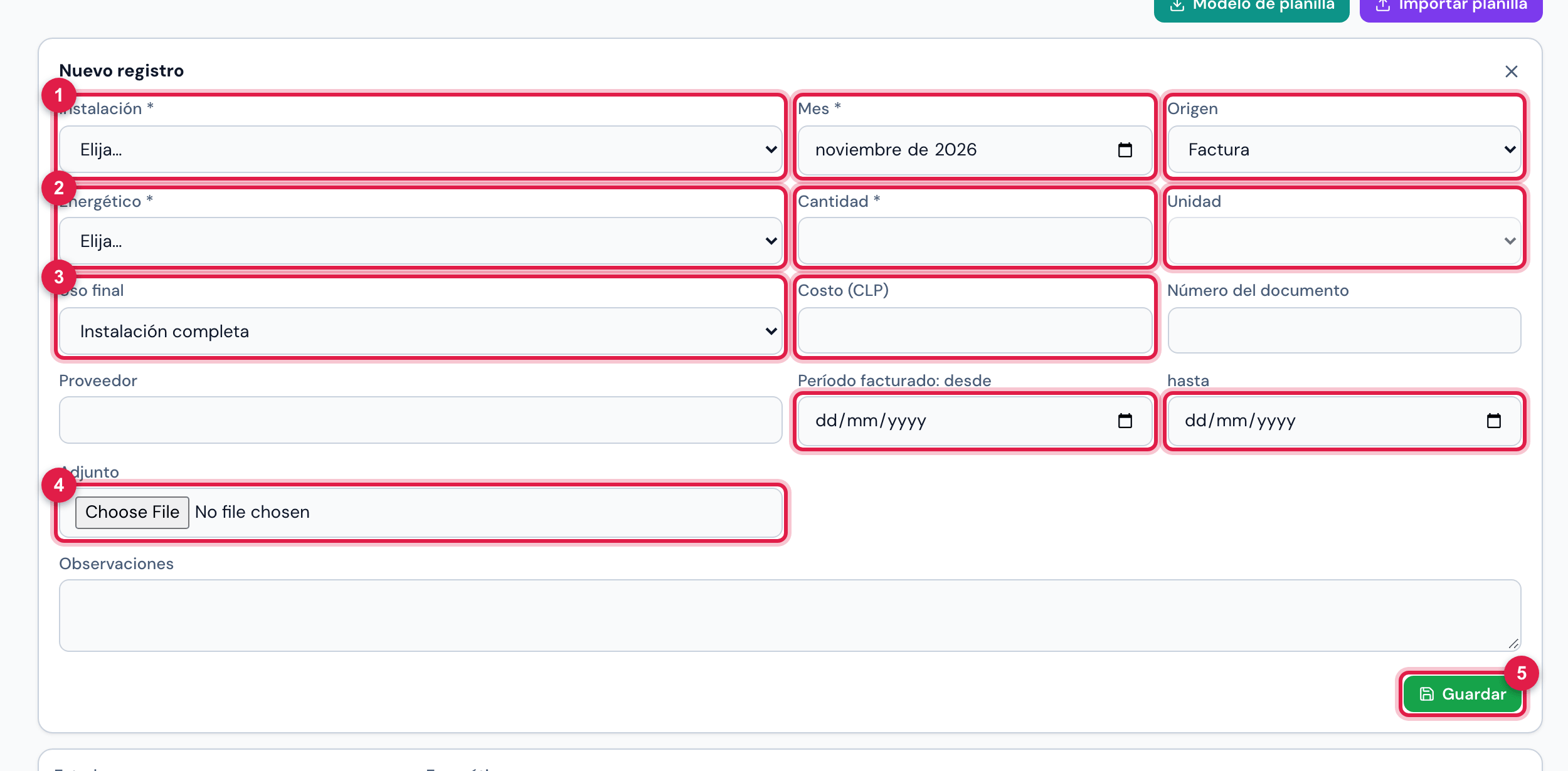
Figura 6. El formulario de Nuevo registro.
- 1Instalación, mes y origen (factura, lectura manual o estimación).
- 2Energético, cantidad y unidad. El H2O convierte a la unidad base del energético.
- 3Uso final, cuando el registro es de un solo uso, y el costo.
- 4El período facturado y el adjunto de la factura.
- 5Guardar. El registro nace Por aprobar.
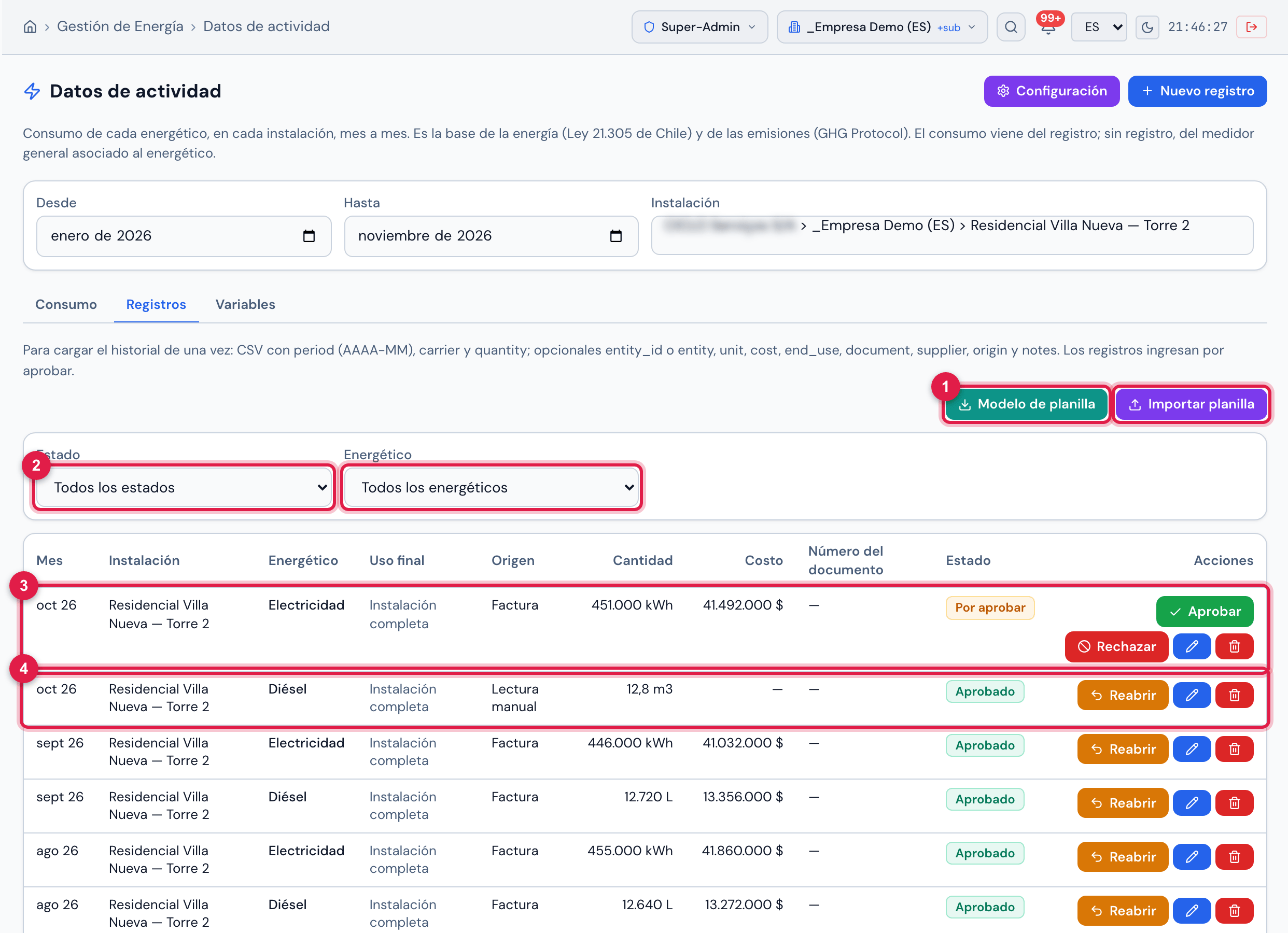
Figura 7. La pestaña Registros.
- 1Modelo de planilla e Importar planilla, para cargar muchos registros de una vez.
- 2Los filtros por estado y por energético.
- 3Un registro Por aprobar, con Aprobar y Rechazar.
- 4Un registro Aprobado. Para corregir, use Reabrir.
El registro por aprobar ya cuenta en los totales, y el cuadro muestra cuántos son. Quien aprueba revisa el número contra la factura; rechazar pide el motivo y saca el registro de la cuenta.
Cargar el historial por planilla
Sección titulada «Cargar el historial por planilla»La línea base de un indicador necesita al menos doce meses. Para no digitar mes a mes, cargue el historial por planilla.
- En la pestaña Registros, haga clic en Modelo de planilla. El archivo ya viene con las columnas y dos filas de ejemplo de su empresa.
- Complete una fila por instalación, mes y energético. Son obligatorias las columnas period (en el formato AAAA-MM), carrier y quantity.
- Haga clic en Importar planilla y elija el archivo.
| Columna | Qué acepta |
|---|---|
| entity_id o entity | el número o el nombre exacto de la instalación; vacío = la instalación en la que usted está |
| period | el mes, AAAA-MM |
| carrier | el código (electricity, natural_gas, diesel…) o el nombre del energético |
| quantity y unit | la cantidad, con coma o punto; la unidad es opcional |
| cost, end_use, document, supplier, origin, notes | opcionales |
Variables: producción, ventas y clima
Sección titulada «Variables: producción, ventas y clima»El consumo por sí solo dice poco: una fábrica que produce más gasta más. Las variables son los números que explican el consumo, y con ellas el H2O calcula la línea base (capítulo 6) y la intensidad energética.
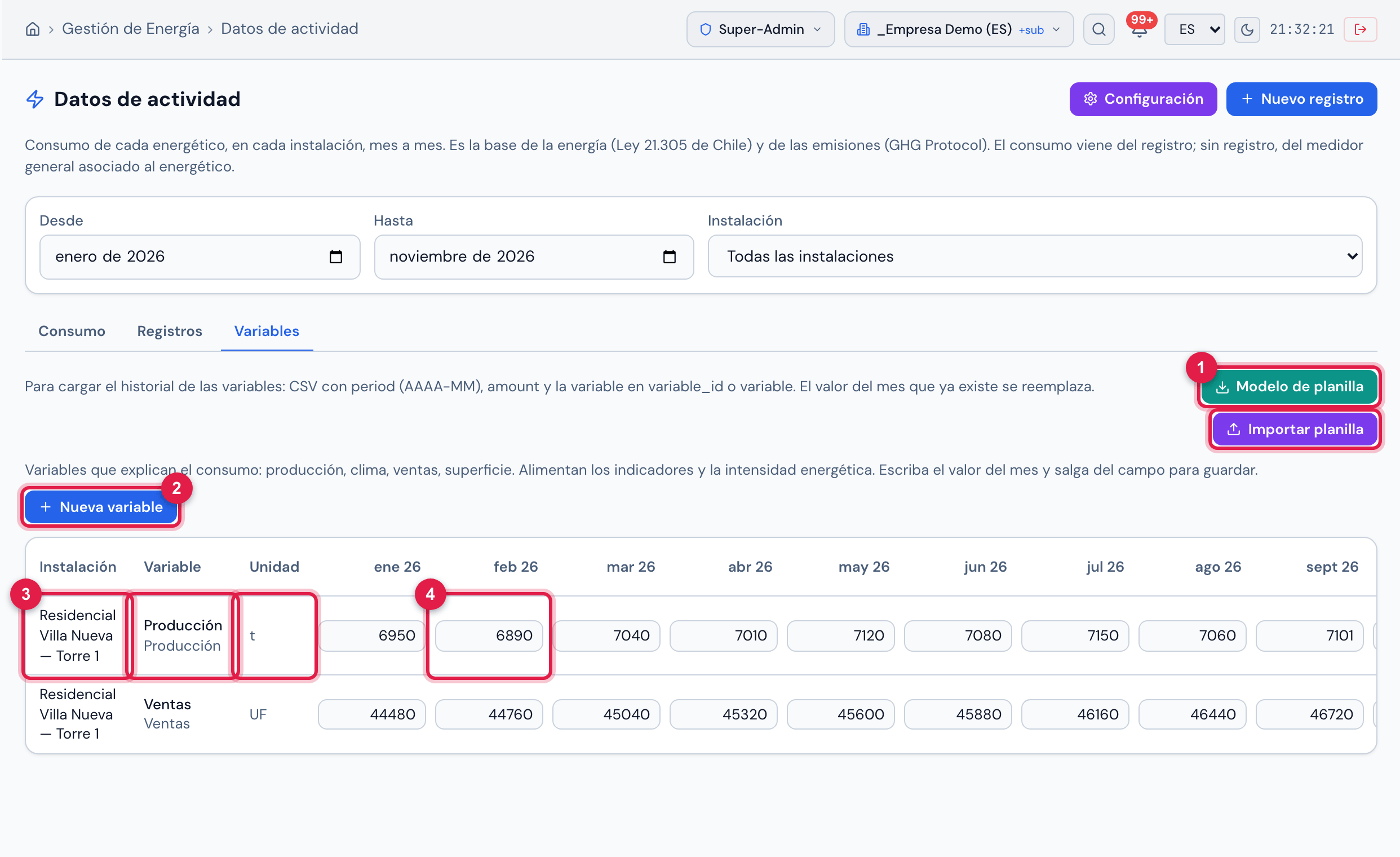
Figura 8. La pestaña Variables.
- 1Modelo de planilla e Importar planilla, para el historial de las variables.
- 2Nueva variable.
- 3Cada variable con la instalación, el tipo y la unidad.
- 4El valor de cada mes. Haga clic en la celda para digitar.
| Tipo | Ejemplo | Para qué sirve |
|---|---|---|
| Producción | toneladas, piezas, camas ocupadas | línea base y consumo específico |
| Ventas | ingresos del mes | intensidad energética (energía sobre ventas) del tablero y del reporte anual |
| Clima | grados-día | línea base de climatización |
| Superficie, Ocupación, Distancia | m², personas, km | línea base de edificios y flotas |
¿Esta página le ayudó?
¡Gracias por su opinión!
Recibido — vamos a mejorar esta página.