
El calendario de la programación
Manual de Programación Automática · capítulo 5 de 8
Haga clic en una programación para abrir la ficha: el encabezado con el estado, los totales, las Horas por Mes, el calendario con un evento por ticket y, al final, los Ítems de la Programación (capítulo 6).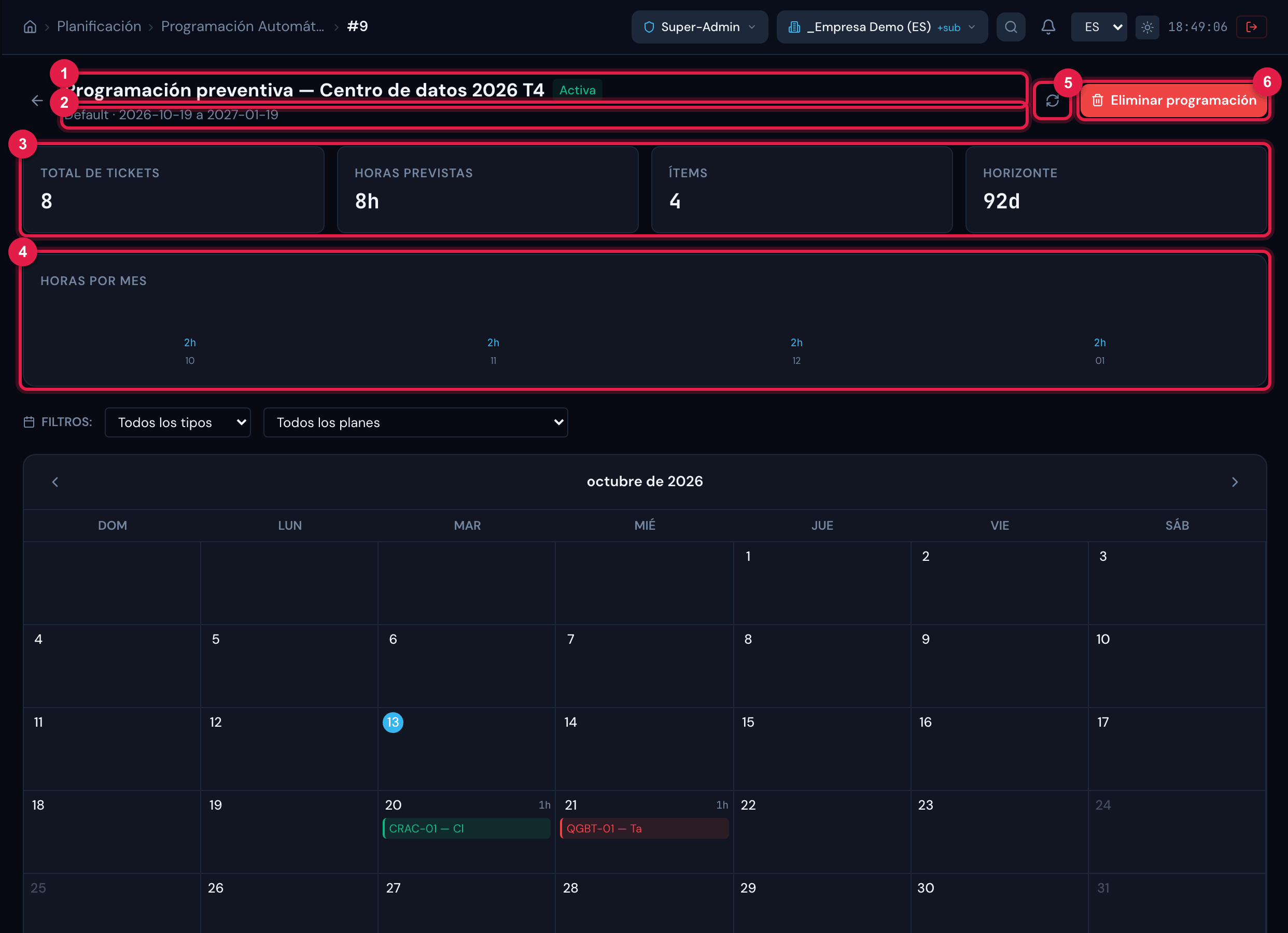
Figura 10. La ficha de la programación: nombre y estado, calendario y período, las cuatro tarjetas de resumen y el gráfico Horas por Mes.
- 1Nombre y estado Activa.
- 2Calendario y período (Inicio a Horizonte).
- 3Total de Tickets, Horas Previstas, Ítems y Horizonte (en días).
- 4Horas por Mes — la suma de las duraciones de los tickets de cada mes, por fecha ajustada.
- 5Recargar — vuelve a leer el calendario.
- 6Eliminar programación (capítulo 6).
- Total de Tickets cuenta todos los tickets generados por los ítems activos, en cualquier estado; Horas Previstas suma la duración del plan de cada uno. Los dos son el número real, no la estimación del asistente.
- Use Horas por Mes para ver los meses sobrecargados y, si hace falta, mover tickets (abajo).
El calendario mensual
Sección titulada «El calendario mensual»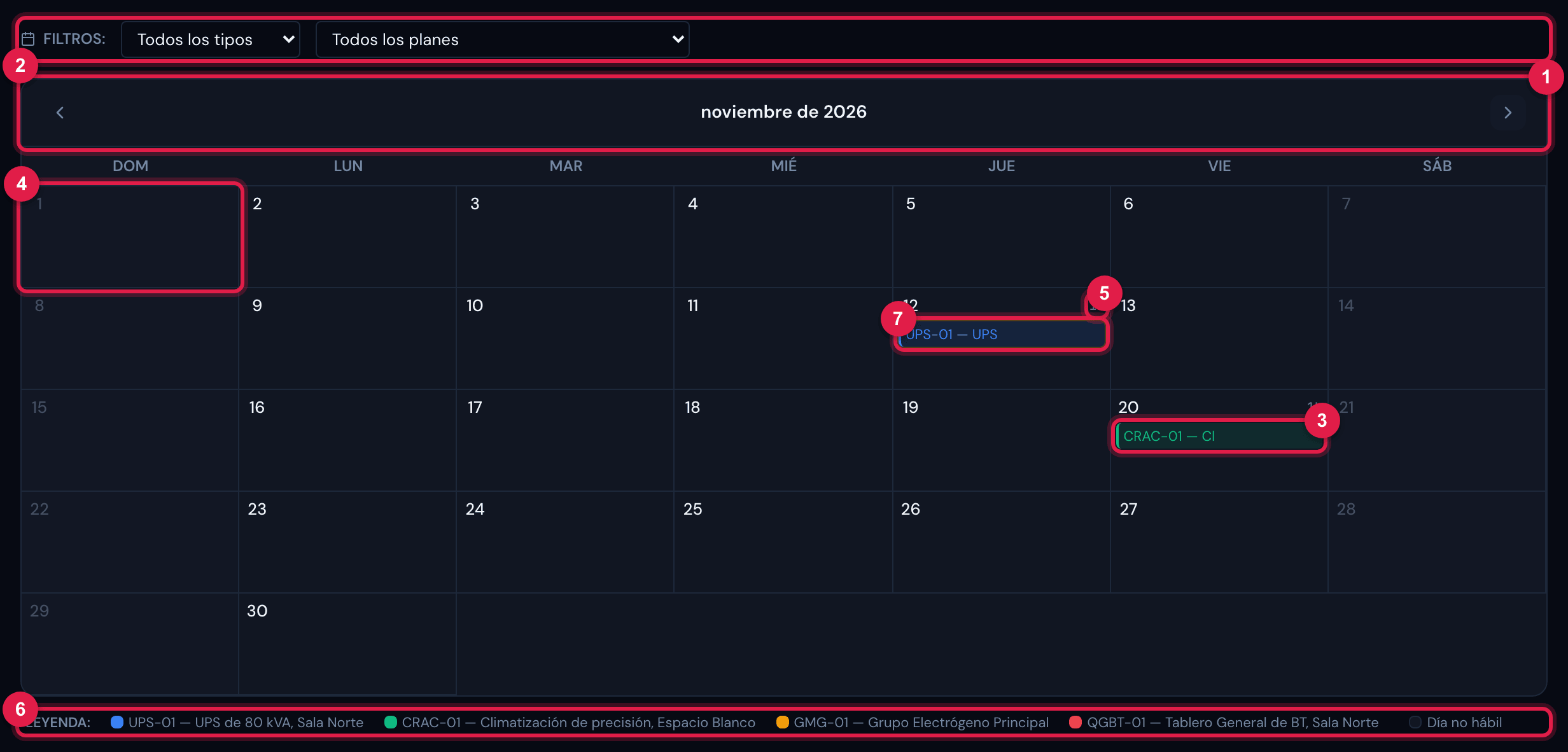
Figura 11. El calendario de noviembre de 2026: un evento por ticket, días no hábiles en gris, las horas de cada día y la leyenda.
- 1Flechas para cambiar de mes; la ficha abre en el mes de la Fecha de Inicio.
- 2Filtros: por tipo de activo y por plan.
- 3Un evento — el nombre del activo, en el color del ítem. Pase el mouse para ver número, título, plan, estado y duración; haga clic para abrir el ticket.
- 4Día no hábil (fin de semana o feriado del calendario), en gris: ningún ticket se genera en él.
- 5Las horas previstas del día.
- 6Leyenda: un cuadrado por activo y el Día no hábil.
- 7Ticket movido manualmente — contorno ámbar (abajo).
- El calendario muestra los tickets por la fecha ajustada (después del ajuste al día hábil). El día de hoy aparece destacado.
- Un día muestra hasta tres eventos; con más, aparece +N más — use los filtros o pase el mouse.
- El filtro de tipo usa el nombre interno de la familia de activos (ej.:
ups,electricals); el filtro de plan usa el nombre de la plantilla. - El evento muestra el estado actual del ticket: el calendario sigue siendo útil después de la ejecución, para ver qué ya fue solucionado y qué sigue planificado.
Mover un ticket
Sección titulada «Mover un ticket»Arrastre el evento a otro día. H2O abre la ventana Mover Ticket para confirmar.
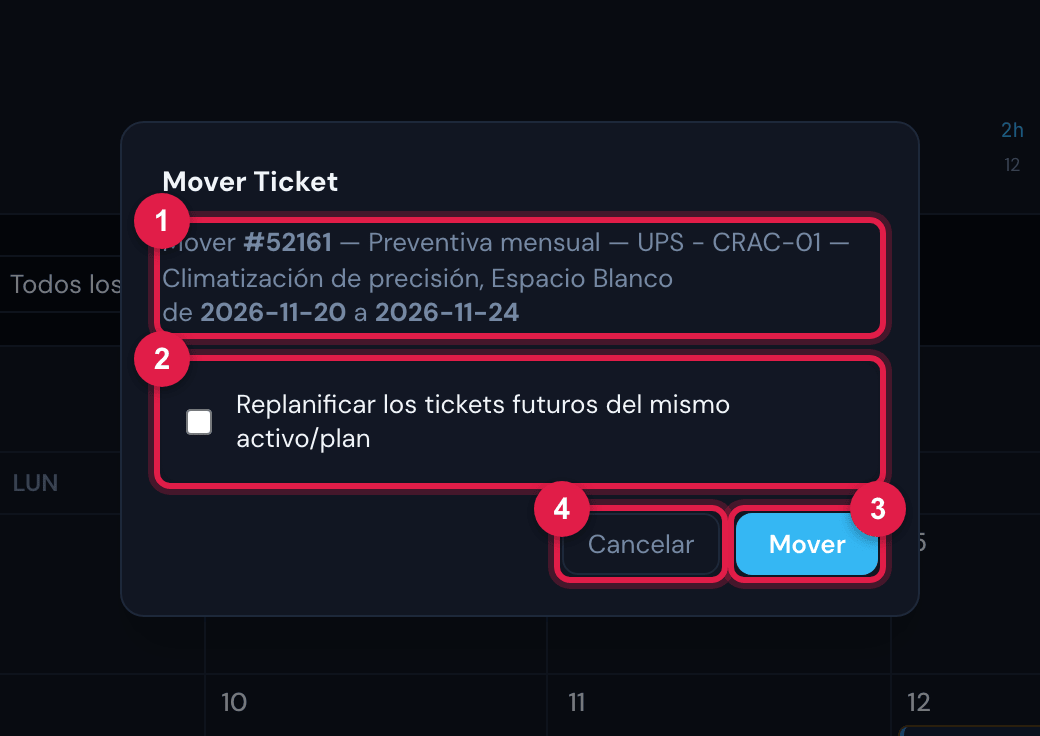
Figura 12. La ventana Mover Ticket, abierta al soltar el ticket en otro día: la fecha de origen y la de destino, la opción de replanificar los futuros y los botones.
- 1Mover #número — título, de fecha a fecha.
- 2Replanificar los tickets futuros del mismo activo/plan — desplaza también las visitas siguientes del mismo ítem.
- 3Mover — confirma.
- 4Cancelar — el ticket queda donde estaba.
| Qué ocurre | Detalle |
|---|---|
| Fecha de destino | si cae en día no hábil, el ticket pasa al día hábil más cercano a ella (la misma regla de la generación). |
| El ticket | recibe la fecha nueva, y la tarea pasa a las 08:00 de ese día. El estado no cambia. |
| Marca | el ticket queda marcado como movido manualmente (contorno ámbar en el calendario) — y con eso deja de ir a la papelera cuando se elimina la programación (capítulo 6). |
| Con Replanificar los tickets futuros | todos los tickets posteriores del mismo ítem (mismo activo y plan) que aún no están solucionados ni cerrados se desplazan el mismo número de días, uno a uno, cada uno reajustado al día hábil. Incluye los que ya habían sido movidos manualmente. |
| Sin replanificar | solo ese ticket cambia. |
- La pantalla no impide arrastrar un ticket ya solucionado o cerrado; evítelo — mueva solo los que todavía van a ocurrir. La replanificación, por su parte, salta los solucionados y cerrados.
- Mover no genera notificación. Si el técnico ya tenía la tarea en su agenda, avísele.
- Para replanificar varios ítems a la vez a partir de una fecha, hoy no hay botón; mueva ítem por ítem con la opción de replanificar.
¿Esta página le ayudó?
¡Gracias por su opinión!
Recibido — vamos a mejorar esta página.