
Estadísticas, tickets, documentos e historial
Manual de Activos · capítulo 9 de 12
Las cuatro pestañas de abajo muestran lo que pasó con el activo: la confiabilidad calculada a partir de los tickets, los propios tickets, los documentos vinculados a él y el historial de cambios. Funcionan del mismo modo en los 16 tipos de activo.Estadísticas
Sección titulada «Estadísticas»La pestaña Estadísticas calcula indicadores de mantenimiento a partir de los tickets vinculados al activo. El signo de interrogación de cada tarjeta (¿Cómo se calcula?) explica la cuenta.
| Indicador | Cómo se calcula |
|---|---|
| MTBF | Promedio de los intervalos entre aperturas de tickets correctivos consecutivos. Necesita al menos 2 correctivas. |
| MTTR | Promedio del tiempo entre apertura y resolución de los tickets correctivos. |
| MTTF | Tiempo de operación desde el registro del activo, descontadas las paradas, dividido por el número de fallas. |
| Disponibilidad | Tiempo disponible ÷ tiempo total desde el registro. Por encima de 95% es excelente; por debajo de 80% requiere atención. |
| Tiempo de parada | Suma de los tiempos de reparación (apertura → resolución) de las correctivas; las abiertas cuentan hasta ahora. |
Debajo de los indicadores están los contadores Preventivas y Correctivas / Otras y una línea de tiempo de cada grupo: cada punto es un ticket (lleno = finalizado, hueco = en progreso, punteado = programado para el futuro), con la marca HOY cuando hay un ticket con fecha futura; pase el mouse para ver el título, el estado y el tiempo, y haga clic para abrir el ticket.
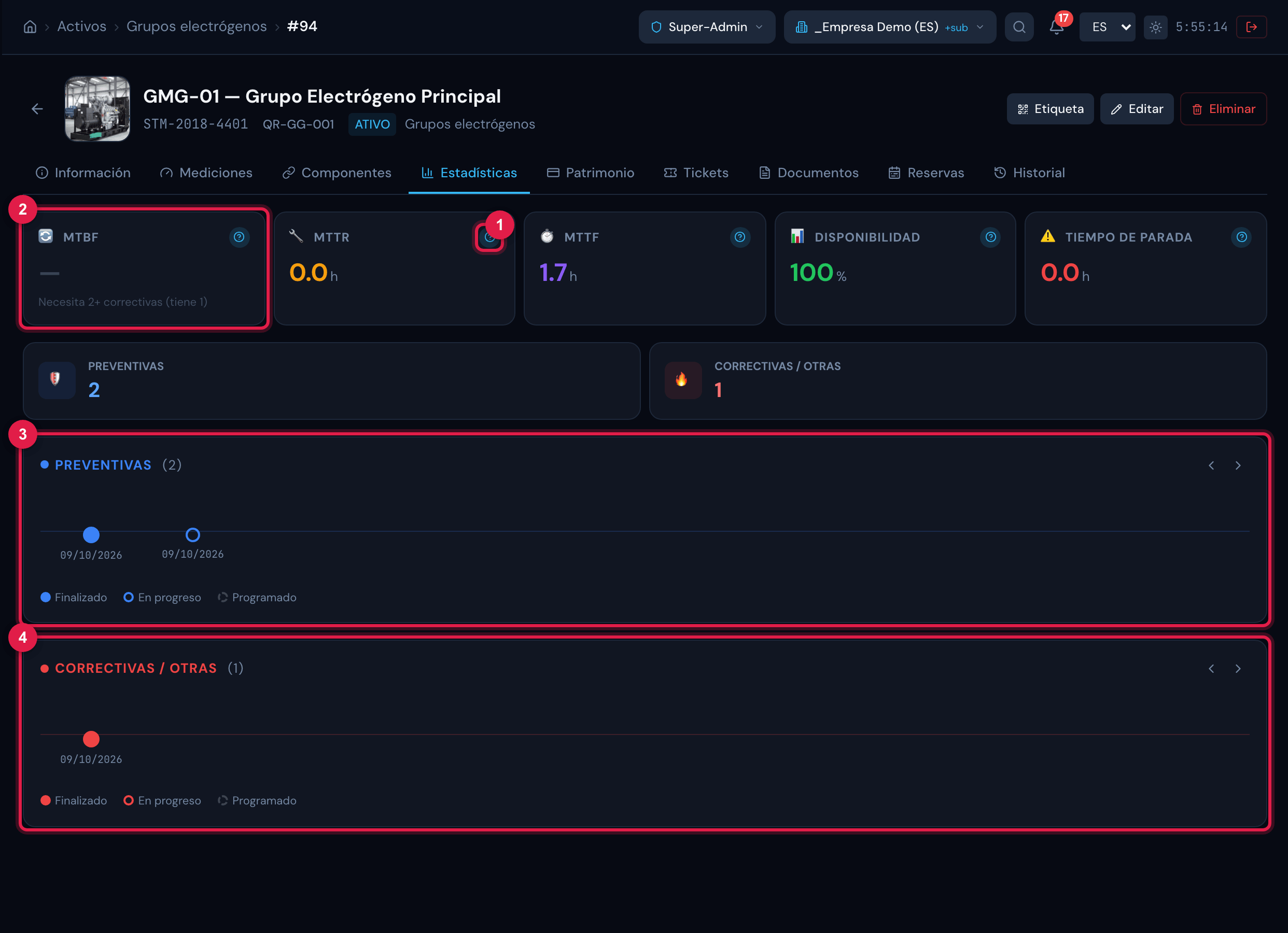
Figura 20. Pestaña Estadísticas: los cinco indicadores, los contadores de preventivas y correctivas y las dos líneas de tiempo.
- 1Indicador con el ? de ¿Cómo se calcula?.
- 2Indicador vacío con el motivo (ej.: “Necesita 2+ correctivas (tiene 1)”).
- 3Línea de tiempo de las preventivas (la marca HOY solo aparece cuando hay un ticket con fecha futura).
- 4Línea de tiempo de las correctivas y demás modalidades.
Tickets
Sección titulada «Tickets»La pestaña Tickets lista los tickets vinculados al activo, con las tarjetas Total, Preventivas, Correctivas y Abiertos, los filtros Todas modalidades y Todos los estados (solo con las opciones que aparecen en los tickets del activo) y el botón Limpiar. Haga clic en un ticket para abrirlo. Para vincular un activo a un ticket, use el propio ticket.
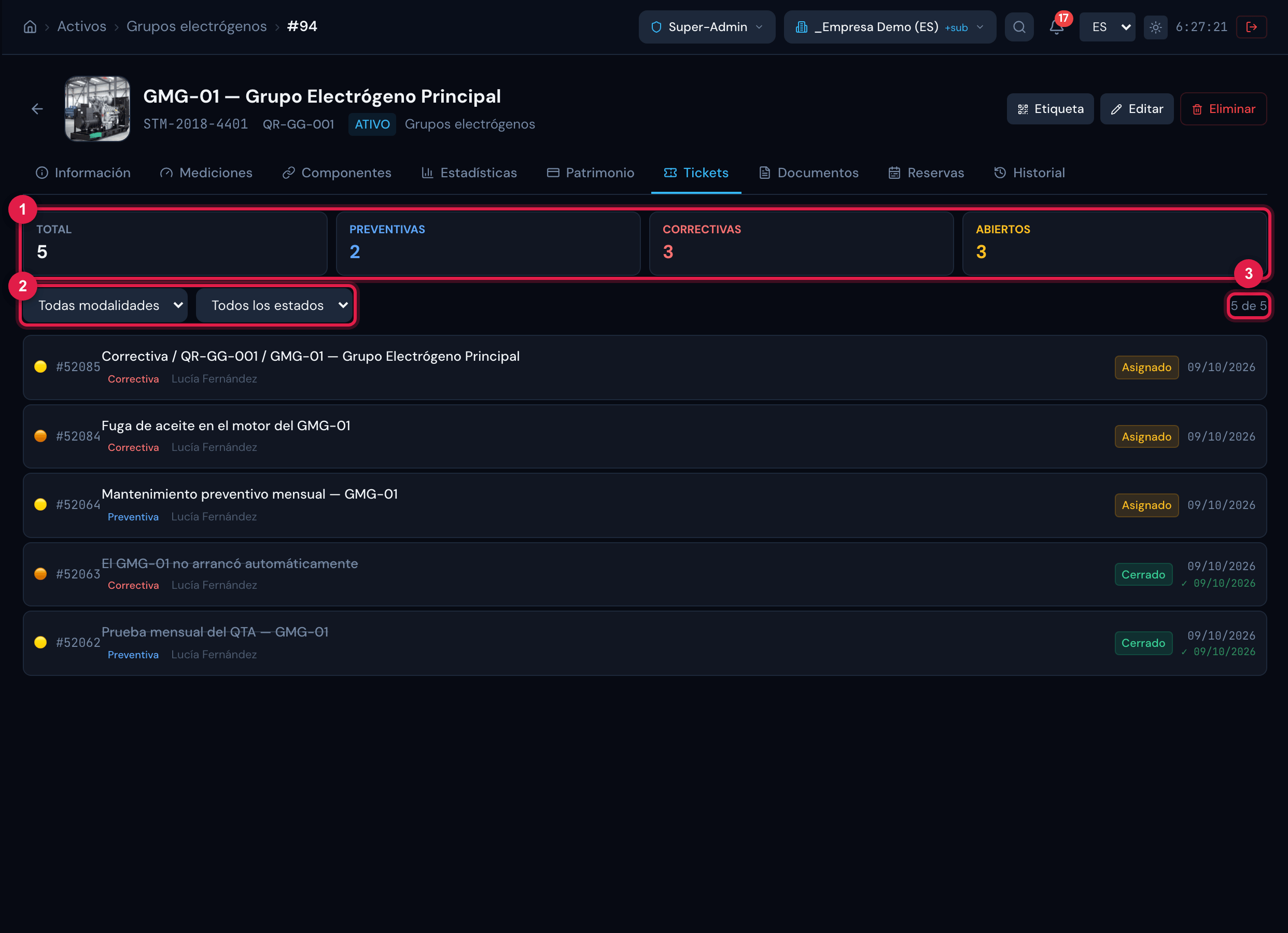
Figura 21. Pestaña Tickets del activo: las cuatro tarjetas, los filtros por modalidad y estado y la lista de tickets con estado, modalidad y prioridad.
- 1Tarjetas Total, Preventivas, Correctivas y Abiertos.
- 2Filtros de modalidad y de estado.
- 3Conteo “N de M” del filtro.
Documentos
Sección titulada «Documentos»La pestaña Documentos reúne manuales, laudos, facturas y fotos vinculados al activo. Usa el derecho Documentos del perfil.
- Enviar archivo: elija el archivo (obligatorio), dele un Nombre (opcional — sin nombre, queda el del archivo) y un Comentario y haga clic en Subir y vincular.
- Vincular existente: escriba al menos 2 letras del nombre o del archivo, y haga clic en Vincular en el documento ya registrado en H2O (los ya vinculados aparecen como Ya vinculado).
- En cada documento: el ícono de descarga (Descargar/Abrir), el lápiz (cambia nombre y comentario) y Desvincular, que quita el vínculo sin borrar el documento.
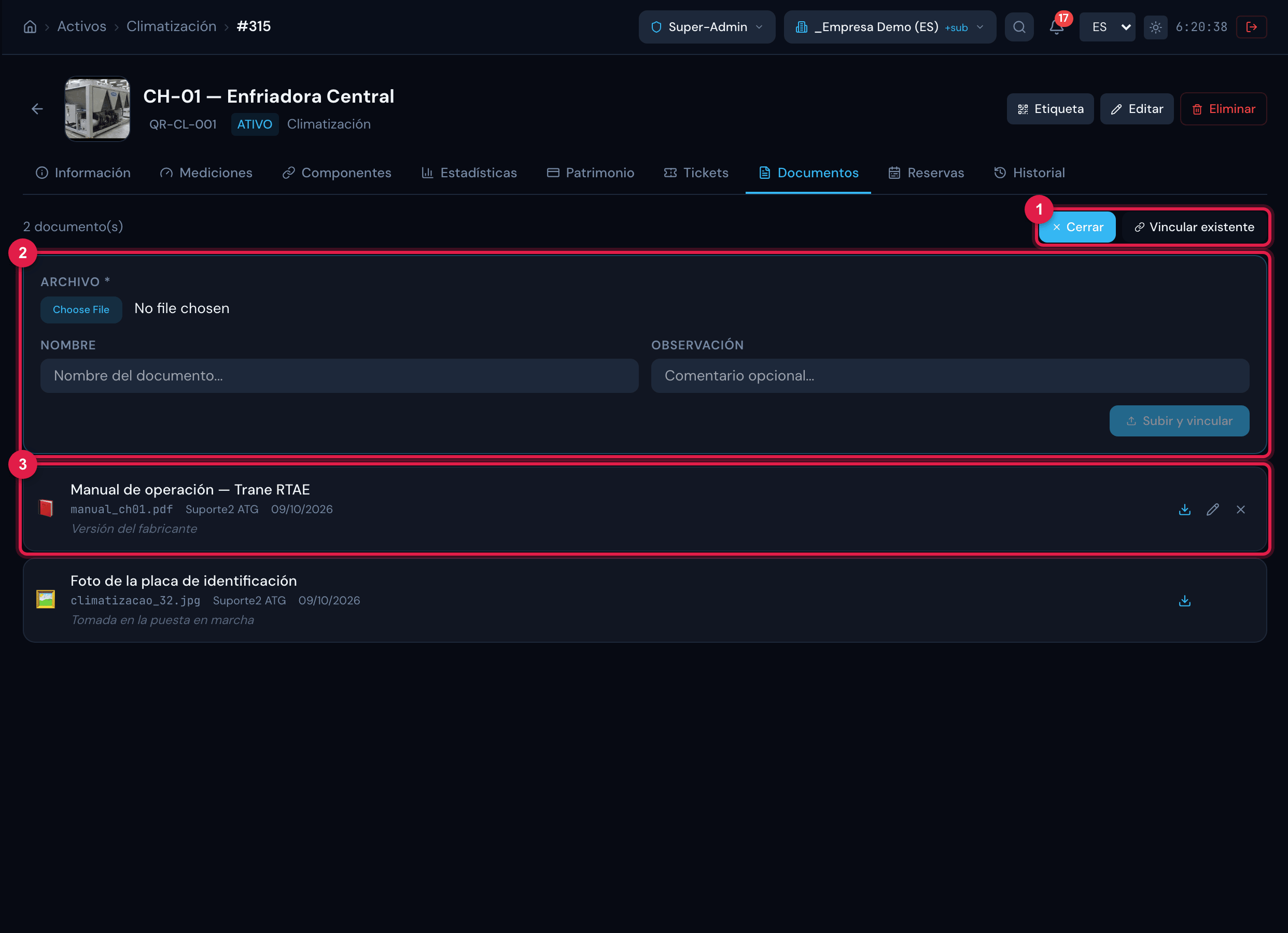
Figura 22. Pestaña Documentos de un equipo de climatización con dos documentos vinculados y el panel Enviar archivo abierto.
- 1Enviar archivo (se convierte en Cerrar con el panel abierto) y Vincular existente.
- 2Campos del envío: archivo, nombre y comentario; Subir y vincular.
- 3Documento vinculado: descargar (editar y desvincular aparecen al pasar el mouse).
Historial
Sección titulada «Historial»La pestaña Historial muestra la línea de tiempo del activo: creación, cada campo cambiado (con el valor anterior y el nuevo), foto cambiada, componentes agregados, cambiados y quitados — con quién lo hizo y cuándo.
¿Esta página le ayudó?
¡Gracias por su opinión!
Recibido — vamos a mejorar esta página.