
Crear el PMOC y la edificación
Manual de PMOC · capítulo 3 de 10
Crear el PMOC lleva tres campos. El resto — edificación, propietario, responsable técnico, ART, vigencia — se completa en la ficha, en la pestaña Edificación, y puede completarse de a poco: el PMOC nace como Borrador y solo vale cuando se activa (capítulo 7).Nuevo PMOC
Sección titulada «Nuevo PMOC»- En Operaciones › PMOC, haga clic en Nuevo PMOC.
- Complete el Nombre del PMOC (ej.: “PMOC — Edificio Demo 2026” — el año ayuda, porque cada vigencia suele ser un PMOC nuevo).
- Elija el Sitio de la edificación — el sitio cuyos activos de Climatización entran en el plan (capítulo 2). Viene completado con la empresa activa.
- Informe la Edificación (el nombre del edificio, como aparece en la portada del PDF) y haga clic en Crear.
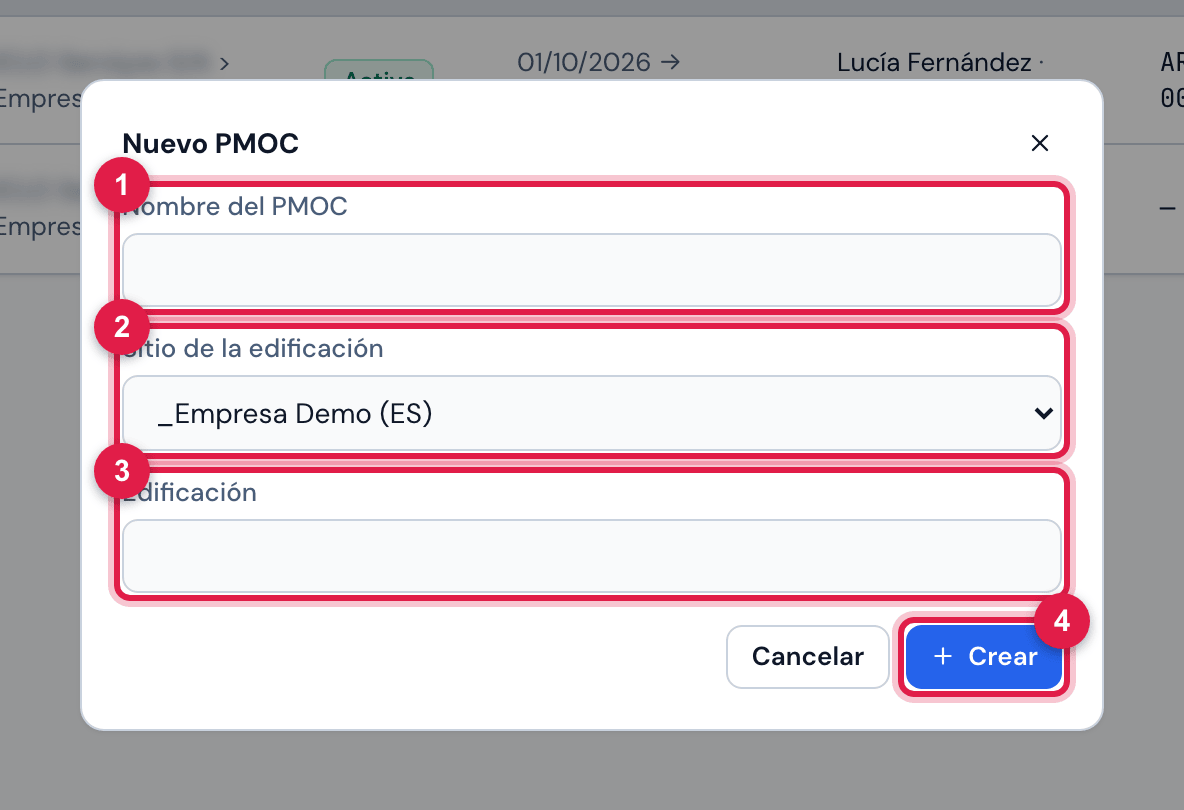
Figura 4. La ventana Nuevo PMOC.
- 1Nombre del PMOC — obligatorio.
- 2Sitio de la edificación — obligatorio; solo los sitios que usted ve.
- 3Edificación — el nombre del edificio; puede quedar para después.
- 4Crear abre la ficha del nuevo PMOC, ya en la pestaña Edificación. Cancelar cierra sin crear.
La ficha y las pestañas
Sección titulada «La ficha y las pestañas»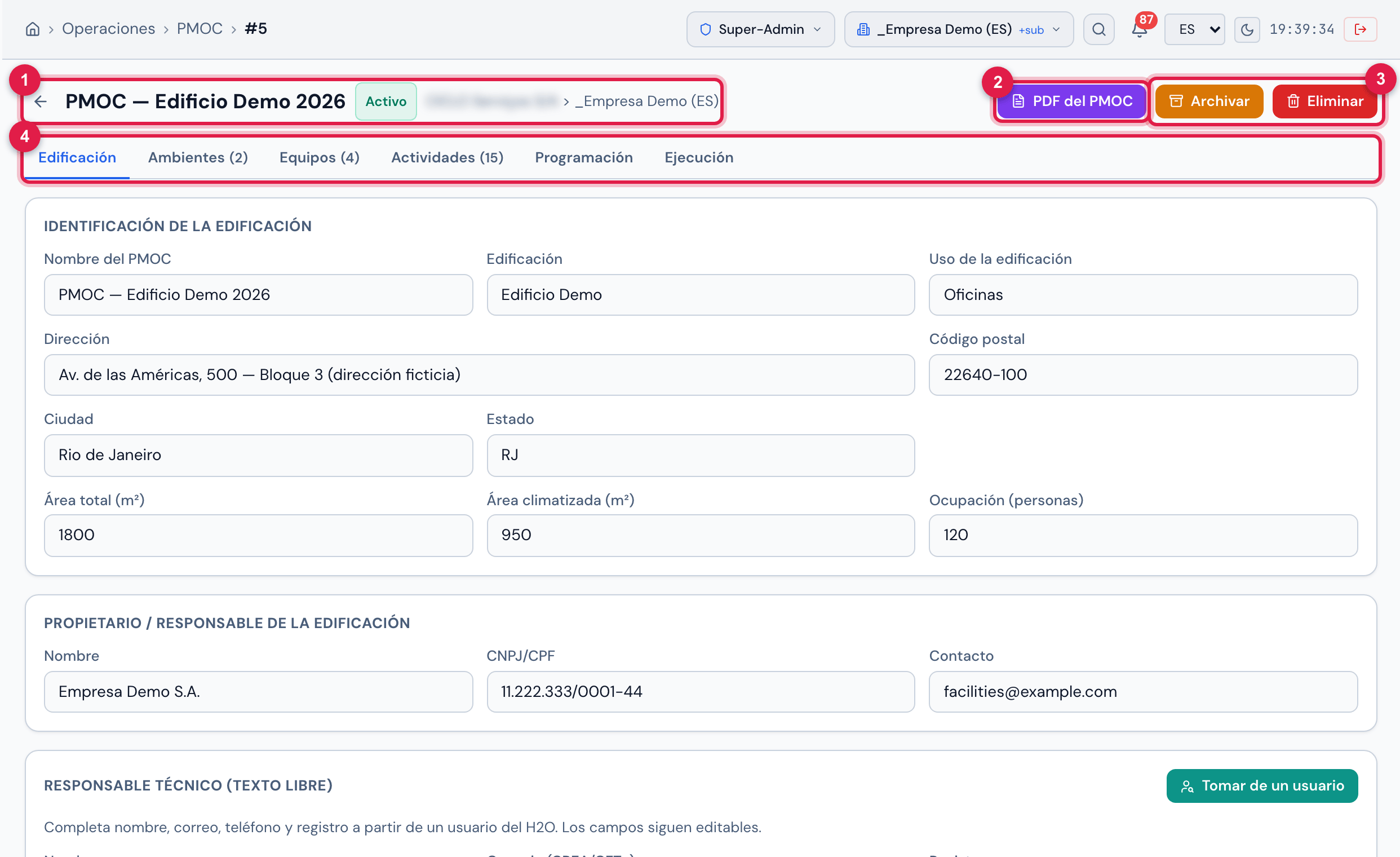
Figura 5. La ficha del PMOC PMOC — Edificio Demo 2026, Activo, del sitio _Empresa Demo (ES).
- 1La flecha vuelve a la lista; al lado, el nombre del PMOC, el sello de la situación (Borrador, Activo o Archivado) y el sitio.
- 2PDF del PMOC — el documento (capítulo 9), para quien lee.
- 3Archivar y Eliminar (en un PMOC que no está activo, aparece también Activar PMOC) — capítulo 7. Solo con los derechos del capítulo 1.
- 4Las pestañas Edificación, Ambientes, Equipos, Actividades, Programación y Ejecución — Ambientes, Equipos y Actividades traen el conteo entre paréntesis.
| Pestaña | Qué tiene | Capítulo |
|---|---|---|
| Edificación | identificación, propietario, responsable técnico, ART, vigencia, calendario y observaciones | 3 y 4 |
| Ambientes | los ambientes climatizados y los equipos que atienden cada uno | 5 |
| Equipos | el inventario de Climatización del sitio, con quién está sin ambiente | 5 |
| Actividades | las actividades del plan, periodicidades y plantillas | 6 |
| Programación | generar la programación y ver los ítems y tickets generados | 7 |
| Ejecución | los tickets preventivos del período, con evidencias | 8 |
La pestaña Edificación: identificación y propietario
Sección titulada «La pestaña Edificación: identificación y propietario»La pestaña abre con cuatro tarjetas. Las dos primeras son la identificación de la edificación y el propietario; las demás (responsable técnico, ART, vigencia) están en el capítulo 4. Un único Guardar, al final de la pestaña, graba todo.
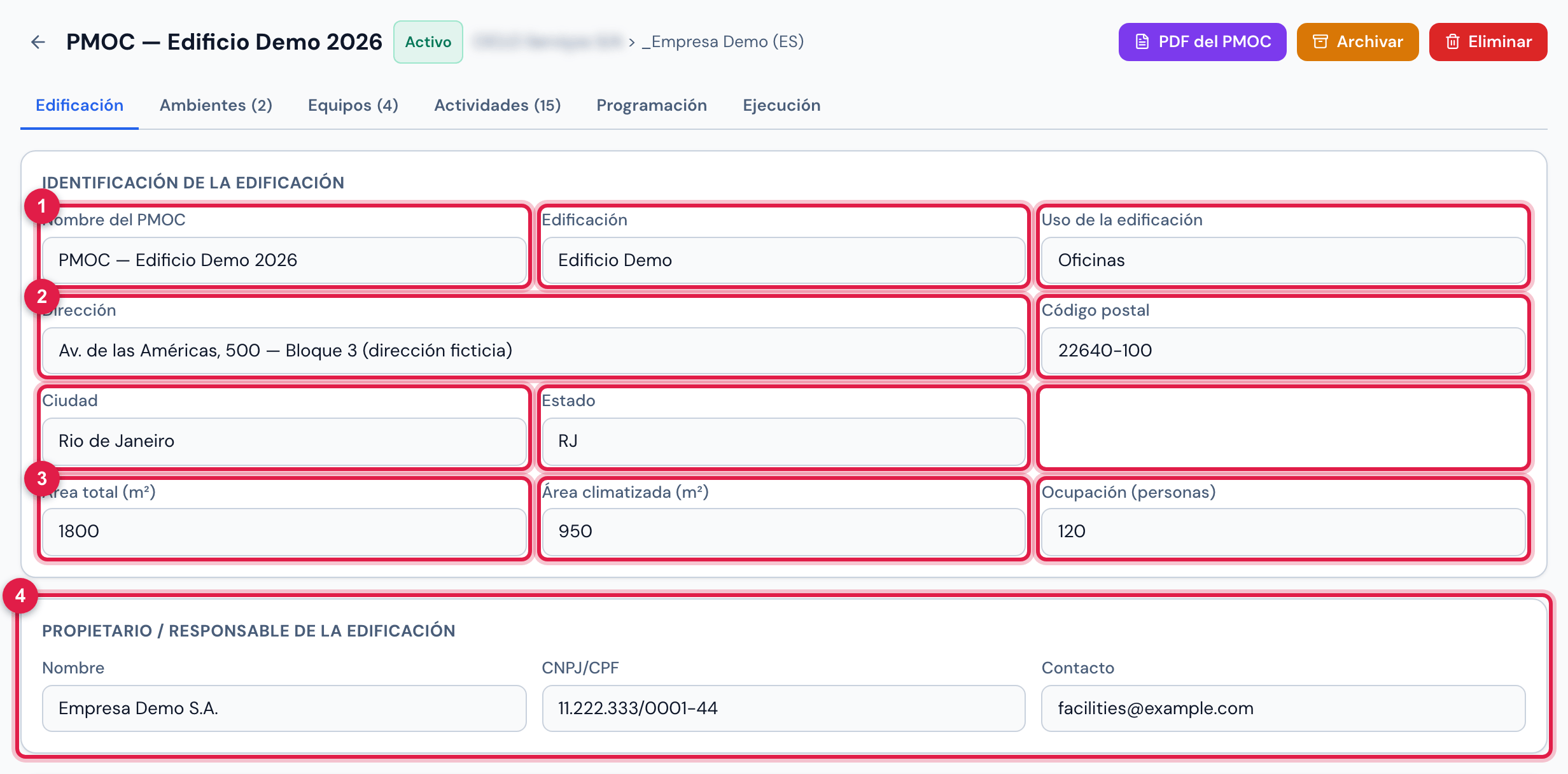
Figura 6. La parte de arriba de la pestaña Edificación: Identificación de la edificación y Propietario / responsable de la edificación.
- 1Identificación de la edificación: Nombre del PMOC, Edificación y Uso de la edificación (oficinas, hospital, centro comercial, escuela…).
- 2Dirección, Código postal, Ciudad y Estado.
- 3Área total (m²), Área climatizada (m²) y Ocupación (personas) — las áreas aceptan coma (“1200,5”).
- 4Propietario / responsable de la edificación: Nombre, CNPJ/CPF y Contacto — es quien firma al lado del RT en el PDF.
| Campo | Va a | Observación |
|---|---|---|
| Nombre del PMOC | lista, encabezado de la ficha, nombre de la programación (“PMOC · <nombre>”) | obligatorio; si se borra al guardar, queda el nombre anterior |
| Edificación | portada del PDF (título) y nombre del archivo PDF | sin edificación, el PDF usa el nombre del PMOC |
| Uso de la edificación | portada del PDF | texto libre |
| Dirección, Código postal, Ciudad, Estado | portada del PDF | el PDF junta Ciudad/Estado |
| Área total (m²), Área climatizada (m²) | portada del PDF | decimales con coma o punto |
| Ocupación (personas) | portada del PDF | número entero; la ocupación por ambiente queda en la pestaña Ambientes |
| Nombre, CNPJ/CPF, Contacto del propietario | portada del PDF y la línea de firma Responsable de la edificación |
¿Esta página le ayudó?
¡Gracias por su opinión!
Recibido — vamos a mejorar esta página.