
Enviar y aprobar
Manual de Diario de obra · capítulo 5 de 9
Completado el día, el diario sigue un camino fijo: ingeniería, gerencia y cliente. Cada aprobación lleva la firma de quien aprueba; cualquier aprobador puede devolver el diario para corrección.| Estado actual | Quién actúa | Botón | Derecho en Diarios de Obra | ¿Firma? | Pasa a |
|---|---|---|---|---|---|
| En ejecución | quien lo completó | Enviar para Aprobación | Editar | no | Esperando Ingeniería |
| En ejecución | ingeniería, sin esperar el envío | Aprobar (Ingeniería) | Editar + Aprobar (Ing.) | sí | Esperando Gerencia |
| Esperando Ingeniería | ingeniería | Aprobar (Ingeniería) o Rechazar | Editar + Aprobar (Ing.) | sí (al aprobar) | Esperando Gerencia / En ejecución |
| Esperando Gerencia | gerencia | Aprobar (Gerencia) o Rechazar | Editar + Aprobar (Ger.) | sí (al aprobar) | Esperando Cliente / En ejecución |
| Esperando Gerencia, proyecto con Diario sin aprob. cliente | gerencia | Aprobar (Final) o Rechazar | Editar + Aprobar (Ger.) | sí (al aprobar) | Aprobado / En ejecución |
| Esperando Cliente | el cliente | Aprobar (Cliente) o Rechazar | Editar + Aprobar (Cliente) | sí (al aprobar) | Aprobado / En ejecución |
| Aprobado | quien administra los diarios | Archivar o Reabrir | Editar | no | Archivo ACC / En ejecución |
| Archivo ACC | quien administra los diarios | Reabrir | Editar | no | En ejecución |
Enviar y aprobar
Sección titulada «Enviar y aprobar»
Figura 13. Un diario En ejecución abierto por quien tiene Aprobar (Ing.): el envío y la aprobación directa de ingeniería.
- 1Enviar para Aprobación — lleva el diario a Esperando Ingeniería.
- 2Aprobar (Ingeniería) — aprueba directamente y lo lleva a Esperando Gerencia.
- 3El sello del estado actual.
- Quien lo completó hace clic en Enviar para Aprobación. Aparece Estado → Esperando Ingeniería.
- Ingeniería abre el diario, revisa las pestañas y hace clic en Aprobar (Ingeniería).
- Gerencia hace lo mismo con Aprobar (Gerencia), y el cliente con Aprobar (Cliente). El diario queda Aprobado.
En cada paso, el Flujo de Aprobación de la pestaña Información recibe el usuario y la fecha/hora de quien aprobó, y la firma entra en el PDF (capítulo 6).

Figura 14. Un diario Esperando Ingeniería abierto por quien no tiene Aprobar (Ing.).
- 1El aviso Esperando aprobación de Ingeniería — no tiene este permiso.
El aviso dice de quién es el turno: Ingeniería, Gerencia o Cliente. Ningún botón de aprobar o rechazar aparece para quien no tiene la aprobación de la etapa.
La firma
Sección titulada «La firma»Toda aprobación — ingeniería, gerencia y cliente — exige la firma personal de quien aprueba, registrada en Mi Perfil › Firma digital (manual Primeros pasos — web, capítulo 11). Enviar, rechazar, archivar y reabrir no piden firma.
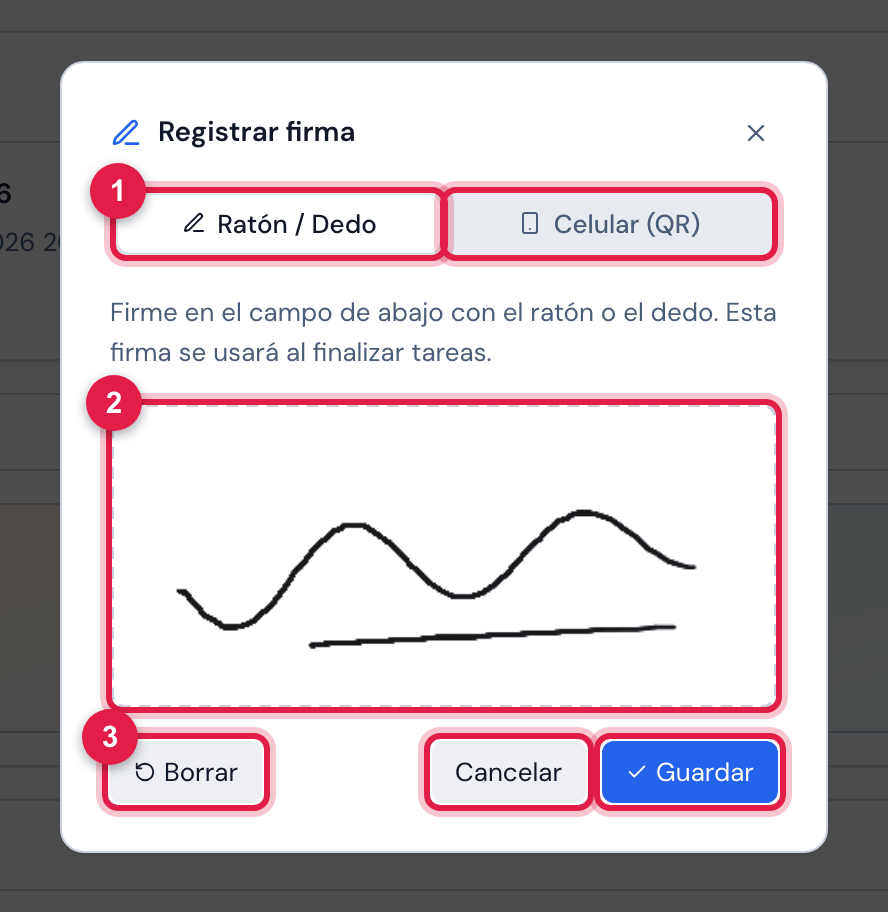
Figura 15. Quien aprueba sin firma registrada ve Registrar firma al hacer clic en Aprobar.
- 1Ratón / Dedo y Celular (QR).
- 2El campo para firmar.
- 3Borrar, Cancelar y Guardar.
- Sin firma en el registro, hacer clic en Aprobar abre Registrar firma: firme con el ratón o el dedo, o en Celular (QR) genere el código QR y firme en el celular (el enlace vale 10 minutos). Al guardar, la firma queda en su registro y la aprobación continúa sola.
- Cancelar desiste de la aprobación: el diario no cambia.
- En el momento de la aprobación, H2O guarda una copia de su firma en el diario. Cambiar la firma después, en Mi Perfil, no altera los diarios ya firmados.
Rechazar
Sección titulada «Rechazar»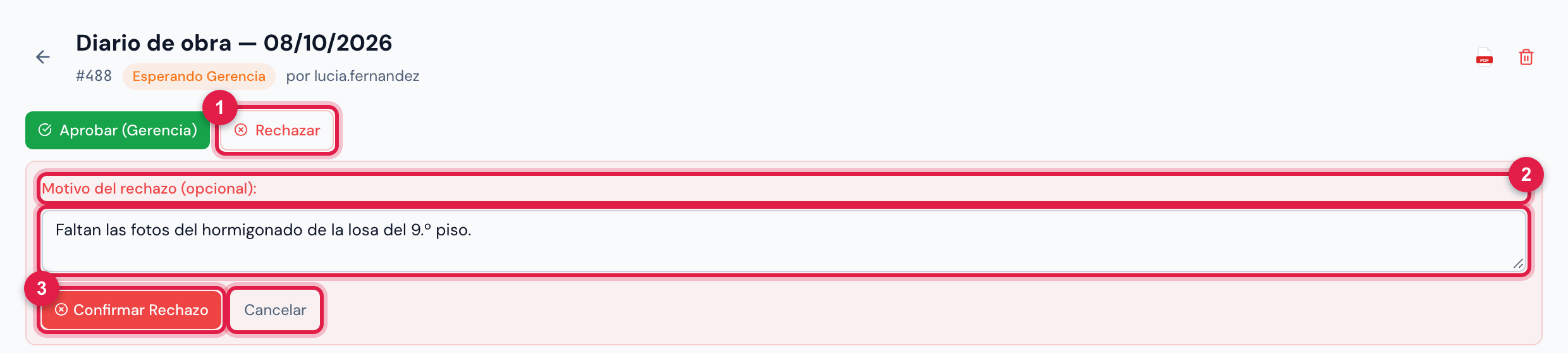
Figura 16. Gerencia rechazando un diario Esperando Gerencia, con el motivo completado.
- 1Rechazar.
- 2Motivo del rechazo (opcional):.
- 3Confirmar Rechazo y Cancelar.
- Rechazar aparece para quien puede aprobar la etapa en que está el diario. El diario vuelve a En ejecución (Estado → En ejecución) y quien lo completó lo corrige y lo envía de nuevo.
- El motivo se graba en Observaciones del contratante — en lugar del texto que había — y aparece destacado en la pestaña Información y en el PDF. Sin motivo, el campo queda como estaba.
- Al corregir, ajuste Observaciones del contratante antes de reenviar, para que el motivo del rechazo no vaya al PDF final.
- Un diario que una versión antigua de la app dejó como rechazado aparece como En ejecución, solo con el botón Reabrir: reábralo y siga el flujo.
Diario sin aprobación del cliente
Sección titulada «Diario sin aprobación del cliente»Cuando el cliente no aprueba diarios, active en el proyecto el interruptor Diario sin aprob. cliente (Operaciones › Proyectos › proyecto › Editar, bloque Descripción y Opciones — manual Proyectos, capítulo 4). Gerencia pasa a cerrar el diario.
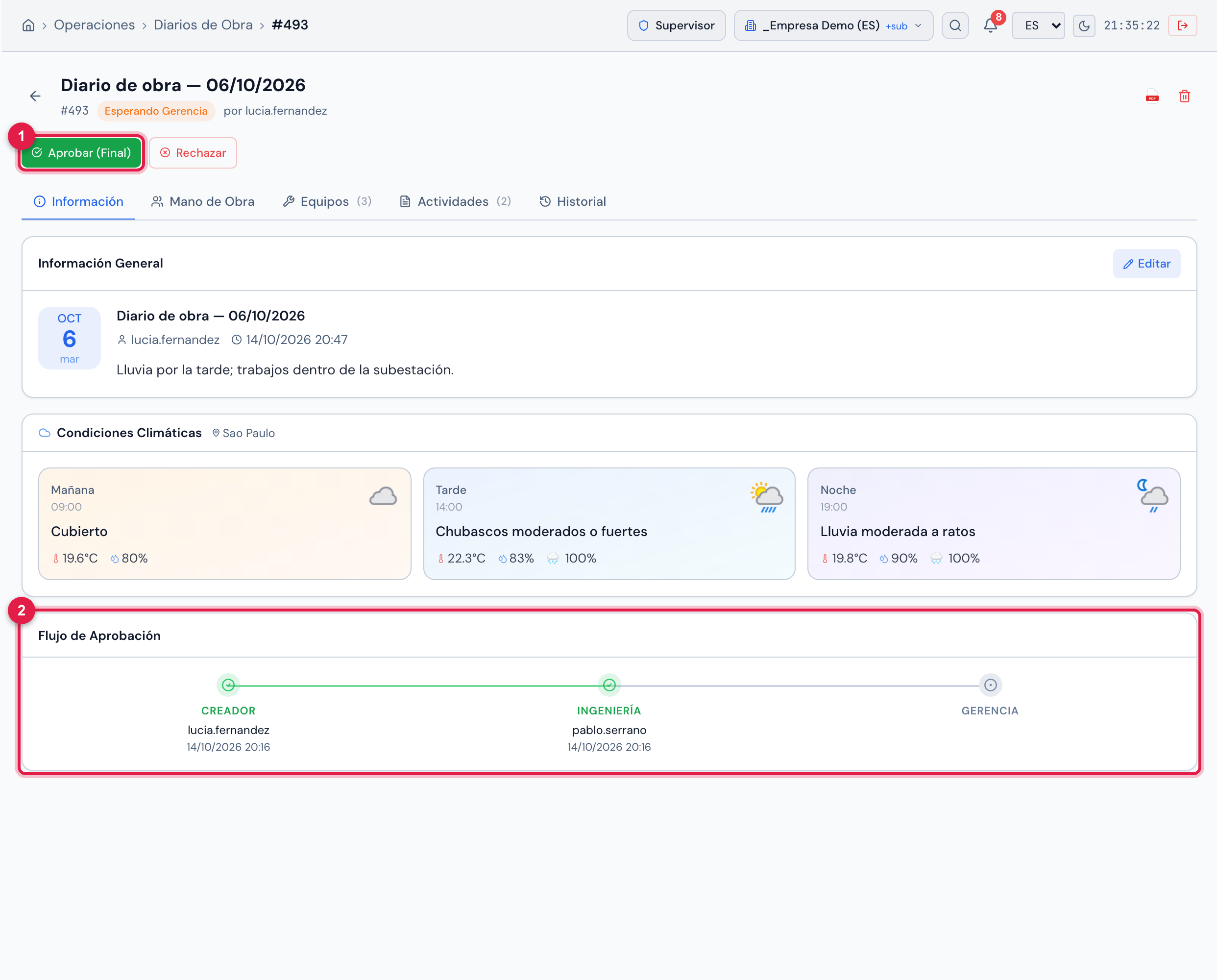
Figura 17. Un diario Esperando Gerencia de un proyecto con Diario sin aprob. cliente: el botón Aprobar (Final) y el Flujo de Aprobación sin la etapa del cliente.
- 1Aprobar (Final) — en lugar de Aprobar (Gerencia).
- 2Flujo de Aprobación con Creador, Ingeniería y Gerencia.
| Proyecto común | Con Diario sin aprob. cliente | |
|---|---|---|
| botón de gerencia | Aprobar (Gerencia) | Aprobar (Final) |
| después de gerencia | Esperando Cliente | Aprobado |
| firma grabada | la de gerencia | la de gerencia |
| Flujo de Aprobación | cuatro etapas | sin Cliente |
| FIRMAS en el PDF | Ingeniería, Gerencia y Cliente | Ingeniería y Gerencia |
- Vale para las aprobaciones de gerencia hechas después de activar el interruptor. Un diario que ya estaba Esperando Cliente sigue esperando al cliente.
- Los diarios que el cliente ya aprobó mantienen la etapa y la firma del cliente en la pantalla y en el PDF.
- Desactivar el interruptor hace que las próximas aprobaciones de gerencia vuelvan a esperar al cliente.
Archivar y reabrir
Sección titulada «Archivar y reabrir»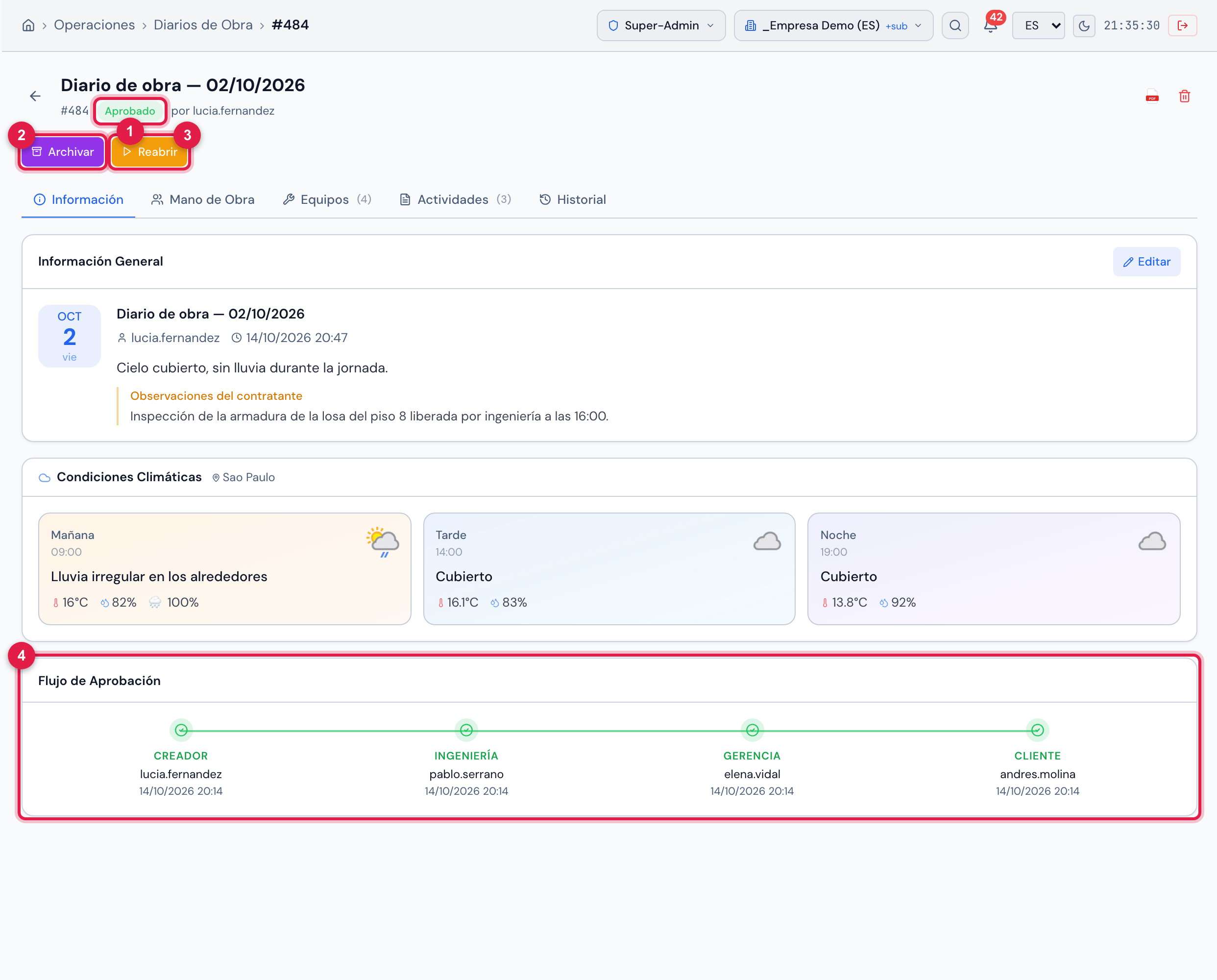
Figura 18. Un diario Aprobado: las cuatro etapas del Flujo de Aprobación concluidas — pablo.serrano (ingeniería), elena.vidal (gerencia) y andres.molina (cliente) — y los botones Archivar y Reabrir.
- 1El sello Aprobado.
- 2Archivar — lo lleva a Archivo ACC.
- 3Reabrir — vuelve a En ejecución.
- 4Las cuatro etapas con el usuario y la fecha/hora.
- Archivar saca el diario aprobado del grupo Aprobado y lo guarda en Archivo ACC — úselo para separar los diarios ya entregados o medidos.
- Reabrir (desde Aprobado o desde Archivo ACC) devuelve el diario a En ejecución: debe pasar de nuevo por todo el flujo.
- Como en el rechazo, reabrir no borra las aprobaciones anteriores; cada nueva aprobación reemplaza la del mismo rol.
¿Esta página le ayudó?
¡Gracias por su opinión!
Recibido — vamos a mejorar esta página.