
La lista de facturas
Manual de NF-e y recepción de materiales · capítulo 2 de 11
Almacén › Facturas NFe muestra las facturas de todos los sitios que usted ve, de las más nuevas (por la fecha de emisión) a las más antiguas. Haga clic en una fila para abrir la ficha de la factura (capítulo 4).Tarjetas, pestañas y período
Sección titulada «Tarjetas, pestañas y período»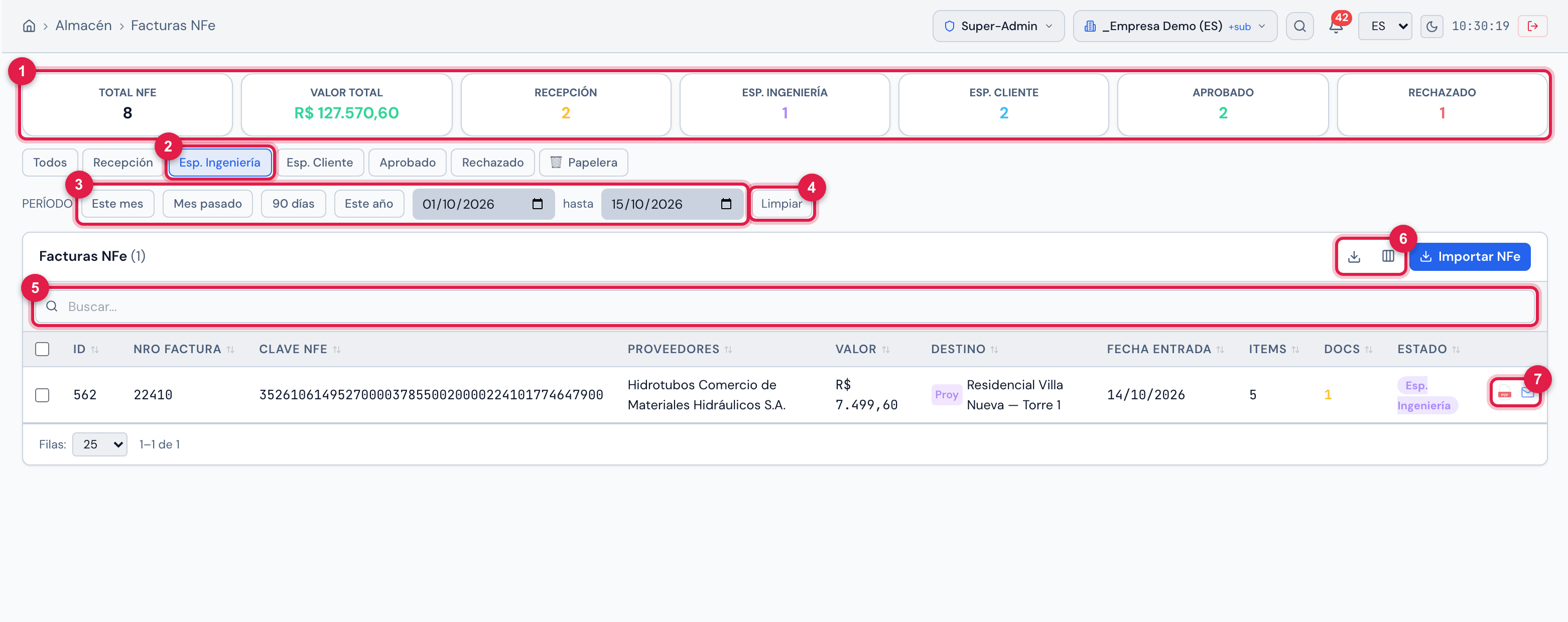
Figura 3. La pestaña Esp. Ingeniería: la factura 22410 de Hidrotubos, del Residencial Villa Nueva — Torre 1, espera a ingeniería.
- 1Las tarjetas — siguen la búsqueda y el período de la lista.
- 2La pestaña seleccionada.
- 3Los atajos del Período y las fechas hasta.
- 4Limpiar — vuelve a todas las fechas.
- 5La búsqueda Buscar….
- 6Exportar y Columnas.
- 7El ícono del PDF y el del correo de una factura.
- Las pestañas: Todos, Recepción, Esp. Ingeniería, Esp. Cliente, Aprobado y Rechazado filtran por estado; 🗑 Papelera (para quien tiene Papelera en Facturas (NFe)) muestra las facturas eliminadas, con su cantidad al lado.
- Período: Este mes, Mes pasado, 90 días y Este año completan las dos fechas; las fechas también pueden escribirse. El período es por la fecha de emisión de la factura, no por la fecha en que entró en H2O. Sin fechas, la lista muestra todas.
- Las tarjetas — Total NFe, Valor Total y una por estado — cuentan las facturas de la lista con la búsqueda y el Período aplicados. La pestaña no cambia las tarjetas: ellas ya cuentan estado por estado.
- La búsqueda busca en el número de la factura, en la clave de acceso, en el nombre y el CNPJ del proveedor, en el número del pedido, en la información complementaria y en el ID.
Las columnas
Sección titulada «Las columnas»| Columna | Qué muestra |
|---|---|
| casilla de selección | marca la factura para el envío de varios PDF por correo (capítulo 9) |
| ID | el número interno de la factura en H2O |
| Nro Factura | el número de la factura |
| Clave NFe | la clave de acceso de 44 dígitos |
| Proveedores | el emisor. Con Leer en Contactos / Proveedores, el nombre abre la ficha del proveedor |
| Valor | el valor total de la factura |
| Destino | Proy o Sitio y el nombre del destino (capítulo 3) |
| Fecha Entrada | el día en que se importó la factura |
| Fecha | la fecha de emisión — oculta; muéstrela en Columnas |
| Items | cuántos productos tiene la factura |
| Docs | cuántos documentos (factura, pedido, certificados) se adjuntaron |
| Estado | el estado, con el nombre corto de la pestaña |
| íconos | Generar el PDF de conferencia y Enviar el informe por correo (capítulo 9) |
Haga clic en el título de ID, Nro Factura, Proveedores, Valor, Fecha Entrada, Fecha o Estado para ordenar. Exportar descarga la lista en Excel o PDF (capítulo 9).
La papelera
Sección titulada «La papelera»La papelera guarda las facturas eliminadas desde la ficha (capítulo 4). Nada se borra definitivamente: la factura queda allí, con los ítems, las fotos y las aprobaciones.
- La pestaña 🗑 Papelera aparece solo para quien tiene Papelera en Facturas (NFe).
- Las columnas son las de la lista, más Eliminado el. Restaurar pregunta ¿Restaurar esta NFe? y devuelve la factura al estado en que estaba (NFe restaurada).
- Importar de nuevo la clave de una factura que está en la papelera no crea otra factura: la importación avisa Esta NF-e (n.º …) ya fue importada y está en la papelera. Para usarla de nuevo, restáurela en NF-e › Papelera (botón Restaurar). (capítulo 3).
¿Esta página le ayudó?
¡Gracias por su opinión!
Recibido — vamos a mejorar esta página.