
Acesso, perfis e assinatura
Esta página aún no está disponible en tu idioma.
Manual de Segurança do Trabalho · capítulo 2 de 13 · baixar o manual em PDF
O acesso ao módulo é controlado pelos direitos do perfil (Pessoas › Perfis › aba Permissões, grupo Segurança do Trabalho). Cada página do menu corresponde a um direito; quem não tem o direito não vê o item do menu — nem no web, nem no hub do app. Os níveis são os mesmos de todo o H2O: Ler, Editar, Criar, Lixeira (exclusão lógica) e Excluir.| Direito | Páginas que libera | Observação |
|---|---|---|
| Colaboradores | Colaboradores, ficha de EPI (leitura), aba SST do usuário | Base de tudo: sem colaborador não há treinamento, APR, EPI nem ASO. |
| Treinamentos | Treinamentos, Capacitações (NR), OS de SST por função | A OS de SST usa este direito (não tem um próprio). |
| APR | APR, Verificar assinatura | Editar libera criar/assinar/finalizar; Painel aceita qualquer um dos direitos de documento. |
| PT (Permissão de Trabalho) | PT | Finalizar exige APR vinculada e finalizada. |
| Inspeções | Inspeções, Painel SST | “Registrar desvio” na inspeção exige também o direito de Desvios. |
| Desvios | Desvios | Desvio é um chamado: valem também os direitos de chamado. |
| Acidentes e incidentes | Acidentes e incidentes | Dado de saúde: o CID da vítima só aparece com este direito. |
| Inventário de riscos / PGR | Inventário de riscos, PGR (revisões) | Criar libera “Novo risco”; Editar libera publicar o PGR. |
| ASO / exames ocupacionais | ASO (exames) | Dado de saúde (LGPD): cada consulta e download fica registrado. Perfil Técnico não tem. |
| CIPA | CIPA | Editar libera atas, membros e assinaturas. |
| eSocial SST | eSocial (SST) e o bloco “Complemento eSocial” nas outras telas | Quem não tem o direito não vê o bloco roxo do complemento. |
| Fiscalização de SST da contratada | Fiscalização da contratada e o bloco de assinatura externa (gov.br/ICP) | Perfis “Fiscal de Contrato” e “Gestor de Contrato” recebem por padrão. |
| Fichas / Termos de EPI | Termos de EPI, botão “Entregar EPI” e devolução na ficha | Criar = entregar; Editar = devolver. |
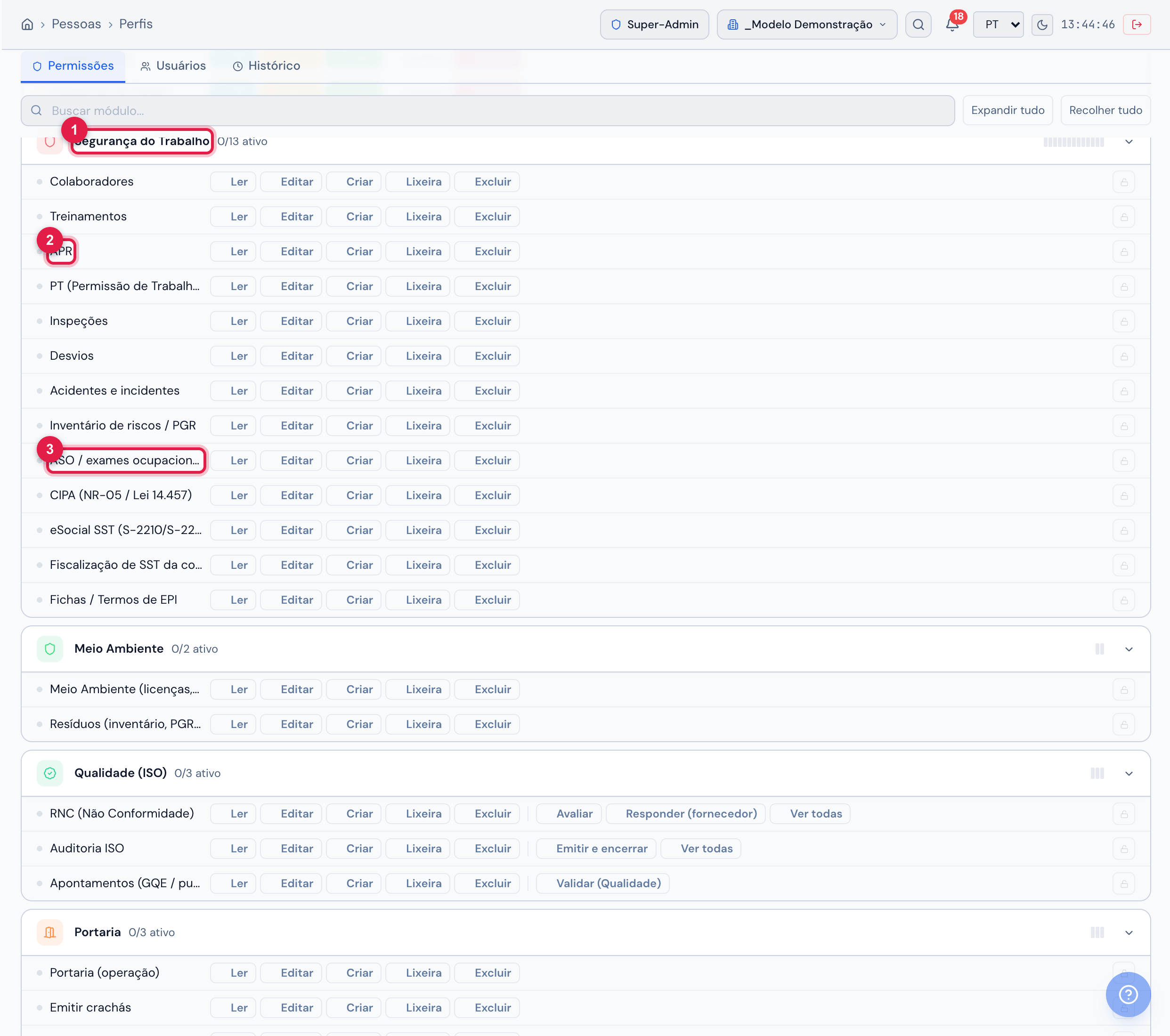
Figura 3. Editor de perfis (Pessoas › Perfis › Permissões): o grupo Segurança do Trabalho com os 13 direitos (Colaboradores, Treinamentos, APR, PT, Inspeções, Desvios, Acidentes e incidentes, Inventário de riscos / PGR, ASO, CIPA, eSocial SST, Fiscalização de SST da contratada, Fichas / Termos de EPI) e, abaixo, Meio Ambiente, Qualidade (ISO) e Portaria. Cada linha tem os cinco níveis Ler, Editar, Criar, Lixeira e Excluir (coloridos quando ativos); o cadeado à direita trava a linha. Expandir tudo / Recolher tudo abrem e fecham os grupos.
- 1Cabeçalho do grupo Segurança do Trabalho, com o contador de direitos ativos (0/13 neste perfil).
- 2Linha do direito APR — Ler, Editar, Criar, Lixeira, Excluir.
- 3Direito ASO / exames ocupacionais — dado de saúde (assim como Acidentes e incidentes): libere só para quem precisa.
Quem assina o quê
Seção intitulada “Quem assina o quê”Há dois jeitos de assinar no módulo, e o manual vai repetir essa distinção em cada capítulo:
- Assinatura cadastrada do usuário — usada por quem responde pelo documento: responsável da APR/PT/Inspeção, responsável técnico (RT) do treinamento e do PGR, emitente da OS de SST, investigador do acidente, presidente e secretário da CIPA. O sistema pega a assinatura salva em Meu Perfil › Assinatura Digital e carimba data, hora, IP e código. Só o próprio usuário assina por si — ninguém assina em nome de outro.
- Assinatura desenhada na tela — usada pelo trabalhador que participa: ciência da equipe na APR, executante da PT, presença no treinamento, recebimento de EPI, ciência da OS de SST. Ele desenha com o dedo (app) ou com o mouse (web) na hora; a imagem fica guardada com o registro.
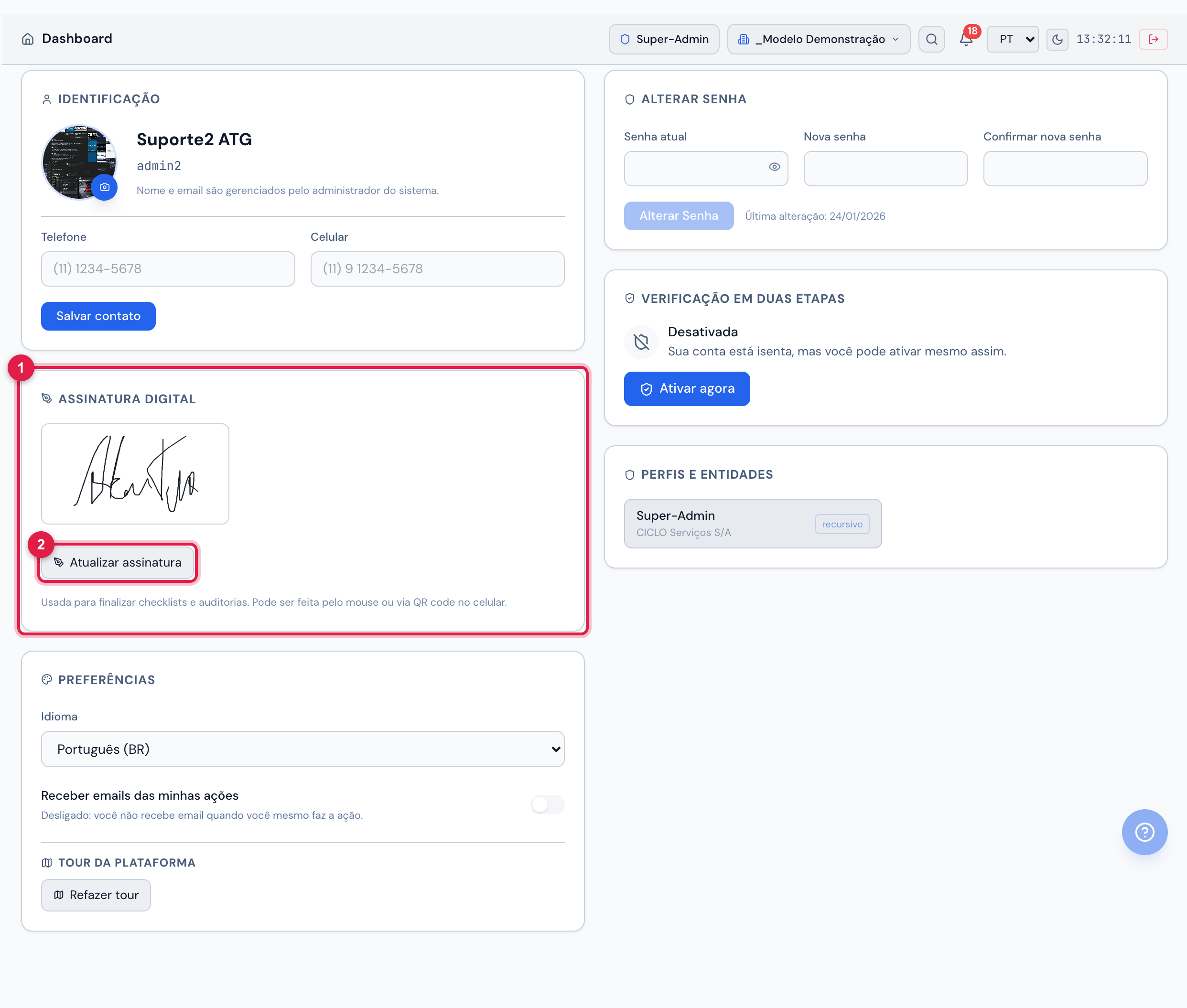
Figura 4. Meu Perfil › Assinatura Digital: desenhe a assinatura uma vez (pelo mouse ou via QR code no celular) e troque-a por Atualizar assinatura. Sem ela, ao tentar assinar como responsável o sistema avisa “Cadastre sua assinatura em Meu Perfil” e abre o quadro para cadastrar na hora.
- 1Bloco Assinatura Digital: a assinatura atual do usuário e a nota “Usada para finalizar checklists e auditorias. Pode ser feita pelo mouse ou via QR code no celular”.
- 2Botão Atualizar assinatura — redesenha e substitui a assinatura.
Usuário × colaborador: a aba SST do usuário
Seção intitulada “Usuário × colaborador: a aba SST do usuário”O usuário é quem entra no sistema; o colaborador é a ficha de SST do trabalhador (função, empresa, CPF, treinamentos, EPI, ASO). Um técnico que usa o app é as duas coisas. Para não cadastrar duas vezes, a tela do usuário (Pessoas › Usuários › abrir o usuário) tem a aba SST:
- Criar ficha a partir do usuário — cria o colaborador com nome, matrícula e entidade do usuário e já vincula.
- Vincular a colaborador existente — quando a ficha já estava cadastrada.
- Com a ficha vinculada, a aba mostra a situação de capacitações, OS de SST, ASO e EPI, e o link ficha completa abre a Ficha de EPI.
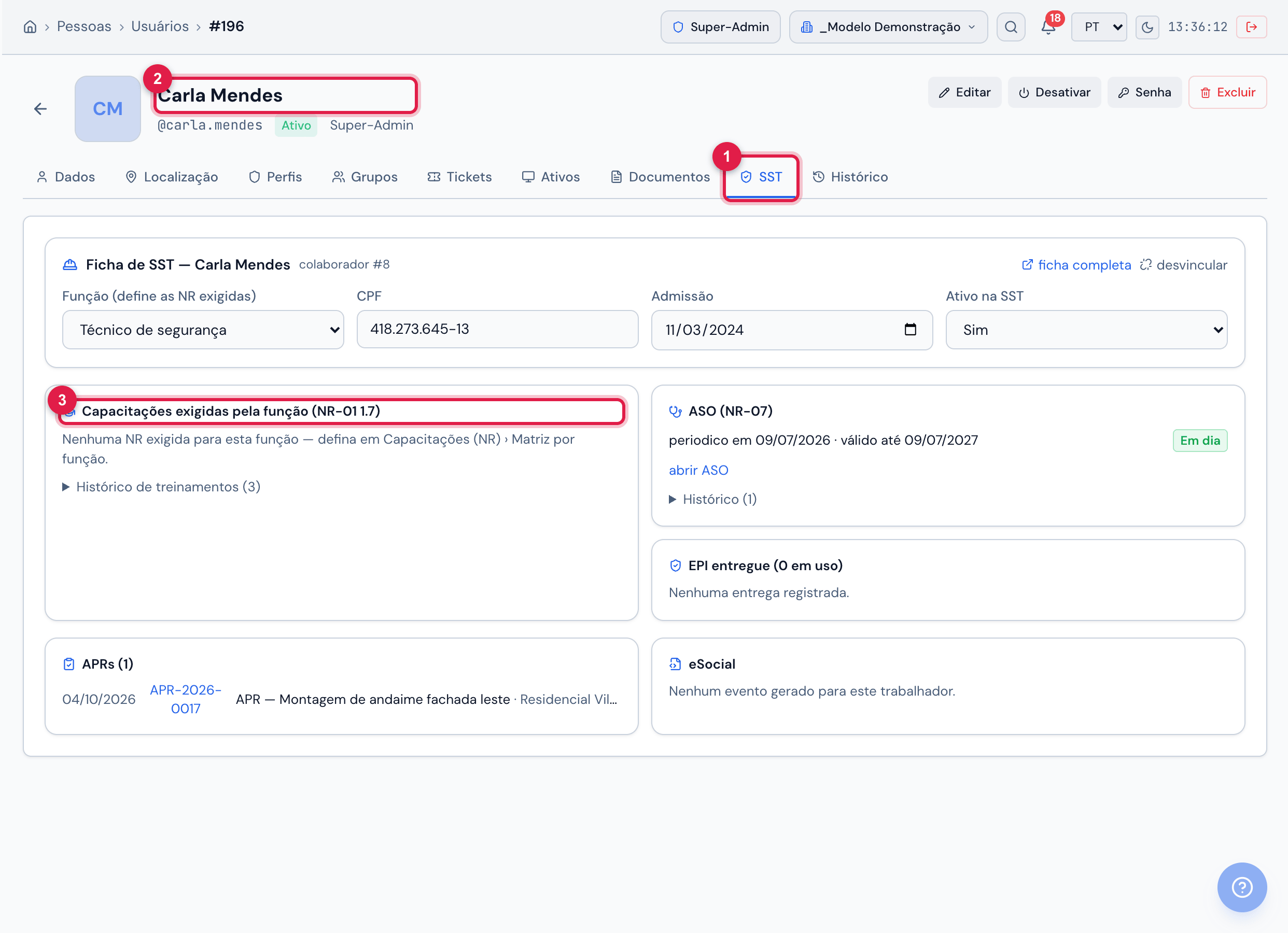
Figura 5. Aba SST do usuário: a Ficha de SST vinculada (Função, CPF, Admissão, Ativo na SST; links ficha completa e desvincular) e os cartões do trabalhador — Capacitações exigidas pela função (com o Histórico de treinamentos), ASO (NR-07) em dia, EPI entregue, APRs e eSocial.
- 1Aba SST do cadastro do usuário.
- 2Usuário (Carla Mendes) — a Ficha de SST logo abaixo é o colaborador vinculado a ele (um por usuário).
- 3Capacitações exigidas pela função (NR-01 1.7) — aqui a função Técnico de segurança ainda não tem NR marcada na matriz.
¿Esta página le ayudó?
¡Gracias por su opinión!
Recibido — vamos a mejorar esta página.