
Gestão de ferramental — controle de ferramentas por técnico
Esta página aún no está disponible en tu idioma.
Por que controlar
Seção intitulada “Por que controlar”Ferramentas representam investimento significativo, e a falta delas paralisa serviços. Ferramentas de medição descalibradas comprometem a qualidade do trabalho e a segurança de quem confia na leitura.
Boas práticas
Seção intitulada “Boas práticas”| Prática | Benefício |
|---|---|
| Kit pessoal por técnico | Cada um é responsável pelo seu kit, o que reduz perdas |
| Entrega e devolução registradas | Ferramentas especiais emprestadas com registro de quem retirou e quando devolveu |
| Inventário mensal | Conferência do kit e do estado das ferramentas |
| Etiquetagem | Uma etiqueta com QR code em cada ferramenta |
| Plano de calibração | Torquímetros, multímetros e outros instrumentos com calibração em dia |
Cadastrar as ferramentas
Seção intitulada “Cadastrar as ferramentas”Cadastre cada ferramenta como ativo da família Ferramentais (menu Ativos › Ferramentais). Na ficha, preencha:
- Técnico (e, se for o caso, Grupo Técnico): o responsável pela ferramenta;
- Categoria (Manual, Elétrica, Medição etc.);
- para instrumentos: Requer Calibração, Intervalo Calibração (meses) e Norma NBR ISO/IEC.
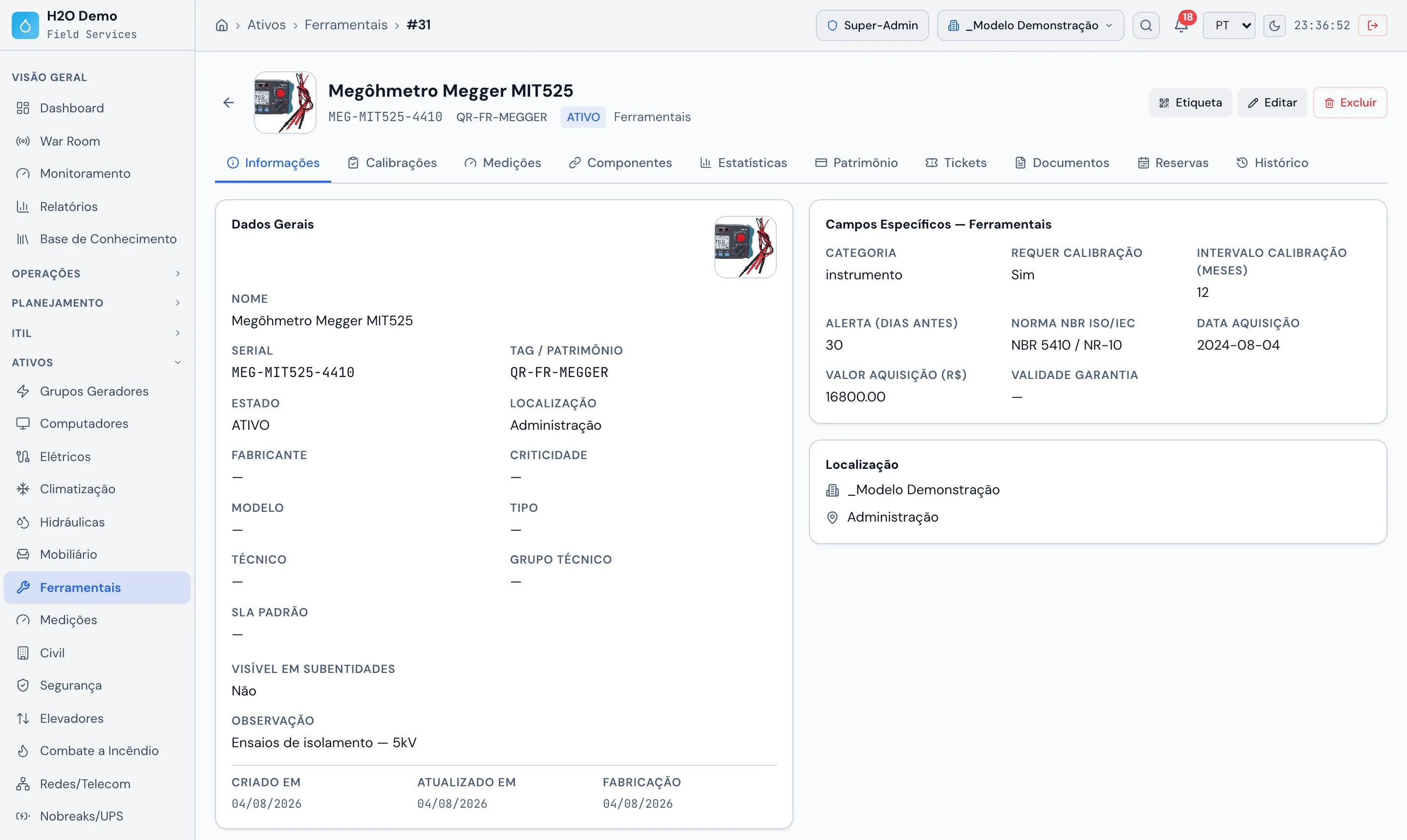 Ativos › Ferramentais › abrir uma ferramenta: aba Informações com os campos Técnico e Grupo Técnico e, em Campos Específicos, Categoria, Requer Calibração, Intervalo Calibração (meses) e Norma NBR ISO/IEC.
Etiquetar com QR code
Seção intitulada “Etiquetar com QR code”- No web: na ficha da ferramenta, clique em Etiqueta para gerar a etiqueta com QR code.
- No app: abra o ativo e toque em Etiqueta para imprimir numa impressora Brother compatível na mesma rede (Procurar impressora). A impressão funciona no Android e no iPhone; no Windows, o app não imprime etiquetas.
Em campo, o leitor de QR do app (QR Code na tela Início) abre a ficha da ferramenta pela etiqueta.
Controlar a calibração
Seção intitulada “Controlar a calibração”- Na ficha da ferramenta, abra a aba Calibrações.
- Use Lançar Nova Calibração e informe a data da calibração e a Próxima (as duas são obrigatórias), o número do certificado, quem calibrou e, se quiser, anexe o certificado em PDF.
- A aba mostra a situação: Em Dia, A Vencer, Vencido ou Sem Calibração.
O H2O avisa o técnico ou o grupo responsável pela ferramenta quando a próxima calibração se aproxima (a 30, 15, 7 e 1 dia, e no dia), conforme as regras de notificação da sua empresa. Se você quiser que a calibração também vire um chamado, programe-o em Planejamento › Programação Automática.
Registrar entrega e devolução (empréstimo)
Seção intitulada “Registrar entrega e devolução (empréstimo)”- Na ficha da ferramenta, habilite a reserva na aba Reservas.
- Em Planejamento › Reservas, crie a reserva com início e fim.
- Na reserva, use Controle de Entrega / Devolução: Registrar Entrega quando a ferramenta sai e Registrar Devolução quando ela volta.
Os cards da tela mostram Aguardando Devolução e Devolução Atrasada.
Veja também
Seção intitulada “Veja também”¿Esta página le ayudó?
¡Gracias por su opinión!
Recibido — vamos a mejorar esta página.