
Verificación en dos pasos paso a paso
Manual de Usuarios, grupos y perfiles · capítulo 7 de 12
Este capítulo es para entregar a quien va a usar H2O. La verificación en dos pasos pide, además de la contraseña, un código de 6 dígitos que cambia cada 30 segundos, generado por una app autenticadora en el celular. Quien descubra la contraseña no puede ingresar sin el celular.| Fase | Qué sucede |
|---|---|
| Plazo de 7 días | comienza en el primer acceso. La persona ingresa normalmente y la web muestra arriba de todas las pantallas la franja Active la verificación en dos pasos. Su cuenta la exigirá en N días. |
| Plazo vencido | después de la contraseña, la pantalla Configure la verificación en dos pasos pide escanear el QR allí mismo; sin eso, el ingreso no se completa. |
| Activa | cada ingreso pide el código, excepto en los dispositivos marcados como de confianza. |
| Exento | el administrador eximió a la persona (capítulo 6): nunca está obligada, pero puede activarla. |

Figura 11. La franja amarilla del plazo, arriba de todas las pantallas de la web: Active la verificación en dos pasos. Su cuenta la exigirá en 7 días.
- 1Cuántos días faltan.
- 2Configurar ahora — abre Mi Perfil, en el bloque de la verificación.
- 3X (Descartar) — oculta la franja hasta que usted cierre la pestaña del navegador.
Antes de empezar: la app autenticadora
Sección titulada «Antes de empezar: la app autenticadora»- Instale en el celular una app autenticadora — sirve cualquiera del estándar TOTP, como las de Google, de Microsoft o Authy. Use la que recomiende la empresa. Es una app separada de la app H2O y funciona sin internet.
- Verifique que la fecha y la hora del celular estén en automático: el código depende del reloj, y un celular adelantado o atrasado genera códigos rechazados.
- Haga la activación en la computadora, con el celular en la mano. La configuración solo se hace desde la web: la app H2O avisa del plazo, pero no configura.
Activar desde Mi Perfil
Sección titulada «Activar desde Mi Perfil»- Abra Mi Perfil — con su nombre, al pie del menú, o con Configurar ahora en la franja amarilla.
- En el bloque Verificación en Dos Pasos (situación Desactivada), haga clic en Activar ahora.
- En el celular, en la app autenticadora, toque agregar cuenta / leer código QR y apunte la cámara al QR de la pantalla. La app crea la cuenta H2O — nombre de la empresa, con su login, y empieza a mostrar un código de 6 dígitos.
- ¿No pudo leer el QR? Haga clic en ¿No puede escanear? y escriba en la app la clave que aparece en Ingrese esta clave manualmente en la app: (en la app, la opción de escribir la clave; si lo pregunta, el tipo es basado en tiempo).
- En la computadora, escriba en Código de la app el código que la app muestra ahora y haga clic en Activar.
- Guarde los 8 códigos de recuperación (abajo) y haga clic en Guardé los códigos, continuar. El bloque pasa a Activada — Su cuenta está protegida con una app de autenticación.
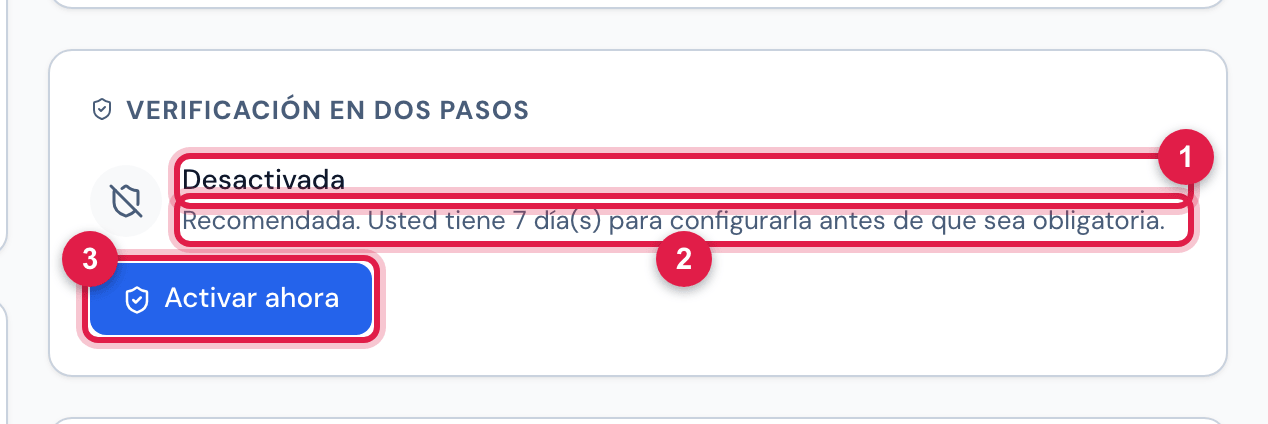
Figura 12. Mi Perfil › Verificación en Dos Pasos antes de activarla: la situación Desactivada, el recordatorio del plazo y el botón Activar ahora.
- 1Situación: Desactivada.
- 2Recomendada. Usted tiene 7 día(s) para configurarla antes de que sea obligatoria.
- 3Activar ahora.
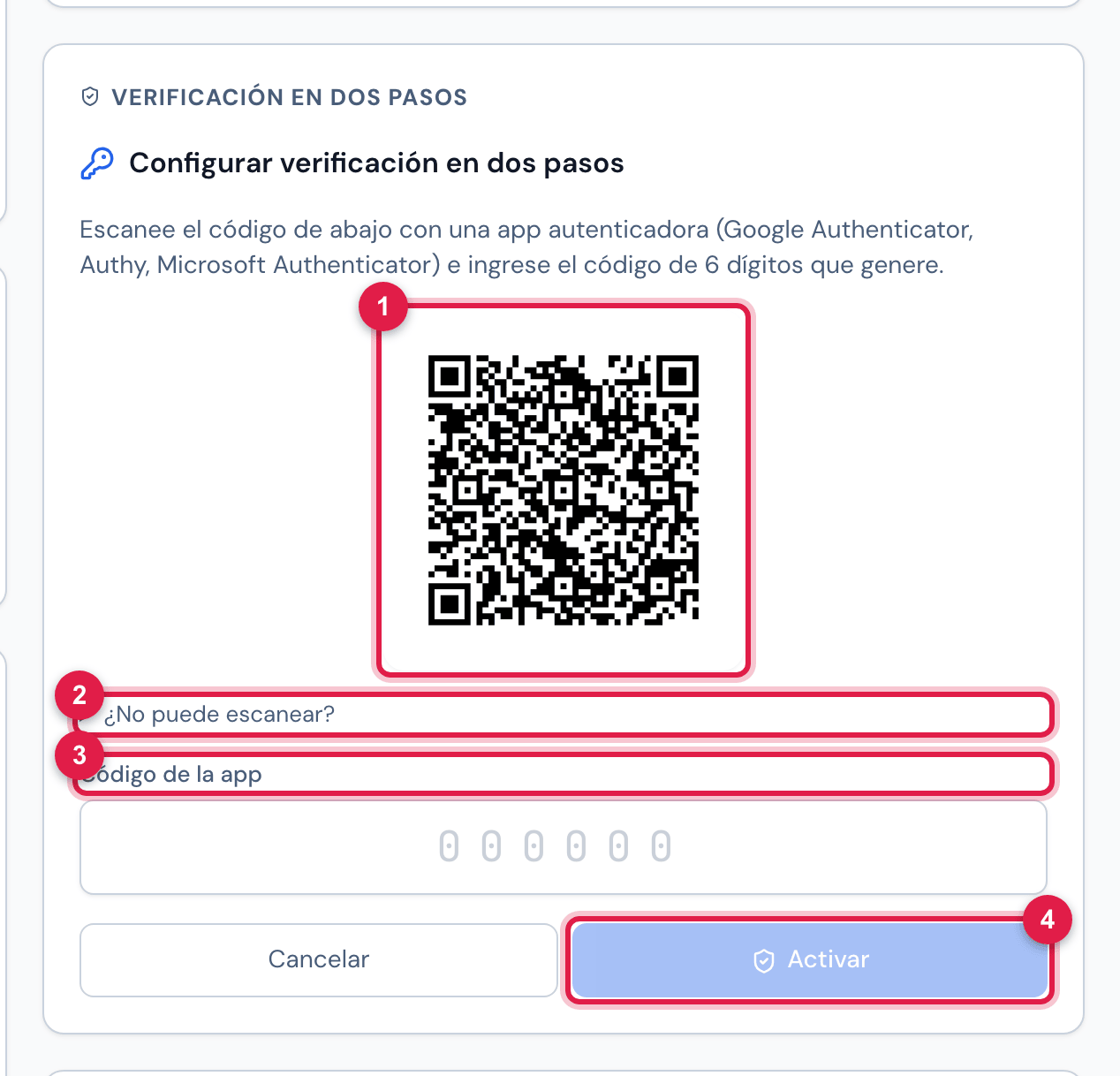
Figura 13. Después de Activar ahora: Configurar verificación en dos pasos, con el código QR para la app autenticadora, ¿No puede escanear?, el campo Código de la app y los botones Cancelar y Activar (este solo se habilita con los 6 dígitos).
- 1El código QR — léalo con la app autenticadora del celular.
- 2¿No puede escanear? — muestra la clave para escribir.
- 3Código de la app — los 6 dígitos que la app muestra ahora.
- 4Activar — verifica el código y activa la verificación.
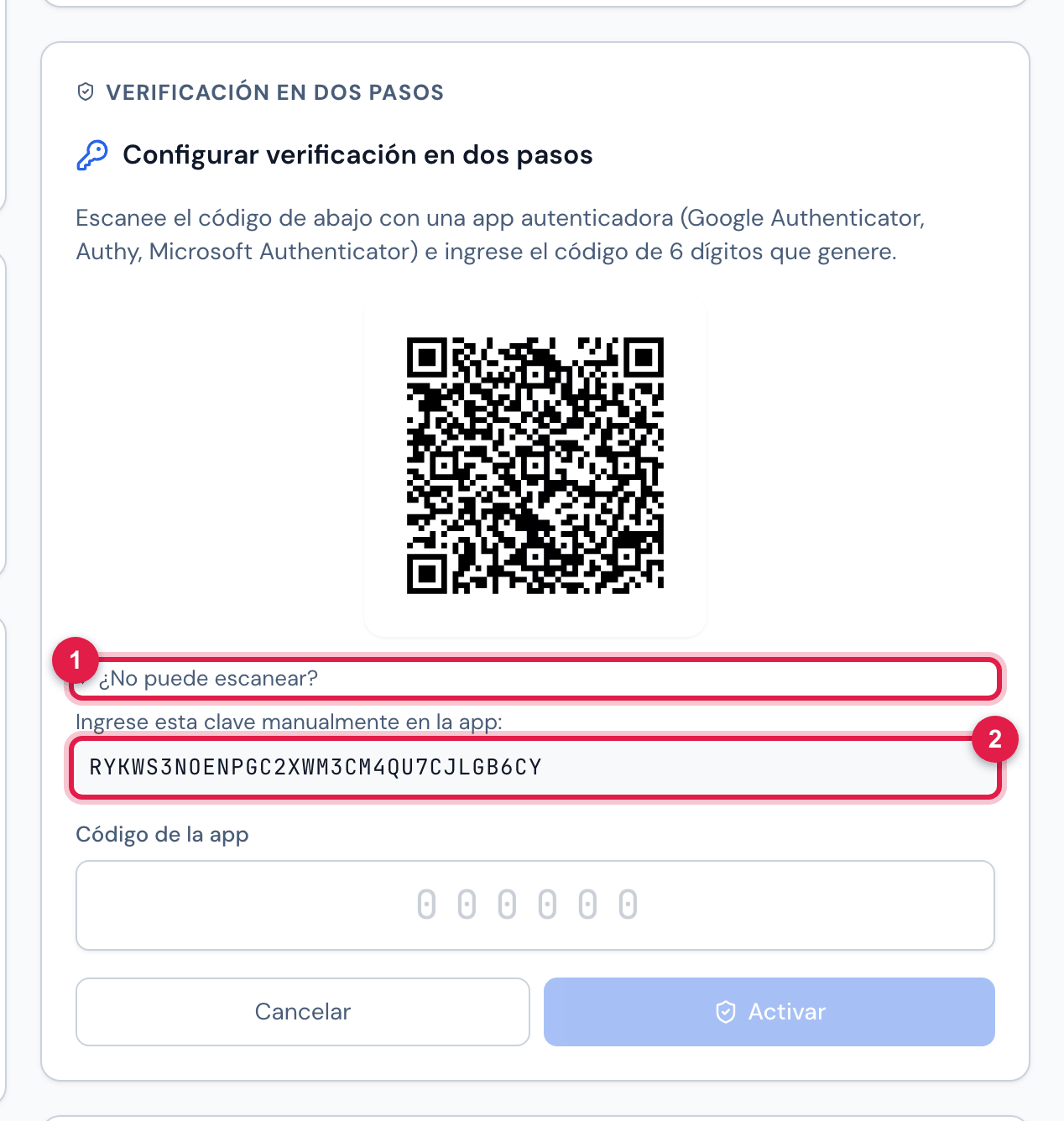
Figura 14. ¿No puede escanear? abierto: Ingrese esta clave manualmente en la app: y la clave, para cuando el QR no se pueda leer.
- 1¿No puede escanear?
- 2La clave para escribir en la app autenticadora.
Los códigos de recuperación
Sección titulada «Los códigos de recuperación»Al activarla, H2O muestra 8 códigos de recuperación con el formato XXXX-XXXX. Cada uno vale una vez y reemplaza al código de la app cuando usted no tiene el celular. No vuelven a aparecer.
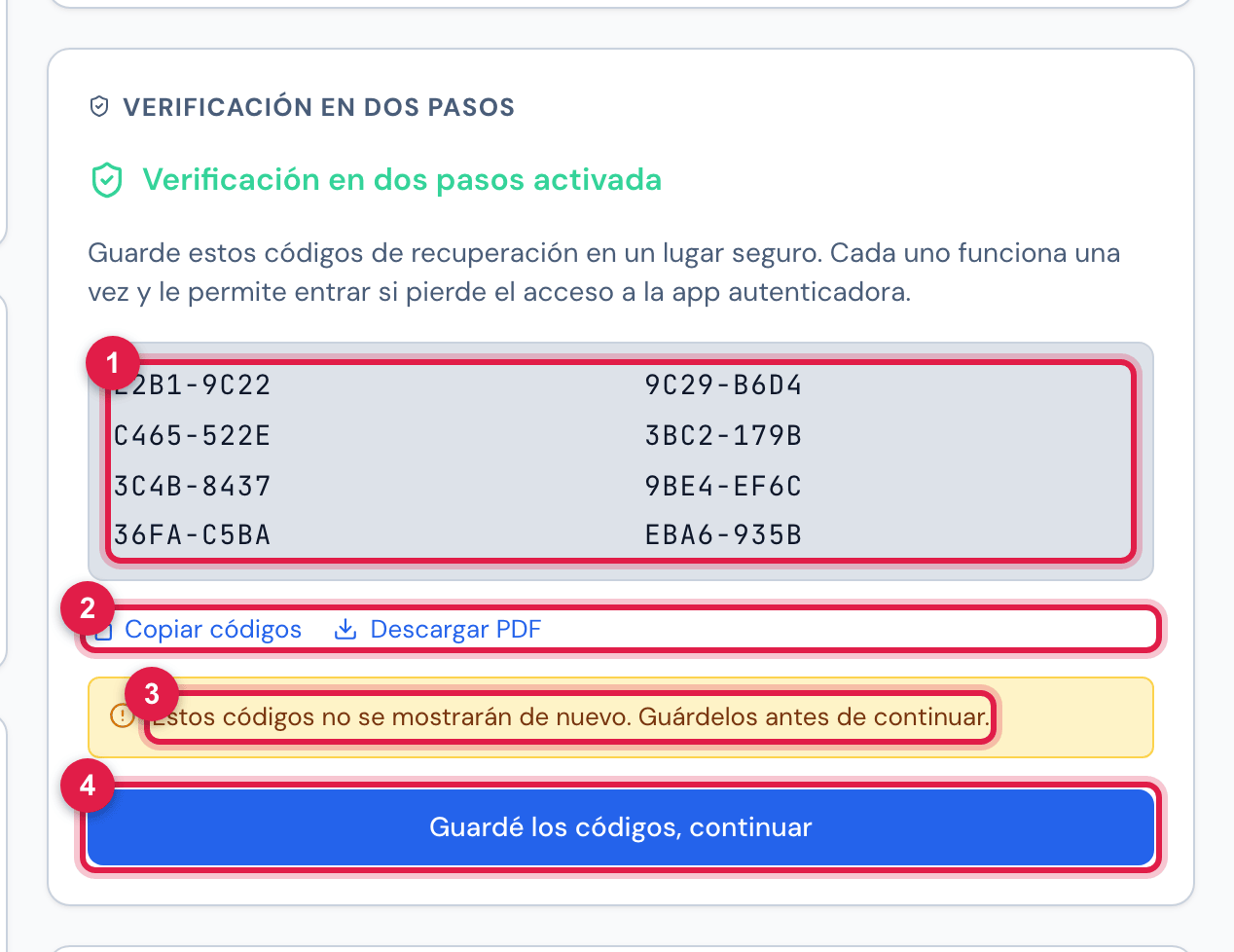
Figura 15. Verificación en dos pasos activada: los 8 códigos de recuperación, Copiar códigos, Descargar PDF, el aviso de que no se mostrarán de nuevo y Guardé los códigos, continuar.
- 1Los 8 códigos — cada uno funciona una vez.
- 2Copiar códigos y Descargar PDF.
- 3Estos códigos no se mostrarán de nuevo. Guárdelos antes de continuar.
- 4Guardé los códigos, continuar.
- Guárdelos fuera del celular de la app autenticadora — impresos, o en un gestor de contraseñas en la computadora: quien pierde el celular pierde los dos juntos.
- No envíe los códigos por email o mensaje ni los deje junto a la contraseña.
Ingresar con el código
Sección titulada «Ingresar con el código»- Escriba usuario y contraseña y haga clic en Ingresar.
- En Ingrese el código de 6 dígitos de su app autenticadora., escriba el código que la app muestra ahora y haga clic en Verificar.
- ¿Sin el celular? Escriba en el mismo campo un código de recuperación, con el guion.
Si marca Confiar en este dispositivo por 30 días, H2O deja de pedir el código en ese navegador durante 30 días. No lo marque en una computadora compartida. La lista de dispositivos de confianza está en Mi Perfil (manual Primeros pasos — web, capítulo 3, con las pantallas del ingreso y los problemas comunes).
Perdí el celular o cambié de dispositivo
Sección titulada «Perdí el celular o cambié de dispositivo»| Situación | Qué hacer |
|---|---|
| Cambié de celular y todavía tengo el anterior | ingrese normalmente y, en Mi Perfil, haga clic en Cambiar de app de autenticación: confirme la contraseña, lea el QR nuevo con el celular nuevo, escriba el código y guarde los 8 códigos nuevos. Hasta que termine el cambio, la app anterior sigue valiendo. |
| Perdí el celular, pero tengo los códigos de recuperación | ingrese con un código de recuperación en lugar del código de la app y haga Cambiar de app de autenticación. |
| Perdí el celular y los códigos | pida al administrador que restablezca su verificación (capítulo 6). Usted ingresa solo con la contraseña, recibe un nuevo plazo de 7 días y la configura de nuevo desde Mi Perfil. |
¿Esta página le ayudó?
¡Gracias por su opinión!
Recibido — vamos a mejorar esta página.