
Importar activos por planilla
Manual de Activos · capítulo 12 de 13
Para registrar o actualizar muchos activos de una vez — la planilla del inventario, la lista que vino del sistema anterior, los equipos de una obra nueva — use Sistema › Importación (administrador, derecho Configuración). El camino es siempre el mismo: descargar el modelo, completarlo, enviarlo y revisar fila por fila en la pantalla, corrigiendo lo que esté mal, antes de importar. Nada se graba hasta que usted hace clic en Importar.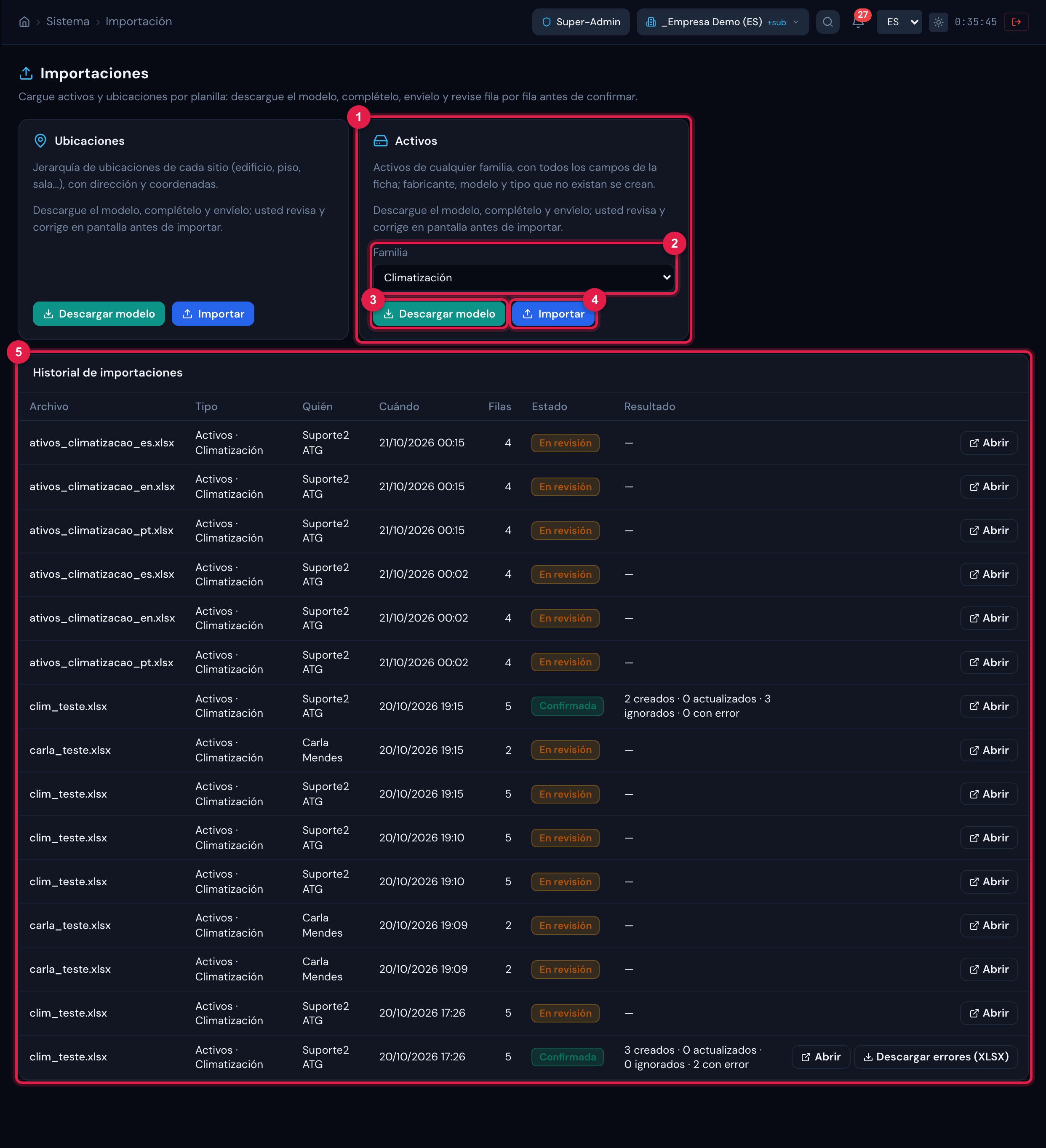
Figura 40. La página Importaciones: una tarjeta por tipo — Ubicaciones y Activos (con el selector de Familia) —, cada una con Descargar modelo e Importar; debajo, el Historial de importaciones.
- 1Tarjeta Activos — una importación por familia de activo.
- 2Familia — la familia del modelo y de la planilla (Climatización, Grupos electrógenos…).
- 3Descargar modelo — el XLSX con las columnas de la familia.
- 4Importar — elige el archivo (.xlsx o .csv) y abre la pantalla de tratamiento.
- 5Historial de importaciones: archivo, tipo, quién, cuándo, filas, estado y resultado; Abrir vuelve al tratamiento o al resultado.
El modelo
Sección titulada «El modelo»Elija la Familia en la tarjeta Activos y haga clic en Descargar modelo. El archivo modelo_ativos_<familia>.xlsx tiene tres hojas:
- Datos (Dados) — una columna por campo de la ficha, en orden: los campos comunes (Nombre, Sitio, TAG / Patrimonio, Número de serie, Ubicación (ruta), Fabricante, Modelo, Tipo, Estado, Técnico responsable, Grupo responsable, Nivel de SLA, Criticidad, Fecha de fabricación, Fecha de instalación, Visible en los sitios hijos) y después los campos adicionales de la familia (Capacidad (TR), Refrigerante, Tensión…). El encabezado en azul oscuro marca las columnas esenciales; el azul claro, los datos técnicos opcionales. La fila 2 queda oculta y guarda la clave técnica de cada columna — no la borre. Complete a partir de la fila 3.
- Listas — los valores válidos de las referencias, tomados del sitio seleccionado en el encabezado cuando usted descargó el modelo: sitios, ubicaciones (ruta completa), fabricantes, tipos, estados, técnicos, grupos, niveles de SLA, criticidad, Sí / No y las listas de los campos adicionales (los refrigerantes, por ejemplo).
- Instrucciones — las reglas resumidas y la descripción de cada columna (tipo, obligatoria o no, valores aceptados).
| Regla del modelo | Cómo funciona |
|---|---|
| Obligatorios | Solo Nombre y Sitio. Sitio vacío usa el sitio activo en la pantalla. Todo lo demás puede quedar en blanco. |
| Referencias por nombre | Sitio, ubicación, fabricante, modelo, tipo, estado, técnico, grupo y nivel de SLA se informan por nombre (sin distinguir mayúsculas); la ubicación por la ruta completa “Edificio A > 2º piso > Sala 201” (solo el nombre vale cuando es único en el sitio); el técnico por el login o “Nombre Apellido”. |
| Formatos | Fechas en dd/mm/aaaa o aaaa-mm-dd; decimales con coma o punto; Sí/No en los campos lógicos; en las listas, uno de los valores de la hoja Listas (los campos de lista con texto libre, como el refrigerante, aceptan otro valor). |
| Crea de paso | Fabricante, Modelo y Tipo que no existan se crean (opción ajustable en Avanzado). Una Ubicación que no exista da error, salvo que usted active “crear lo que no exista” — entonces se crea la jerarquía de la ruta. |
| CSV | La planilla puede guardarse como CSV (UTF-8, separador ; o ,). Lo que importa es el encabezado; el orden de las columnas es libre, y una columna que H2O no reconozca puede vincularse a un campo o ignorarse en Ajustar columnas. |
Enviar y tratar la planilla
Sección titulada «Enviar y tratar la planilla»- En la tarjeta Activos, verifique la Familia, haga clic en Importar y elija el archivo (.xlsx o .csv). H2O lee la planilla y abre la pantalla Tratamiento de la importación — nada se grabó todavía.
- Lea los números de arriba: Filas, Listas para crear, Para actualizar y Con error (con el atajo ir a la primera). Las filas con error vienen primero en la lista; el botón Solo con error oculta las demás.
- Corrija en la propia pantalla: haga clic en una celda para editarla (texto, fecha, Sí/No o una lista con búsqueda, según la columna); al salir de la celda la fila se revalida al instante y el error desaparece o cambia. La celda editada recibe un punto azul y el tooltip muestra el valor original; la flecha junto al número de la fila deshace sus correcciones.
- Si una columna de la planilla no fue reconocida, haga clic en Ajustar columnas y vincule cada columna al campo correcto (o — ignorar —); la planilla se revalida. Con todo reconocido, la pantalla dice Todas las columnas de la planilla fueron reconocidas y oculta ese panel.
- En Avanzado (contraído por defecto) están las opciones: qué hacer con la Fila que ya existe (Actualizar (solo las columnas completadas) o Ignorar), Crear lo que no exista (Fabricante, Modelo, Tipo, Ubicación) y Todo o nada.
- Haga clic en Importar (o, si quedaron errores, en Importar solo las filas válidas) y confirme. La pantalla de Resultado muestra Creados, Actualizados, Ignorados y Con error, lo que se creó de paso (fabricantes, modelos, tipos, ubicaciones) y los Errores por fila, con Descargar errores (XLSX) — las filas originales más la columna Error, para corregir y enviar de nuevo.
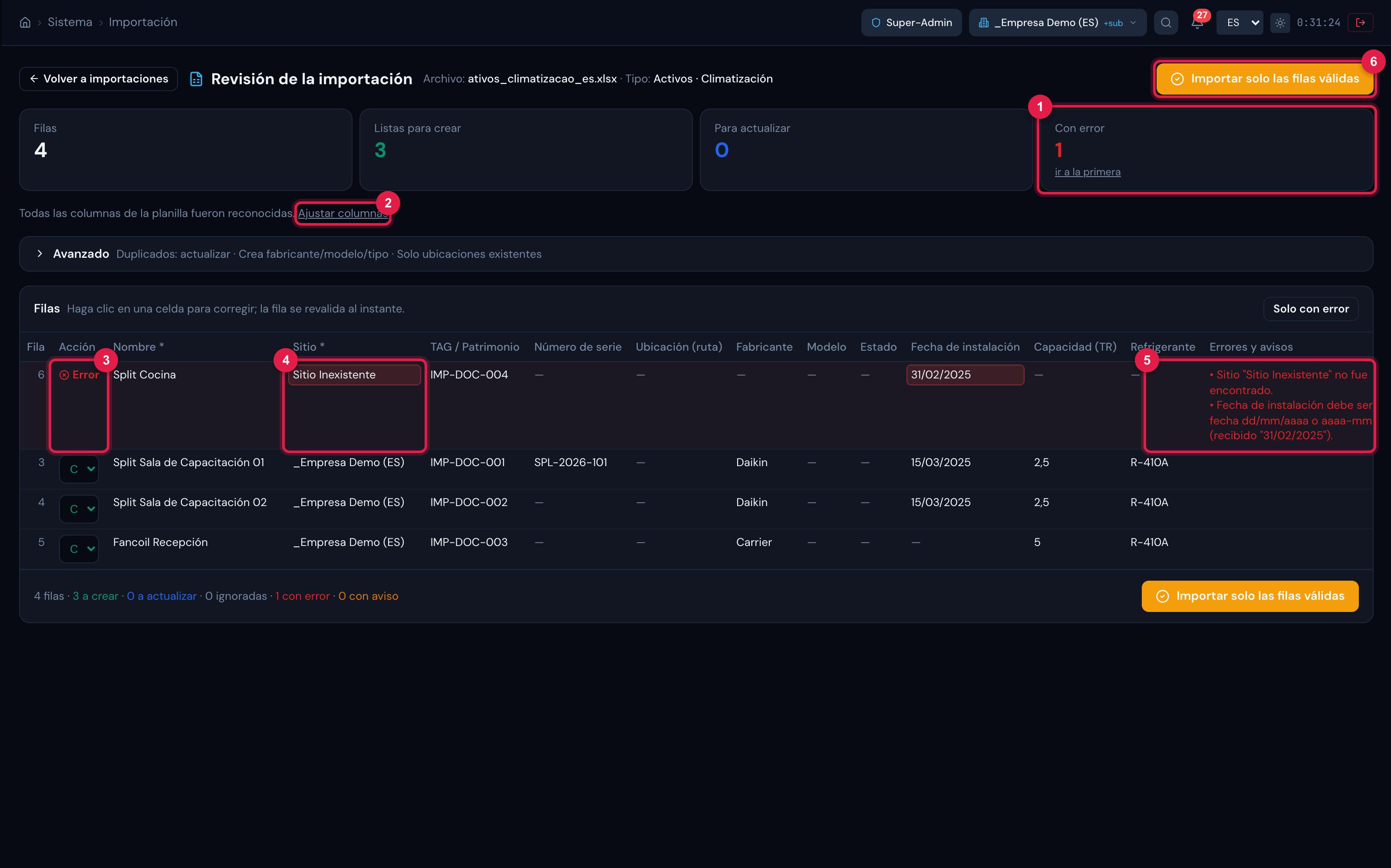
Figura 41. La pantalla Tratamiento de la importación de una planilla de Climatización con cuatro filas: la fila con error arriba (sitio inexistente y fecha inválida), la celda Sitio abierta para corrección y el botón Importar solo las filas válidas.
- 1Números de arriba: Con error, con el atajo ir a la primera.
- 2Ajustar columnas — el mapeo queda oculto cuando todas las columnas fueron reconocidas; Avanzado igual.
- 3Fila con Error en la columna Acción (las filas con error vienen primero).
- 4Celda en edición — la lista con búsqueda ofrece Mantener como está, los valores válidos y Usar “…”.
- 5Columna de errores y avisos de la fila.
- 6Importar solo las filas válidas (o Importar, cuando no hay error).
| Antiduplicidad | Cómo decide H2O |
|---|---|
| Clave | El TAG / Patrimonio identifica el activo; sin TAG, el Número de serie; sin los dos, Nombre + Sitio. La fila que coincide con un activo existente aparece como Actualizar (con “ya existe: #id nombre”) y graba solo las columnas completadas — vacío no borra nada. |
| Repetida en la planilla | Un TAG repetido dentro del propio archivo es error (“repite la fila N de la propia planilla”). |
| Fuera de su alcance | Un TAG ya usado en un sitio que usted no alcanza es error; la importación solo crea y actualiza en los sitios de su acceso, con los derechos Crear y Editar del tipo en cada sitio. |
| Todo o nada | Apagado (predeterminado), las filas válidas entran y las que tienen error van al informe. Activado, nada se graba mientras haya una fila con error. |
¿Esta página le ayudó?
¡Gracias por su opinión!
Recibido — vamos a mejorar esta página.