
Como fotografar evidências em campo
Esta página aún no está disponible en tu idioma.
Por que fotografar bem
Seção intitulada “Por que fotografar bem”Fotos de qualidade são evidência para relatórios, auditorias, disputas contratuais e base de conhecimento. Uma foto ruim é quase tão inútil quanto nenhuma foto.
Boas práticas
Seção intitulada “Boas práticas”| Regra | Por quê |
|---|---|
| Panorâmica + detalhe | Primeiro uma foto geral mostrando o contexto, depois o close do ponto específico |
| Referência de escala | Inclua um objeto de referência (régua, trena, caneta) para indicar o tamanho |
| Iluminação adequada | Use lanterna se precisar. Evite contraluz e sombras fortes |
| Foco no problema | A foto deve mostrar com clareza o defeito, o dano ou a condição |
| Antes e depois | Registre a condição antes e depois da intervenção |
| Identificação | Se possível, inclua a etiqueta ou a placa do equipamento na foto |
| Estabilidade | Segure o celular com as duas mãos e apoie quando puder |
No chamado (app)
Seção intitulada “No chamado (app)”- Abra o chamado e vá ao bloco Notas e anexos.
- Toque em Nova mídia e escolha a origem: Imagem — câmera, Imagem — galeria, Vídeo — câmera, Vídeo — galeria, Documento (imagem/PDF) ou Escanear documento.
- Foto da câmera ou da galeria abre numa prancheta: você pode riscar por cima da imagem para marcar o defeito (um círculo, uma seta) e depois confirmar.
- Escreva a Descrição do anexo. É este texto que aparece no chamado, junto da foto. Diga o que a foto mostra (“antes da troca”, “trinca na base do suporte”).
Para que a foto fique ligada a uma nota já escrita, use o 📎 da própria nota: a mídia entra vinculada a ela. O 📎 aparece depois que a nota foi enviada ao servidor.
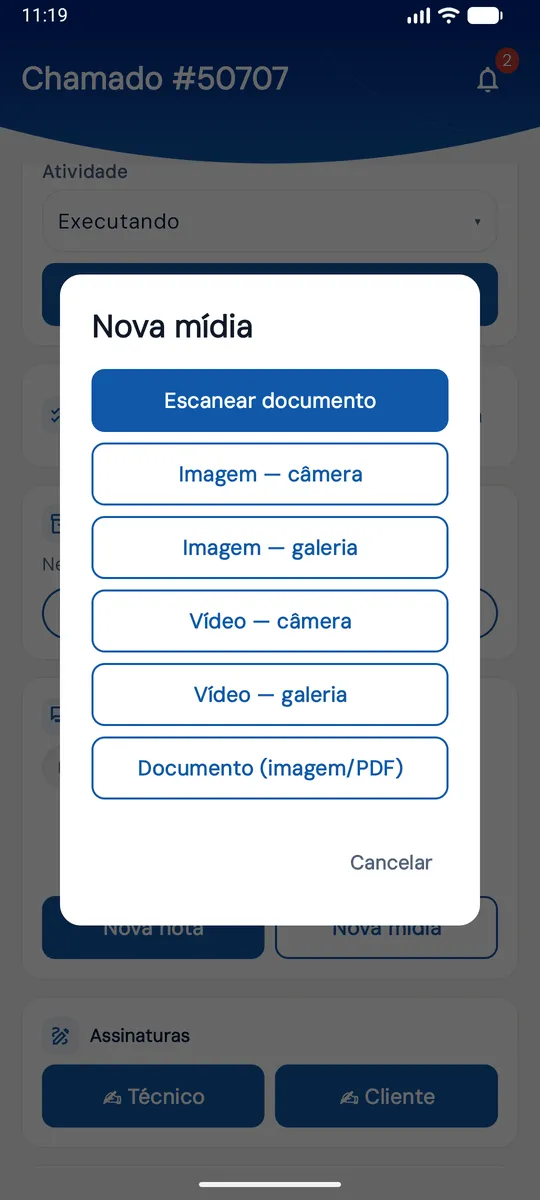 No app: Nova mídia, com as origens Escanear documento, Imagem e Vídeo (câmera ou galeria) e Documento.
No chamado (web)
Seção intitulada “No chamado (web)”Na aba Ticket, clique em Novo Acompanhamento, escreva o texto, use Anexar para incluir as fotos e clique em Enviar. Assim a foto fica junto da explicação.
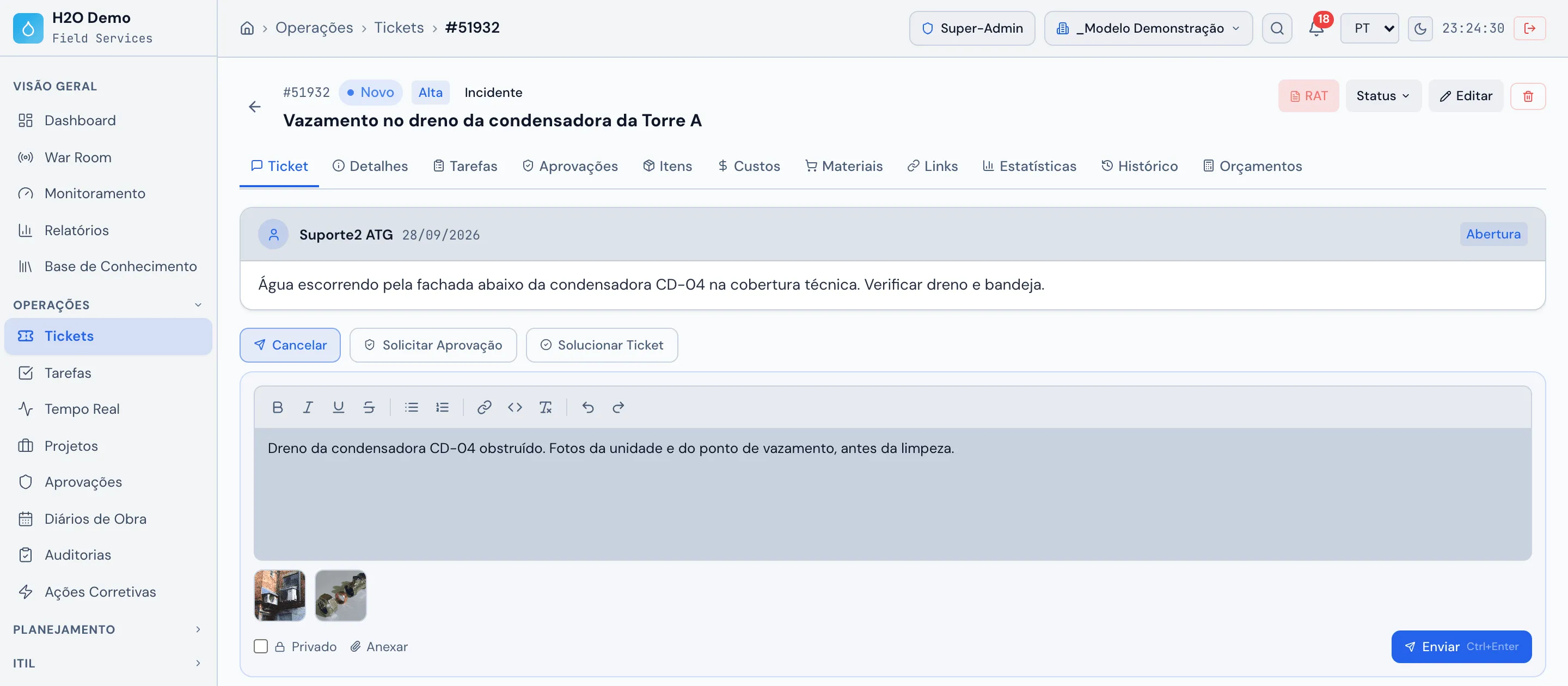 Operações › Tickets › abrir um ticket: na aba Ticket, o formulário Novo Acompanhamento com o texto e duas fotos incluídas por Anexar, prontas para Enviar.
No Diário de Obra (app)
Seção intitulada “No Diário de Obra (app)”No diário, o app carimba cada foto com uma faixa no rodapé. Projeto: nome do projeto vai sempre; o resto depende de onde veio a foto:
- foto da câmera: data e hora do momento da foto e a última localização conhecida do aparelho (se a localização estiver liberada para o app);
- foto da galeria: data, hora e localização gravadas na própria foto (se ela não tiver esses dados, fica só o nome do projeto).
Vídeos e documentos não recebem o carimbo.
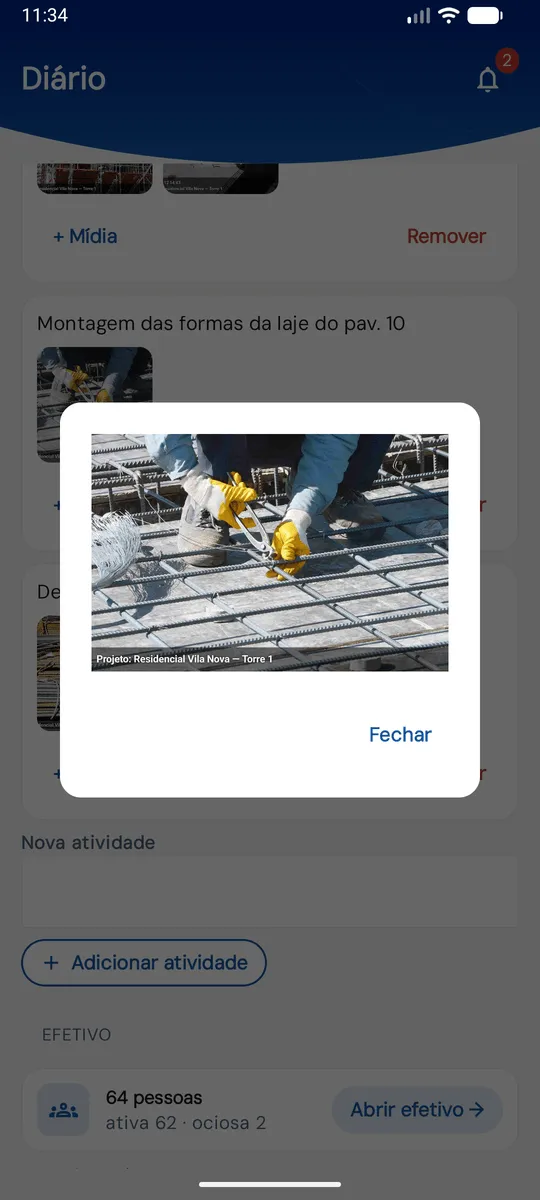 Foto do diário de obra aberta no app, com a faixa do carimbo no rodapé (nesta, o projeto).
Veja também
Seção intitulada “Veja também”¿Esta página le ayudó?
¡Gracias por su opinión!
Recibido — vamos a mejorar esta página.