
Seguir el colector
Manual de Colectores de datos · capítulo 7 de 10
Después de instalado y configurado, el colector trabaja solo. H2O muestra si está en línea, qué dejó de responder y qué pasó — y avisa cuando algo sale de lo normal, por la campana y por ticket.Los estados del colector
Sección titulada «Los estados del colector»El estado aparece en la lista de colectores y en el encabezado de la página del colector.
| Estado | Color | Significado | Qué hacer |
|---|---|---|---|
| En operación | verde | emparejado, activo y reportando | nada |
| Sin contacto | rojo | emparejado y activo, pero sin reportar hace más de 3 minutos | revisar la computadora y la internet del cliente (capítulo 9) |
| No emparejado | gris | creado en H2O, pero ninguna instalación usó el token todavía | instalar el programa con el token (capítulo 4) |
| Acceso revocado | ámbar | alguien hizo clic en Revocar acceso: H2O rechaza la instalación | generar otro token y emparejar de nuevo (capítulo 8) |
| Inactivo | gris | emparejado, pero con Colector activo desmarcado: H2O rechaza sus llamadas | marcar Colector activo en la pestaña Configuración |
En la columna Versión de la lista, debajo de la versión del programa, una línea dice si el colector ya tiene la configuración más reciente: configuración N aplicada o configuración N pendiente. Pendiente por más de algunos minutos, con el colector en operación, pide un Recargar configuración (abajo).
La pestaña Salud
Sección titulada «La pestaña Salud»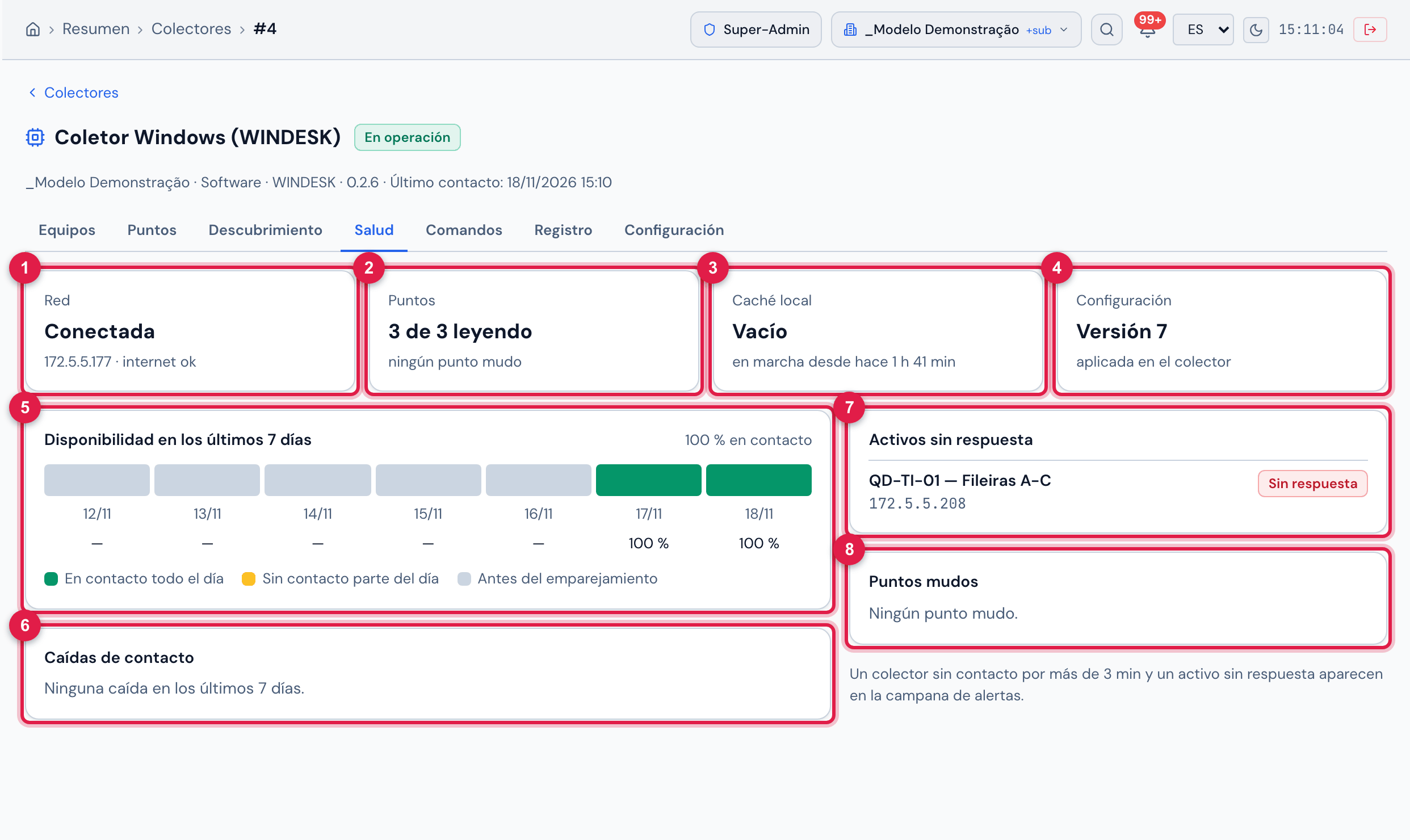
Figura 13. La pestaña Salud del colector Coletor Windows (WINDESK).
- 1Tarjeta Red: el tipo de conexión de la computadora, la dirección y si hay internet.
- 2Tarjeta Puntos: cuántos están leyendo, del total, y cuántos están mudos.
- 3Tarjeta Caché local: las lecturas guardadas en la computadora, esperando envío.
- 4Tarjeta Configuración: la versión hecha en H2O y si el colector ya la aplicó.
- 5Disponibilidad en los últimos 7 días: una barra por día, con el porcentaje del día en contacto.
- 6Caídas de contacto: desde cuándo hasta cuándo y la duración de cada caída.
- 7Activos sin respuesta: los equipos que el colector no logra leer.
- 8Puntos mudos: los puntos que no entregan lectura.
| Tarjeta | Qué muestra | Atención cuando |
|---|---|---|
| Red | Cable (Ethernet), Wi-Fi, Celular, Conectada o Desconocida; la dirección; internet ok o sin internet | sin internet |
| Puntos | N de T leyendo y N mudo(s) o ningún punto mudo | hay puntos mudos |
| Caché local | Vacío (con el tiempo que el programa lleva en marcha) o el total de lecturas esperando envío y la fecha de la más antigua | el caché crece sin parar: el colector lee, pero no logra enviar |
| Configuración | Versión N y aplicada en el colector, el colector aún usa la versión N o el colector aún no informó | la versión no se aplica después de algunos minutos |
En la Disponibilidad en los últimos 7 días, la barra verde es En contacto todo el día, la ámbar es Sin contacto parte del día y la gris es Antes del emparejamiento. El total del período aparece en la parte superior del cuadro, como % en contacto.
En Caídas de contacto, cada fila es una caída, con Desde, Hasta y Duración; la que todavía no terminó aparece con el sello en curso. Sin caídas: Ninguna caída en los últimos 7 días.
| Cuadro | Qué entra | Qué muestra cada fila |
|---|---|---|
| Activos sin respuesta | activo vinculado y habilitado que el colector informó que no está respondiendo | el activo, la dirección, desde cuándo y el error informado. Sin ninguno: Todos los activos vinculados están respondiendo. |
| Puntos mudos | punto habilitado que el colector marcó como sin comunicación, o que no tiene lectura hace más de tres intervalos (como mínimo 5 minutos) | el punto, el activo y sin comunicación con el equipo, última lectura el fecha o nunca leyó. Sin ninguno: Ningún punto mudo. |
Antes del primer informe del colector, la pestaña avisa El colector aún no envió informe de salud. El pie recuerda: Un colector sin contacto por más de 3 min y un activo sin respuesta aparecen en la campana de alertas.
La pestaña Comandos
Sección titulada «La pestaña Comandos»H2O no alcanza al colector: deja la solicitud en una cola. La pantalla explica: H2O no llama al colector: la solicitud entra en una cola y el colector la busca en hasta 15 segundos. Si está sin contacto, la solicitud espera hasta vencer.
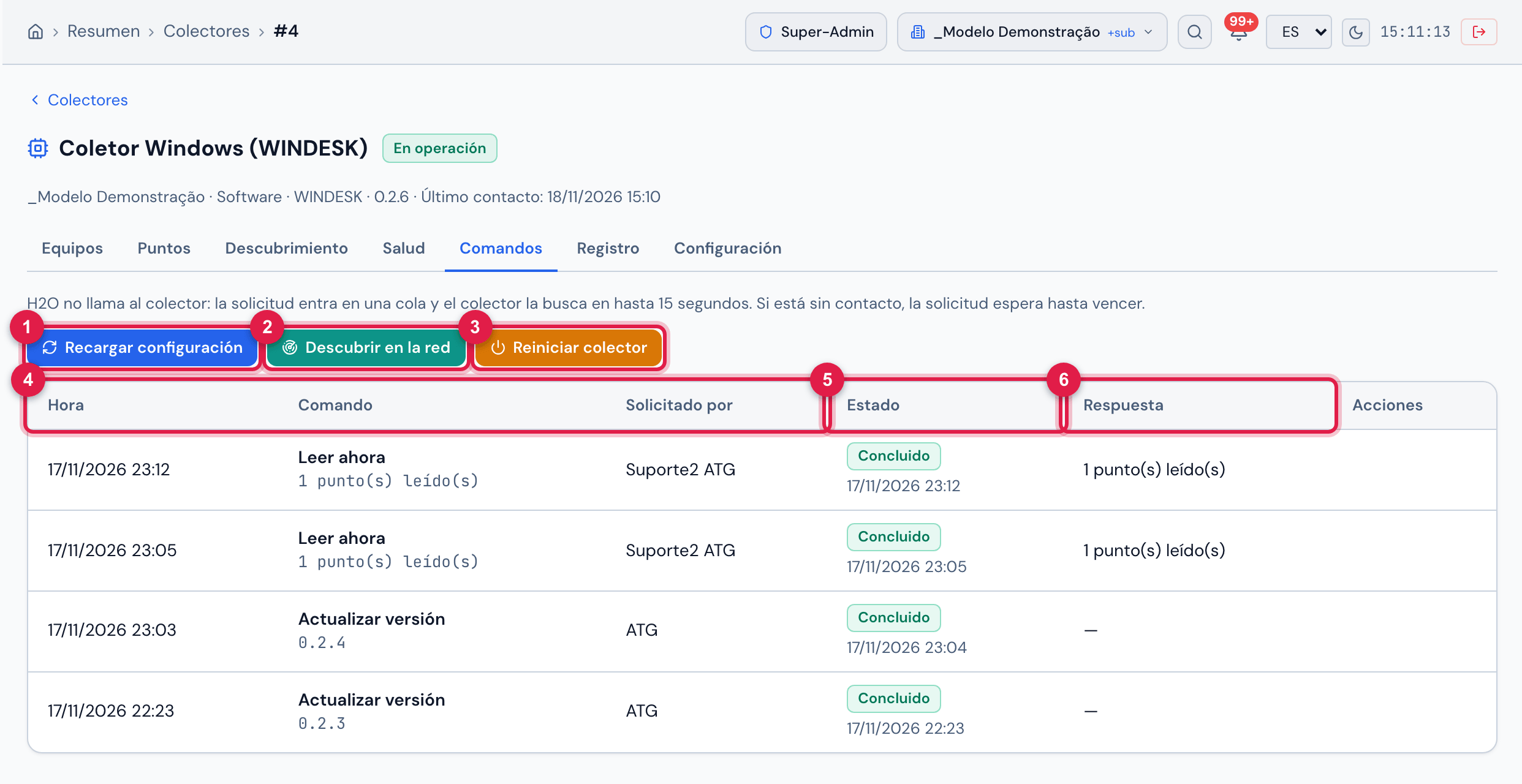
Figura 14. La pestaña Comandos del colector.
- 1Recargar configuración — el colector descarga ahora la configuración hecha en H2O.
- 2Descubrir en la red — abre el campo Red a escanear y el botón Enviar (la misma solicitud de la pestaña Descubrimiento, con las opciones estándar).
- 3Reiniciar colector — el botón pasa a Confirmar: reinicia ahora.
- 4Columnas Hora, Comando y Solicitado por.
- 5Columna Estado, con la hora en que el comando terminó.
- 6Columna Respuesta: lo que el colector devolvió, o el error.
| Comando | Qué hace | Vale por |
|---|---|---|
| Recargar configuración | el colector busca la configuración ahora, sin esperar la próxima verificación | 1 hora |
| Leer ahora | lee puntos en el momento, sin registrar en el historial (botón en las pestañas Puntos y en el Mapa con IA) | 5 minutos |
| Descubrir en la red | escanea el rango informado (capítulo 6) | 30 minutos |
| Reiniciar colector | reinicia el programa en la computadora del cliente | 1 hora |
| Actualizar versión | instala otra versión del programa. Solo ATG lo envía; en la lista aparece con ATG en Solicitado por (capítulo 8) | 24 horas |
| Estado del comando | Significado |
|---|---|
| En cola | el colector todavía no buscó la solicitud |
| Entregado, esperando respuesta | el colector la recibió y la está ejecutando |
| Concluido | el colector la ejecutó; la columna Respuesta trae el resultado (por ejemplo, N dispositivo(s) encontrado(s) o N punto(s) leído(s)) |
| Falló | el colector lo intentó y no pudo; el motivo está en Respuesta |
| Cancelado | alguien hizo clic en Cancelar antes de que el colector respondiera |
| Venció sin respuesta | el plazo del comando pasó sin respuesta — el colector estaba sin contacto |
La pestaña Registro
Sección titulada «La pestaña Registro»La pestaña Registro trae, en palabras de la pantalla, Lo que registró el colector: errores de lectura, reconexiones, envíos. Es lo que anota en la computadora del cliente, sin necesidad de ir hasta allí.
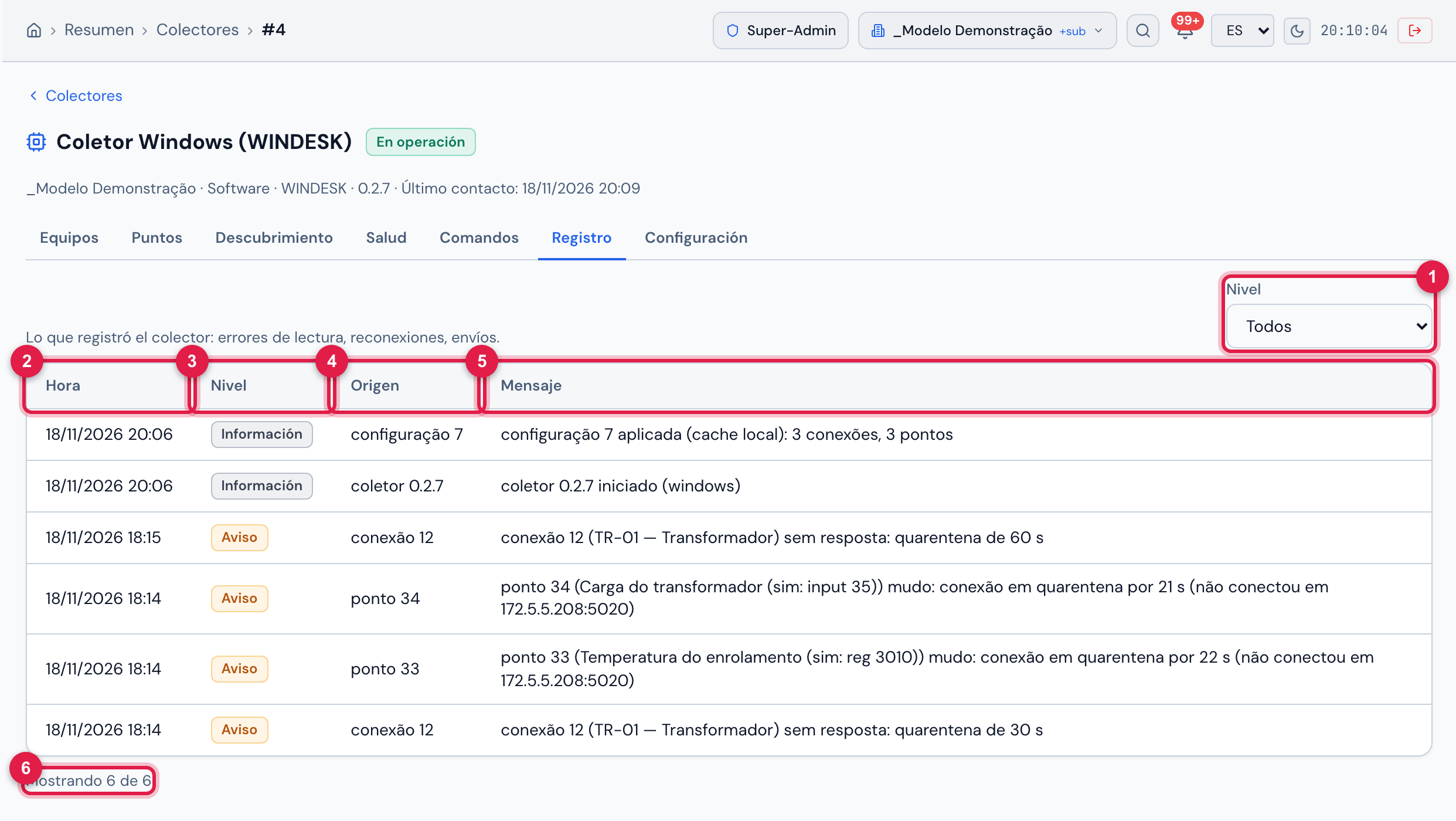
Figura 15. La pestaña Registro del colector.
- 1El filtro Nivel: Todos, Información, Aviso o Error.
- 2Columna Hora.
- 3Columna Nivel, con el color del sello.
- 4Columna Origen: la parte del colector (o el equipo) que generó el registro.
- 5Columna Mensaje.
- 6Mostrando N de T — con más de 100 registros, aparece al lado el botón Cargar más.
La lista viene del registro más nuevo al más antiguo, de 100 en 100; Cargar más trae los siguientes. H2O guarda el log por 24 meses.
Alertas en la campana
Sección titulada «Alertas en la campana»Dos avisos de colector entran en la campana del encabezado (manual Primeros pasos — web, capítulo 9):
| Aviso | Cuándo aparece | Cuándo sale | Lleva a |
|---|---|---|---|
| Colector nombre sin contacto | colector emparejado y activo en el estado Sin contacto | el colector vuelve a reportar | la pestaña Salud del colector |
| Activo nombre sin respuesta en el colector nombre | colector en operación, con activo vinculado y habilitado que no responde | el activo vuelve a responder, es desactivado o desvinculado | la pestaña Salud del colector |
Ticket cuando el colector queda sin contacto
Sección titulada «Ticket cuando el colector queda sin contacto»Con la opción Abrir ticket después de N minutos sin contacto marcada en el registro (capítulo 3), H2O abre un ticket cuando el colector pasa ese tiempo sin reportar. La pantalla resume la regla: Sin contacto, el colector aparece en la campana de alertas. Si lo desea, H2O también abre un ticket en el sitio del colector. Es un ticket por caída; cuando el colector vuelve, entra un aviso en el ticket, que no se cierra solo.
| Del ticket | Cómo nace |
|---|---|
| Título | [Colector] nombre sin contacto |
| Sitio | el sitio del colector |
| Descripción | el colector, la computadora, el último contacto, hace cuánto tiempo está sin contacto, cuántos activos están vinculados y la orientación: verificar si la máquina está encendida, si el programa colector está en ejecución y si hay internet en el lugar |
| Modalidad y prioridad | correctiva, con prioridad alta |
| Grupo y categoría | el Grupo responsable y la Categoría del ticket elegidos en el registro del colector |
| SLA, reglas y avisos | recibe el SLA estándar del contrato del sitio, pasa por las reglas de ticket y dispara el aviso de ticket nuevo, como un ticket abierto a mano |
| Situación | Qué hace H2O |
|---|---|
| el colector pasa el tiempo configurado sin contacto | abre un ticket |
| el colector vuelve | registra en el ticket un seguimiento: El colector nombre volvió a reportar el fecha**, después de** tiempo sin contacto. El ticket no se cierra: quien atiende decide |
| el colector cae de nuevo con el ticket todavía abierto | no abre otro: registra un seguimiento en el mismo ticket — El colector nombre quedó sin contacto de nuevo. |
| el colector cae de nuevo después de que el ticket fue solucionado o cerrado | abre un ticket nuevo |
En la pestaña Configuración, el cuadro Ticket cuando quede sin contacto muestra el número del ticket abierto por esa regla, en la línea Ticket de la caída en curso: n.º.
Ticket por lectura fuera de rango
Sección titulada «Ticket por lectura fuera de rango»La lectura del colector pasa por la misma regla de rango de la lectura manual (manual Activos, capítulo 6): fuera del rango normal es anomalía; fuera del rango crítico es anomalía crítica. La anomalía queda marcada en el historial de la medición. El ticket depende de tres condiciones, todas al mismo tiempo:
| Condición | Dónde se activa |
|---|---|
| la medición (o el activo) pide ticket | Abrir ticket en anomalía, en la métrica — pestaña Mediciones de la ficha del activo |
| la medición tiene rango | Mín. Normal / Máx. Normal y Mín. Crítico / Máx. Crítico de la métrica |
| la regla de lectura atrasada del colector lo permite | cuadro Lecturas atrasadas del registro del colector (abajo) |
Como la lectura automática llega a cada minuto, H2O no repite el aviso en cada lectura: actúa cuando la situación cambia.
| Qué pasó | Qué hace H2O |
|---|---|
| la medición entró en anomalía | abre el ticket correctivo [Anomalía] activo - métrica, con el valor, el rango esperado y la fecha de la lectura. Una anomalía crítica nace con la prioridad más alta |
| la anomalía sigue igual | nada: el ticket abierto ya la cubre |
| la anomalía cambió de tipo (de alta a crítica alta, por ejemplo) | registra un seguimiento en el ticket abierto — Nueva lectura fuera de rango — y, si se volvió crítica, sube la prioridad |
| la medición volvió al rango | registra en el ticket abierto el seguimiento La lectura volvió al rango. El ticket no se cierra solo |
Las lecturas con situación Mala o Sin comunicación se registran en el historial, pero no se comparan con el rango ni abren ticket.
La política de lecturas atrasadas
Sección titulada «La política de lecturas atrasadas»Cuando el colector se queda sin internet, guarda las lecturas y envía todo después. Esas lecturas entran en el historial con la hora en que fueron leídas, no la hora en que llegaron: el gráfico queda completo, sin huecos. La regla Lecturas atrasadas del colector (capítulo 3) decide una sola cosa: si una lectura antigua, fuera de rango, todavía abre ticket.
| Ejemplo | Solo registrar, sin abrir ticket | Abrir ticket solo si la lectura tiene hasta 30 minutos | Abrir ticket siempre, sea cual sea el atraso |
|---|---|---|---|
| la lectura fuera de rango llega 1 minuto después de leída | no abre | abre | abre |
| la internet se cayó 4 horas; la lectura fuera de rango es del comienzo de la caída | no abre | no abre (tiene 4 horas) | abre |
| la internet se cayó 4 horas; al volver, la lectura más reciente todavía está fuera de rango | no abre | abre (la más reciente tiene menos de 30 minutos) | abre |
¿Esta página le ayudó?
¡Gracias por su opinión!
Recibido — vamos a mejorar esta página.