
Fluxo 1 — A base do trabalhador
Esta página aún no está disponible en tu idioma.
Manual de Segurança do Trabalho · capítulo 3 de 13 · baixar o manual em PDF
Antes do primeiro documento de campo, o módulo precisa saber quem trabalha, o que a função dele exige e se ele está apto. É esse o fluxo 1: cadastrar o colaborador, definir as capacitações por função, registrar treinamentos e DDS, colher a ciência da ordem de serviço, entregar EPI e registrar o ASO. Tudo isso converge na situação do colaborador, que aparece na ficha dele, na aba SST do usuário, no relatório de conformidade e no bloqueio (com justificativa) da APR/PT.| Etapa | Web | App | Alimenta |
|---|---|---|---|
| Colaborador | Colaboradores › Novo | consulta | tudo |
| Capacitações por função | Capacitações (NR) › Catálogo e Matriz | — | situação, bloqueio APR/PT, vencimentos |
| Treinamento / DDS | Treinamentos › Novo › presença, resultado, RT assina, certificado | Treinamentos › Novo › presença com assinatura | validade da capacitação |
| OS de SST da função | OS de SST por função › Publicar › ciência | — | situação (ciência da OS) |
| EPI | Ficha de EPI › Entregar EPI; Termos de EPI | EPI › Assinar e entregar; Ficha › devolução | ficha, termo NR-06, S-2240 (CA) |
| ASO | ASO (exames) › Registrar ASO | — | situação, bloqueio APR/PT, S-2220 |
Colaboradores
Seção intitulada “Colaboradores”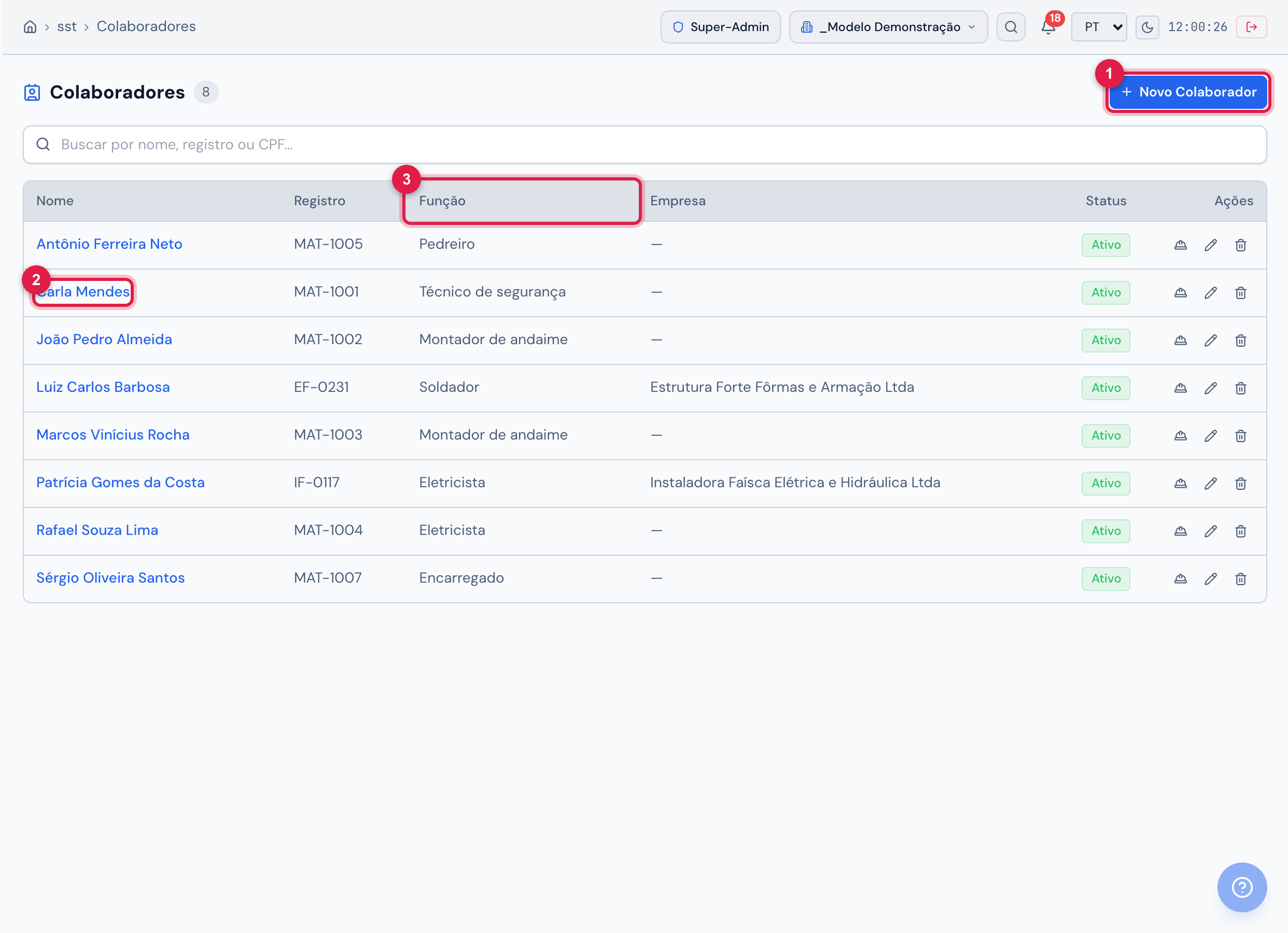
Figura 6. Colaboradores: busca por nome, registro ou CPF; colunas Nome, Registro, Função, Empresa e Status. Na linha: Ficha de EPI (capacete), Editar e Excluir.
- 1Novo Colaborador.
- 2Nome abre a ficha do colaborador; o capacete, em Ações, abre a Ficha de EPI.
- 3Coluna Função (lista de funções da equipe); ao lado, Empresa (fornecedor) — terceiros também entram aqui.
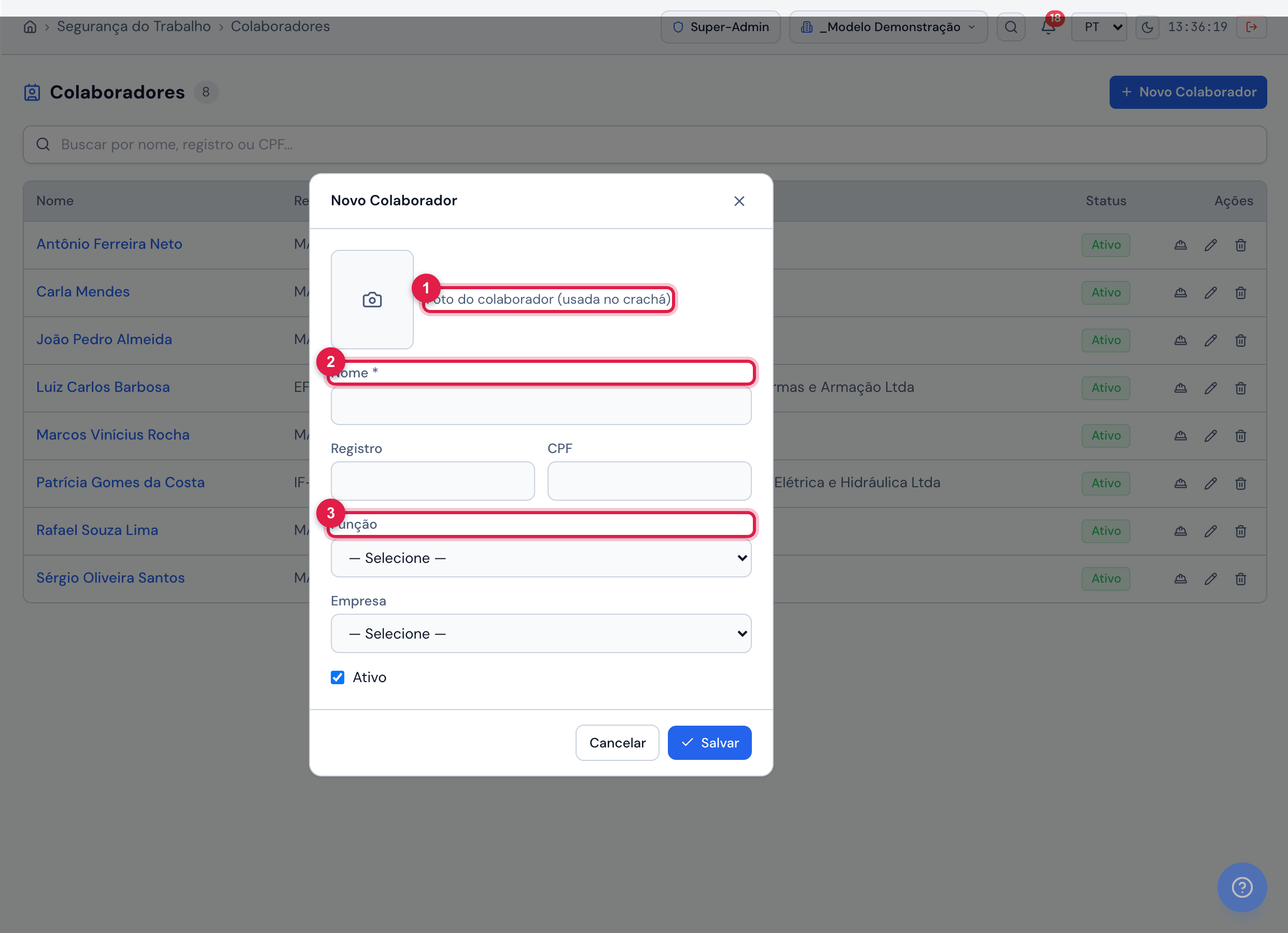
Figura 7. Modal Novo Colaborador: foto (usada no crachá da portaria), Nome (obrigatório), Registro, CPF, Função, Empresa e Ativo; Salvar. O CPF é validado e não pode repetir.
- 1Foto do colaborador (usada no crachá).
- 2Nome (obrigatório); abaixo, Registro e CPF (validado).
- 3Função — define as NR exigidas; abaixo, Empresa e Ativo.
Outros caminhos para cadastrar: o cadastro rápido dentro do treinamento e da APR/PT (só nome e assinatura, para a pessoa que apareceu em campo) e a aba SST do usuário (capítulo 2).
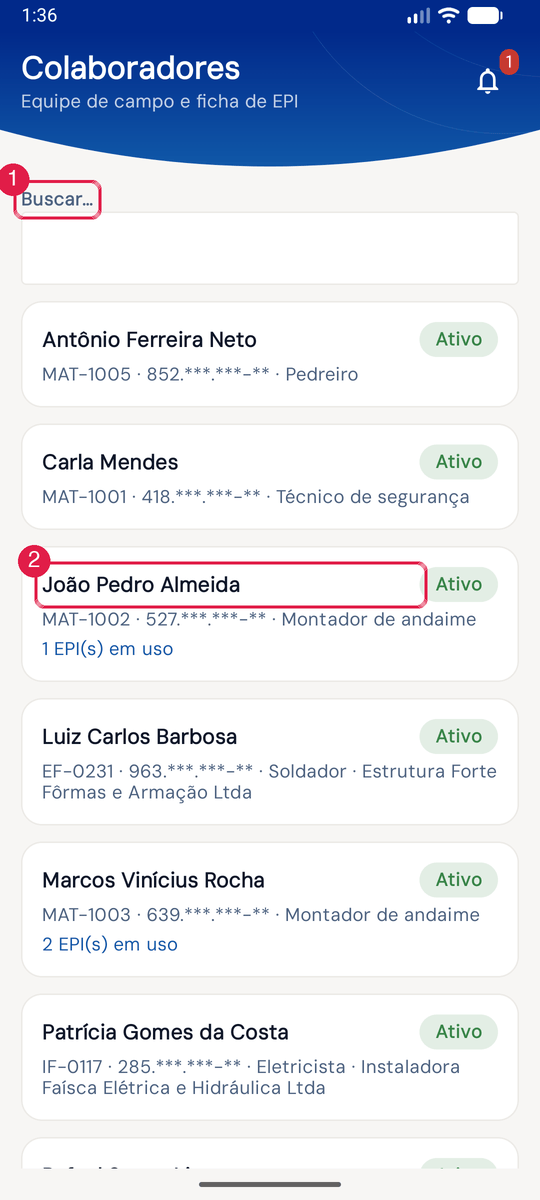
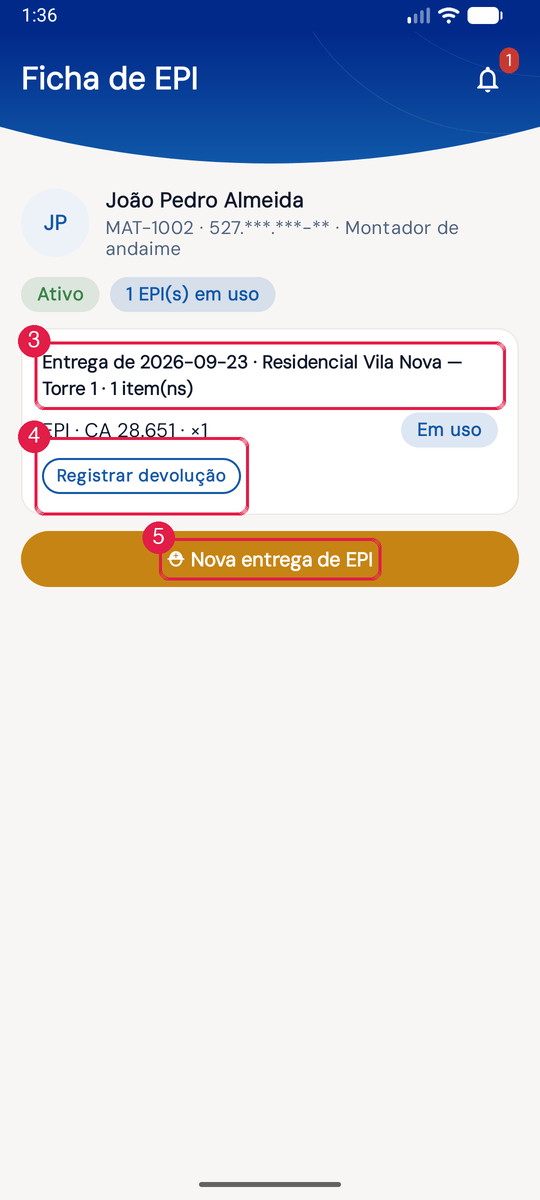
App H2OFigura 8. No app, Colaboradores é consulta: busca por nome, registro ou empresa; cada cartão mostra registro, CPF mascarado, função, empresa e, quando há entrega ativa, “N EPI(s) em uso”; tocar abre a Ficha de EPI com o histórico por lote e a devolução.
- 1Busca (nome, registro ou empresa).
- 2Cartão do colaborador — tocar abre a Ficha de EPI.
- 3Lote de entrega: data, obra e quantidade de itens.
- 4Registrar devolução do item (status Em uso ao lado).
- 5Nova entrega de EPI.
Capacitações (NR): catálogo, matriz por função e vencimentos
Seção intitulada “Capacitações (NR): catálogo, matriz por função e vencimentos”A NR-01 (1.7) exige capacitação adequada à função, com carga mínima e reciclagem. Em Capacitações (NR) você define o catálogo (NR-35, NR-10, NR-18, NR-33, NR-06…, com carga horária mínima, regra de validade e reciclagem) e a matriz por função (quais capacitações cada função exige). A partir daí o sistema calcula, para cada colaborador, o que está em dia, vencendo, vencido ou sem registro.
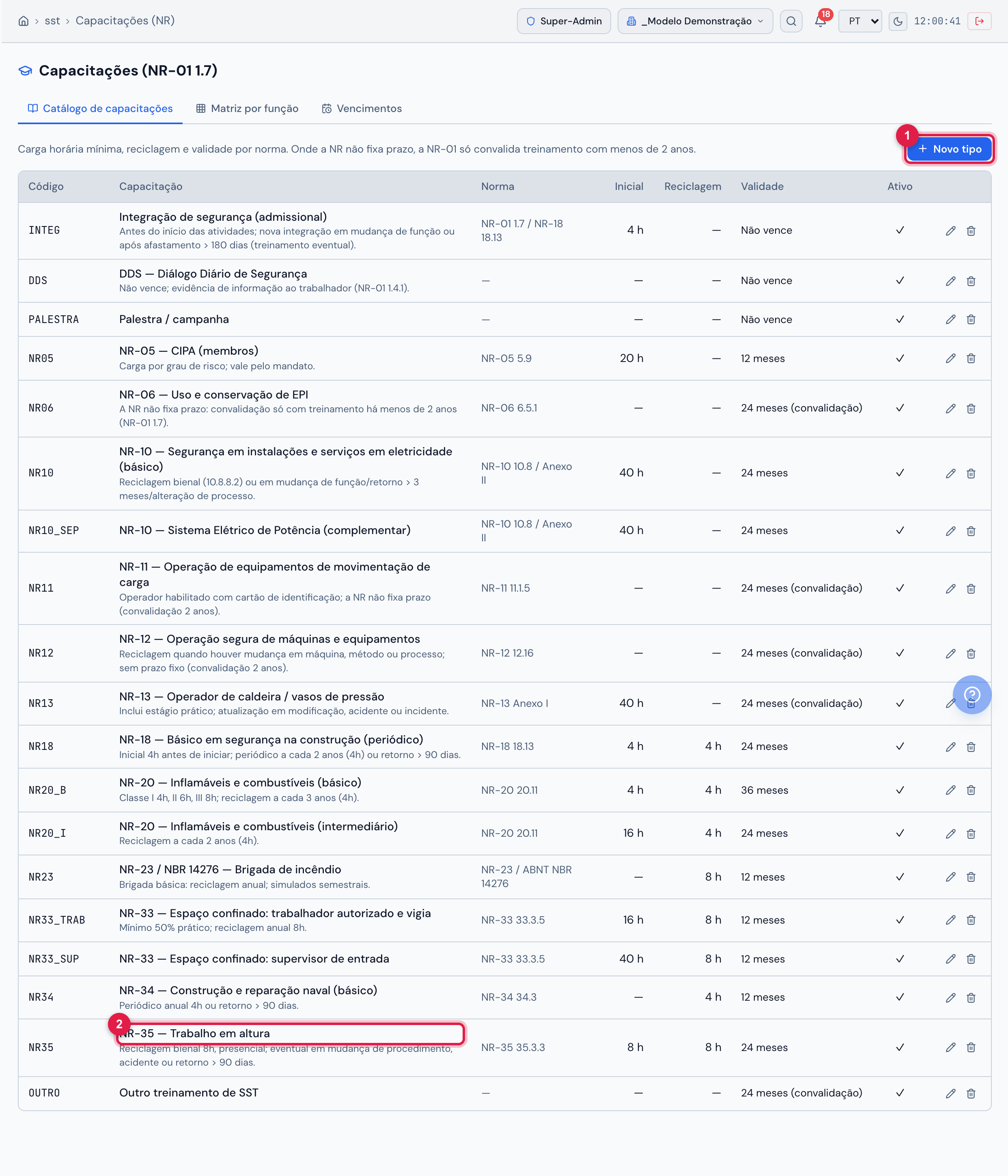
Figura 9. Aba Catálogo de capacitações: código, nome, norma, carga inicial, reciclagem, validade e ativo. O H2O já vem com 19 tipos; Novo tipo acrescenta os da sua empresa.
- 1Novo tipo: código, norma/item, nome, carga mínima, reciclagem, regra de validade (prazo da NR / convalidação 24 meses / não vence), exige prática.
- 2Linha NR-35 — Trabalho em altura: inicial 8 h, reciclagem 8 h, validade 24 meses; o lápis edita e a lixeira só desativa.
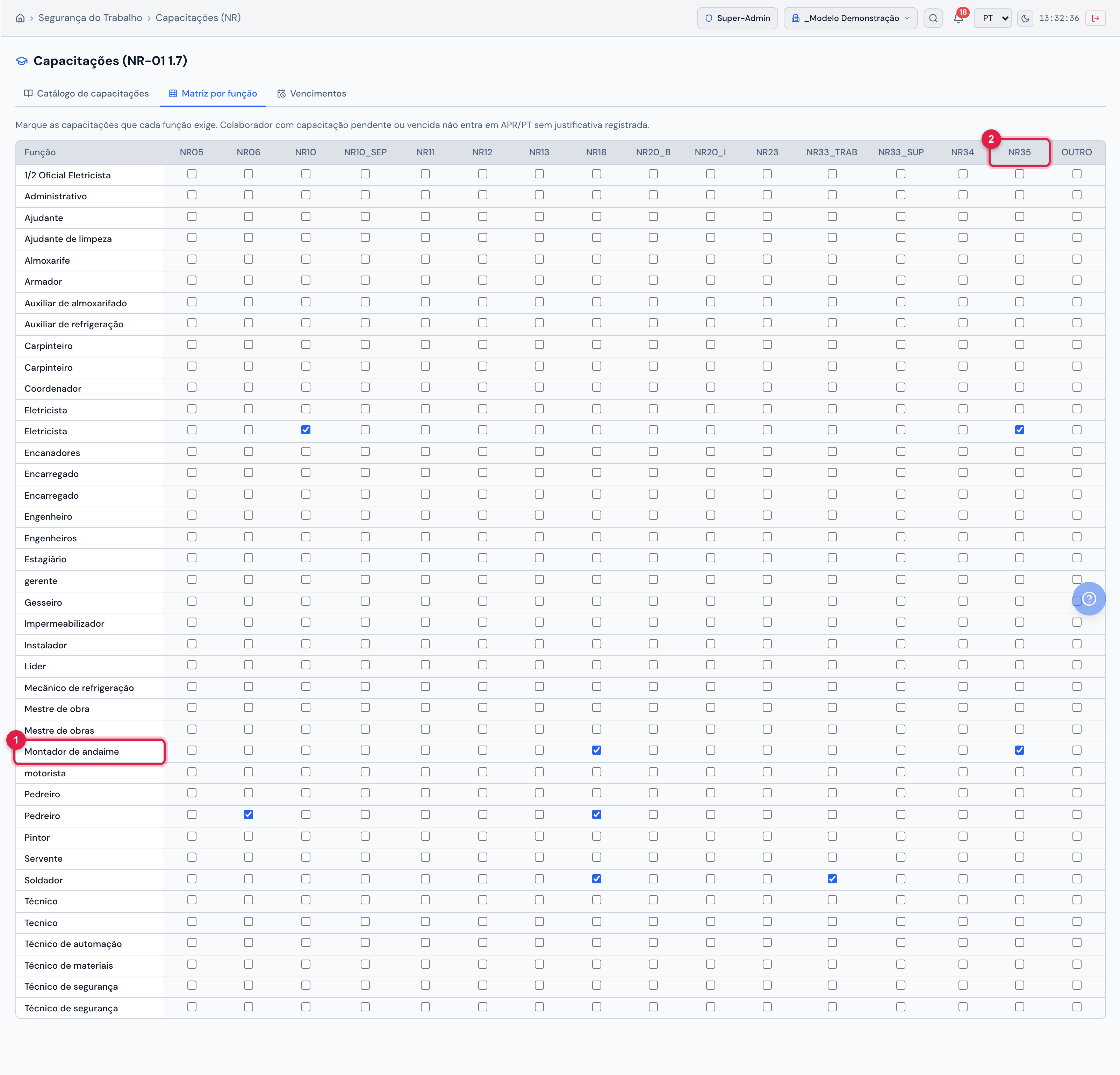
Figura 10. Aba Matriz por função: funções nas linhas, capacitações nas colunas; marque o que a função exige — salva a cada clique.
- 1Linha da função (Montador de andaime: NR18 e NR35 marcadas).
- 2Coluna da capacitação (NR35) — um clique marca ou desmarca e já salva. Colaborador com pendência na matriz só entra em APR/PT com justificativa.
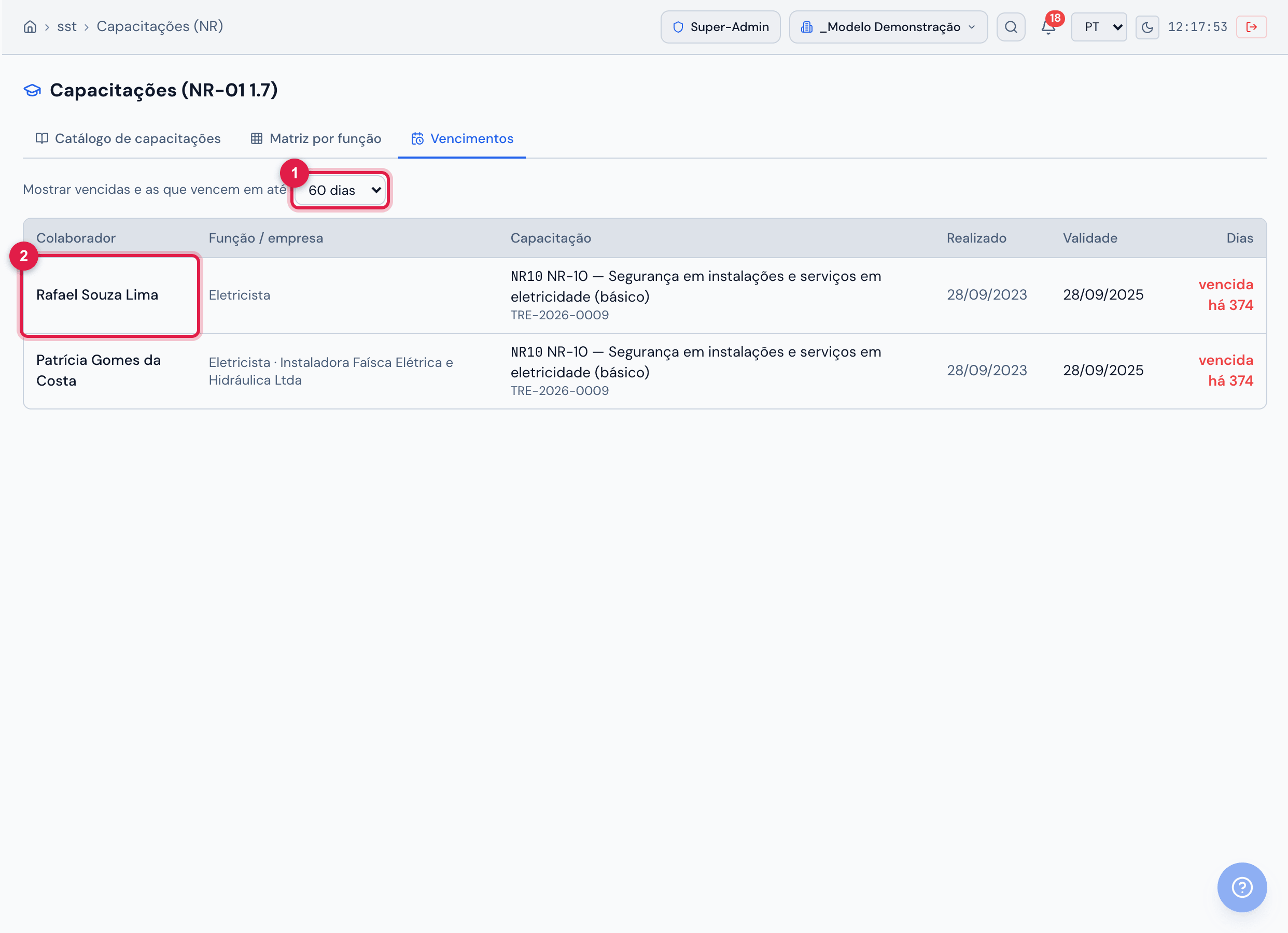
Figura 11. Aba Vencimentos: capacitações vencidas e as que vencem em até N dias (seletor; 60 dias no exemplo) — colaborador, função/empresa, capacitação (com o número do treinamento), realizado, validade e dias.
- 1Horizonte em dias.
- 2Colaborador com capacitação vencida (NR-10 de Rafael Souza Lima, “vencida há 374” dias, em vermelho na coluna Dias).
Treinamentos e DDS (web)
Seção intitulada “Treinamentos e DDS (web)”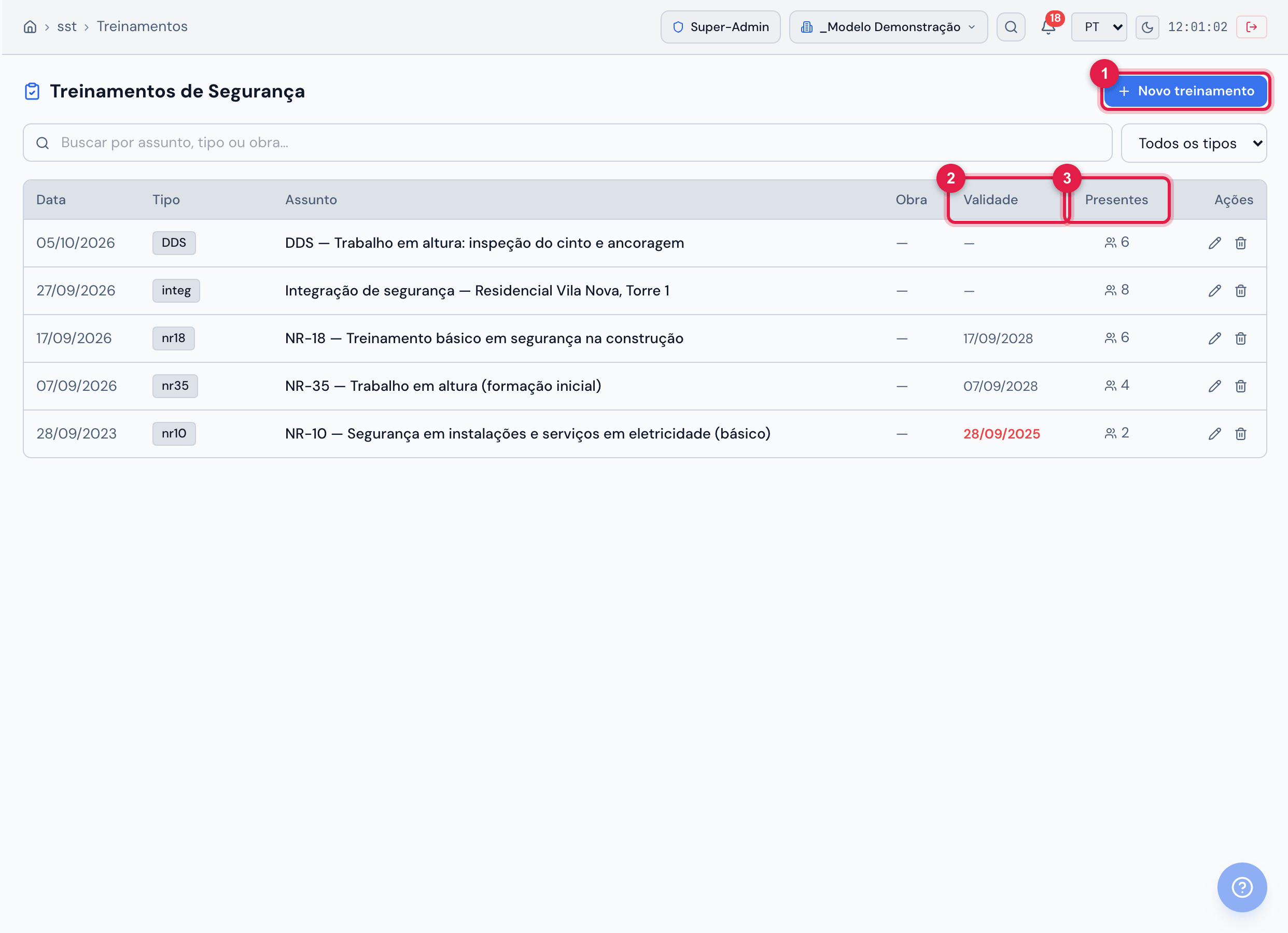
Figura 12. Treinamentos de Segurança: busca por assunto, tipo ou obra e o filtro Todos os tipos; colunas Data, Tipo (DDS, integ, nr18, nr35, nr10…), Assunto, Obra, Validade (vermelha se vencida) e Presentes.
- 1Novo treinamento.
- 2Validade da capacitação gerada.
- 3Presentes — total de participantes.
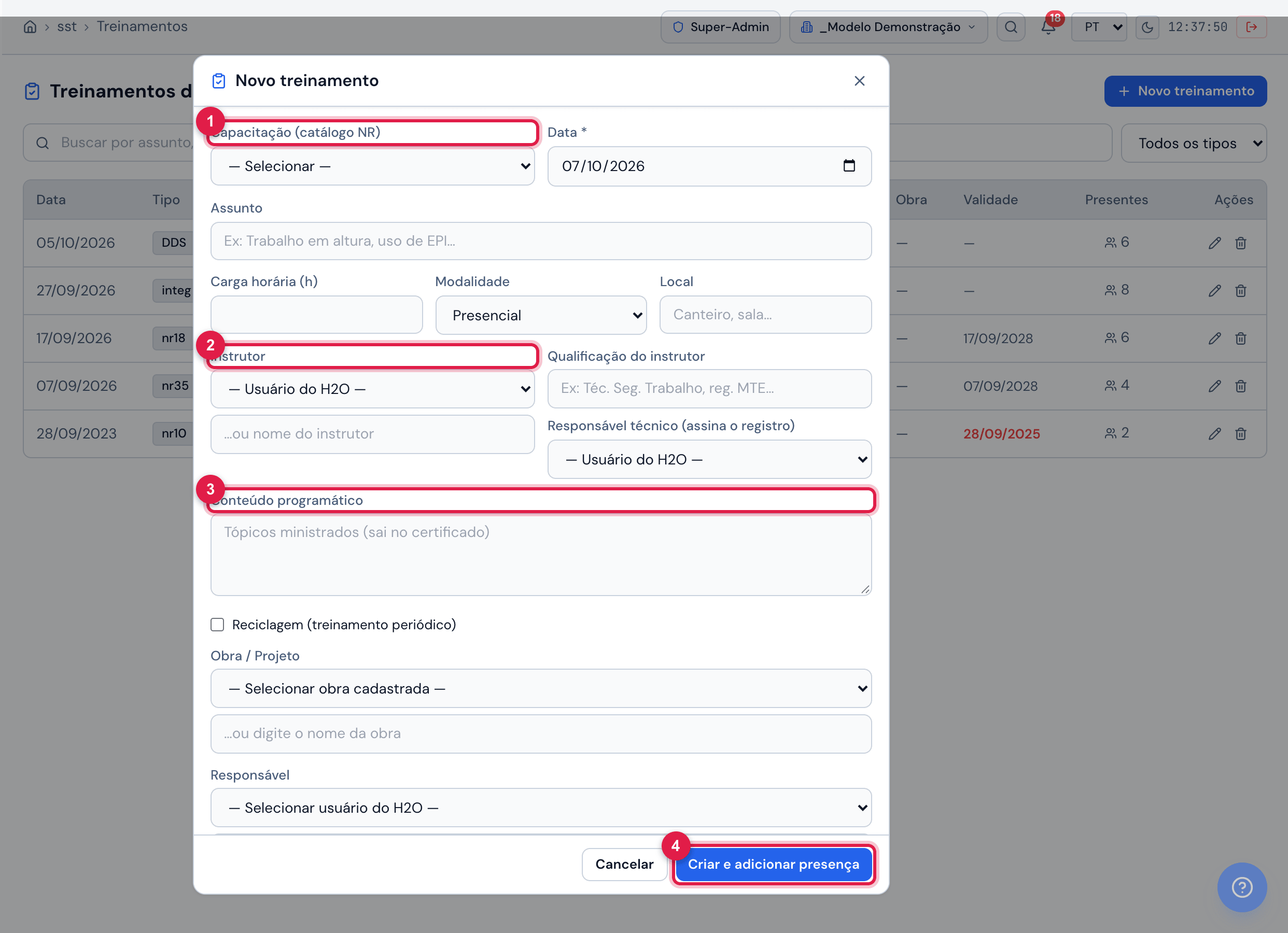
Figura 13. Novo treinamento: a Capacitação do catálogo sugere a carga mínima; data, assunto, carga horária, modalidade, local, instrutor e qualificação, responsável técnico (quem assina o registro), conteúdo programático, reciclagem, obra/projeto e responsável. Criar e adicionar presença leva ao detalhe.
- 1Capacitação (catálogo NR) → carga mínima sugerida.
- 2Instrutor (usuário do H2O ou nome livre); ao lado, a qualificação e o responsável técnico que assina.
- 3Conteúdo programático (sai no certificado); abaixo, Reciclagem.
- 4Criar e adicionar presença.
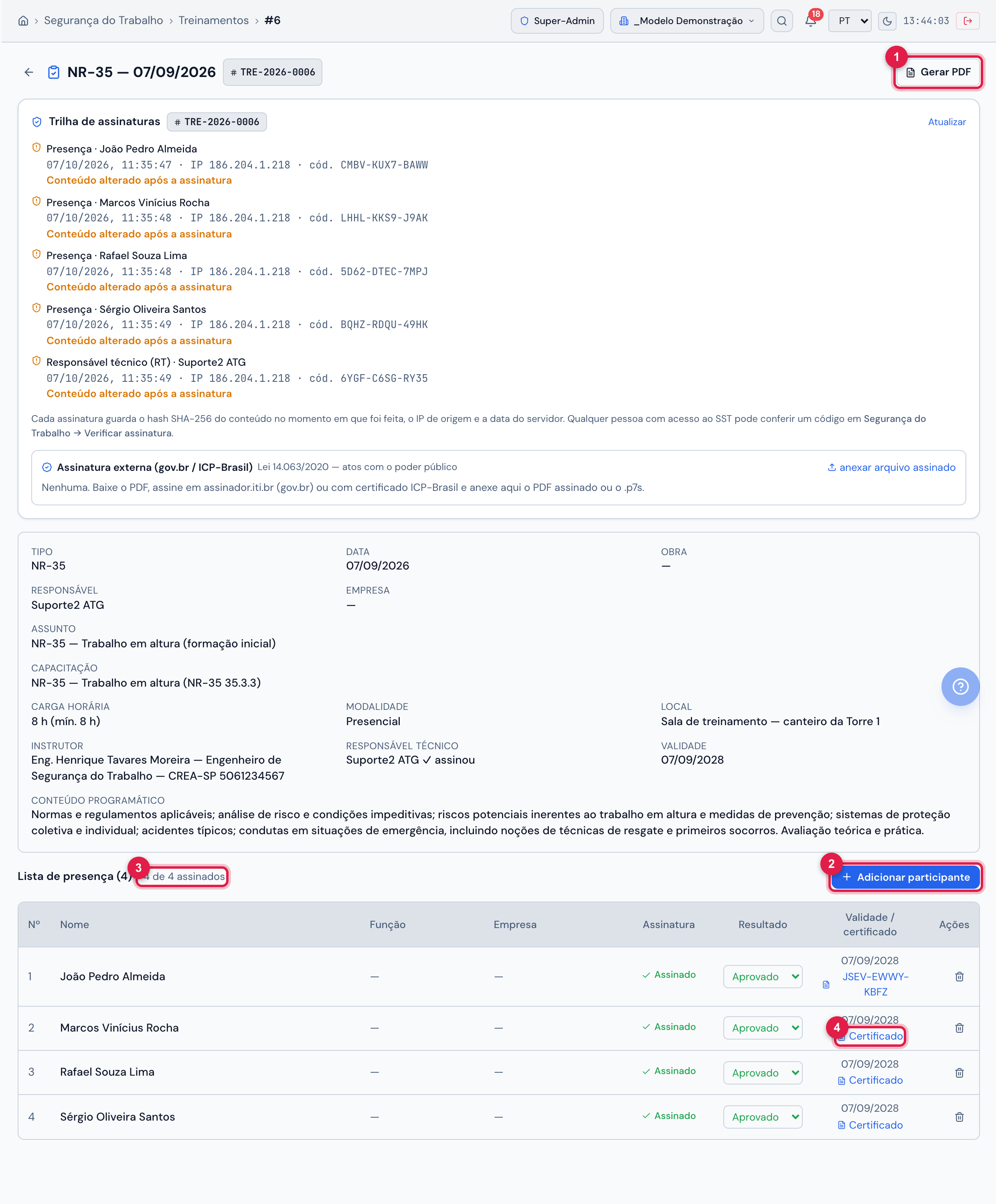
Figura 14. Detalhe do treinamento NR-35 (TRE-2026-0006): Gerar PDF, trilha de assinaturas (quatro presenças e o RT, com data, IP e código — aqui em laranja, “Conteúdo alterado após a assinatura”, porque os dados do treinamento foram editados depois de assinado; o capítulo 10 explica os estados), bloco de assinatura externa gov.br/ICP-Brasil, quadro de dados (tipo, data, assunto, capacitação, carga horária, instrutor, RT “assinou”, validade 07/09/2028, conteúdo programático) e a Lista de presença (4) — Adicionar participante, assinatura, resultado (Aprovado / Reprovado / Ausente) e validade/certificado. Assinar como RT aparece enquanto o RT não assinou.
- 1Gerar PDF — a lista de presença assinada.
- 2Adicionar participante: Selecionar da lista (vários) ou Cadastro rápido.
- 3Contador 4 de 4 assinados da lista de presença.
- 4Certificado — aprovado gera validade e código.
- Novo treinamento → escolha a Capacitação (ex.: NR-35 Trabalho em altura — inicial 8 h), data, carga horária, instrutor, RT e obra → Criar e adicionar presença.
- Em Adicionar participante, marque os colaboradores (vários de uma vez) e salve.
- Colha a assinatura de cada participante (desenhada) e marque o resultado. Aprovado → o sistema grava a validade (regra do catálogo) e libera o Certificado em PDF com código.
- Clique Assinar como RT e Gerar PDF — a lista de presença assinada é o registro exigido pela NR-01.
DDS e treinamento no app
Seção intitulada “DDS e treinamento no app”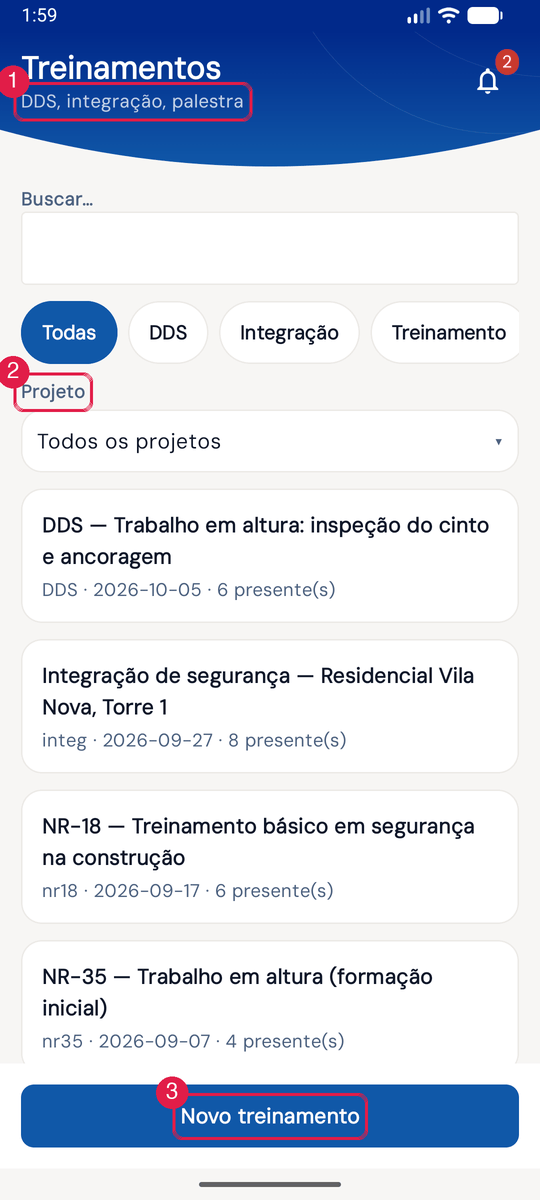
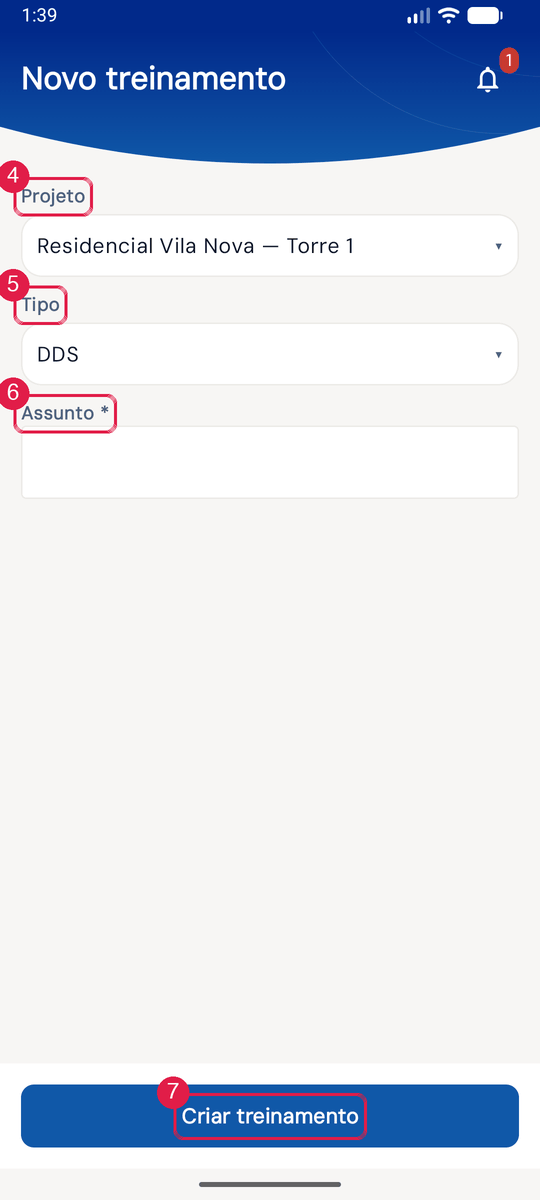
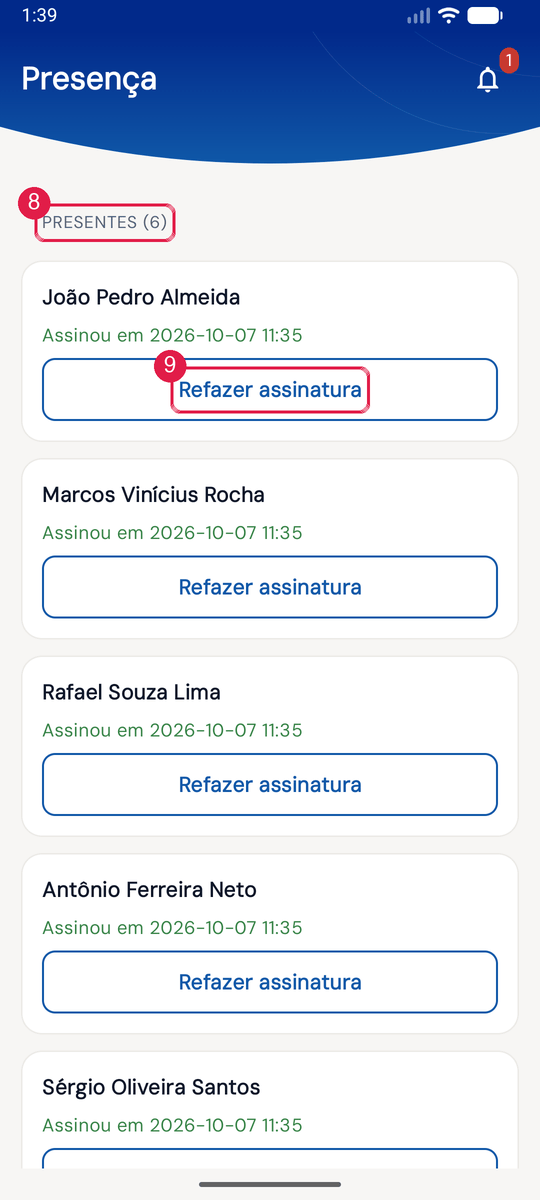
App H2OFigura 15. No app o DDS é feito em três toques: Novo treinamento (projeto, tipo DDS/Integração/Treinamento/Palestra e assunto) → Adicionar a turma (marcação múltipla: “um DDS de quinze pessoas não se digita um a um”) → Assinar na frente de cada nome. O responsável é o usuário logado. Sobe no próximo sincronismo; o RT assina e o resultado é marcado depois, no web.
- 1Subtítulo da lista (DDS, integração, palestra); abaixo, busca e chips Todas / DDS / Integração / Treinamento.
- 2Seletor de Projeto — filtra a lista.
- 3Novo treinamento.
- 4Projeto (obra) do treinamento.
- 5Tipo: DDS, Integração, Treinamento ou Palestra.
- 6Assunto (obrigatório).
- 7Criar treinamento — vai direto para a presença.
- 8Cabeçalho Presentes (6): a turma já marcada, cada nome com “Assinou em <data hora>”.
- 9Refazer assinatura — reabre a prancheta para aquele nome.
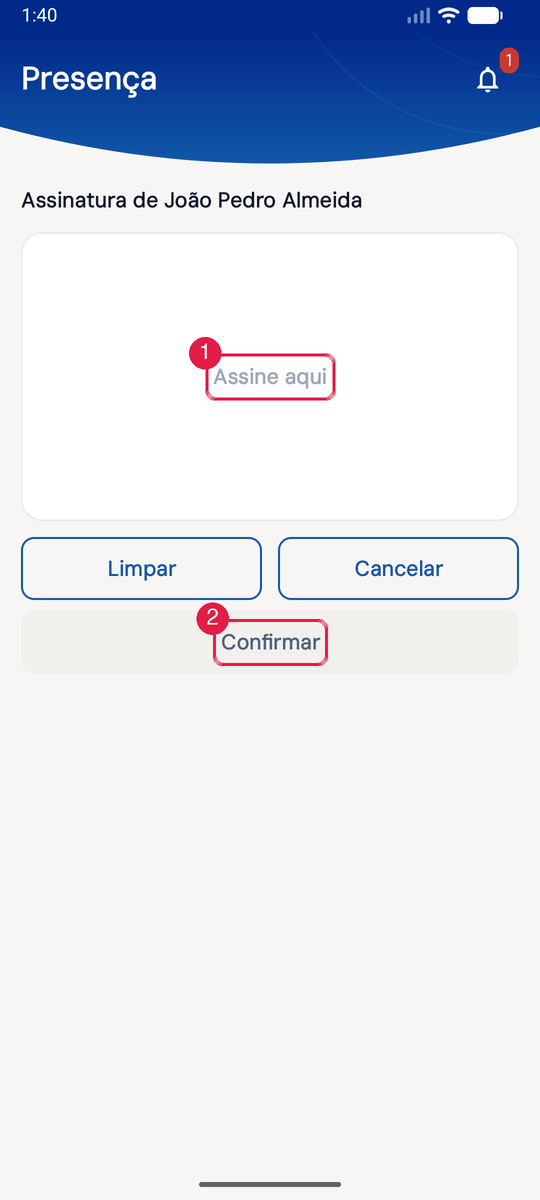
App H2OFigura 16. A prancheta de assinatura do app (“Assinatura de <nome>”, Limpar, Cancelar, Confirmar) é a mesma para presença, ciência da equipe, executantes, EPI e revalidação da PT.
- 1Área “Assine aqui”.
- 2Confirmar (acima, Limpar e Cancelar).
OS de SST por função
Seção intitulada “OS de SST por função”A NR-01 (1.4.1 “b”) obriga o empregador a informar os riscos da função por ordem de serviço com ciência do trabalhador. Em OS de SST por função você redige a OS de cada função (atividades, riscos, medidas de controle, EPI obrigatório, procedimentos, proibições, emergência), publica e assina como emitente, e colhe a ciência assinada de cada trabalhador da função. Só uma OS fica vigente por função; editar uma vigente gera uma nova versão (v+1) e a ciência precisa ser colhida de novo.
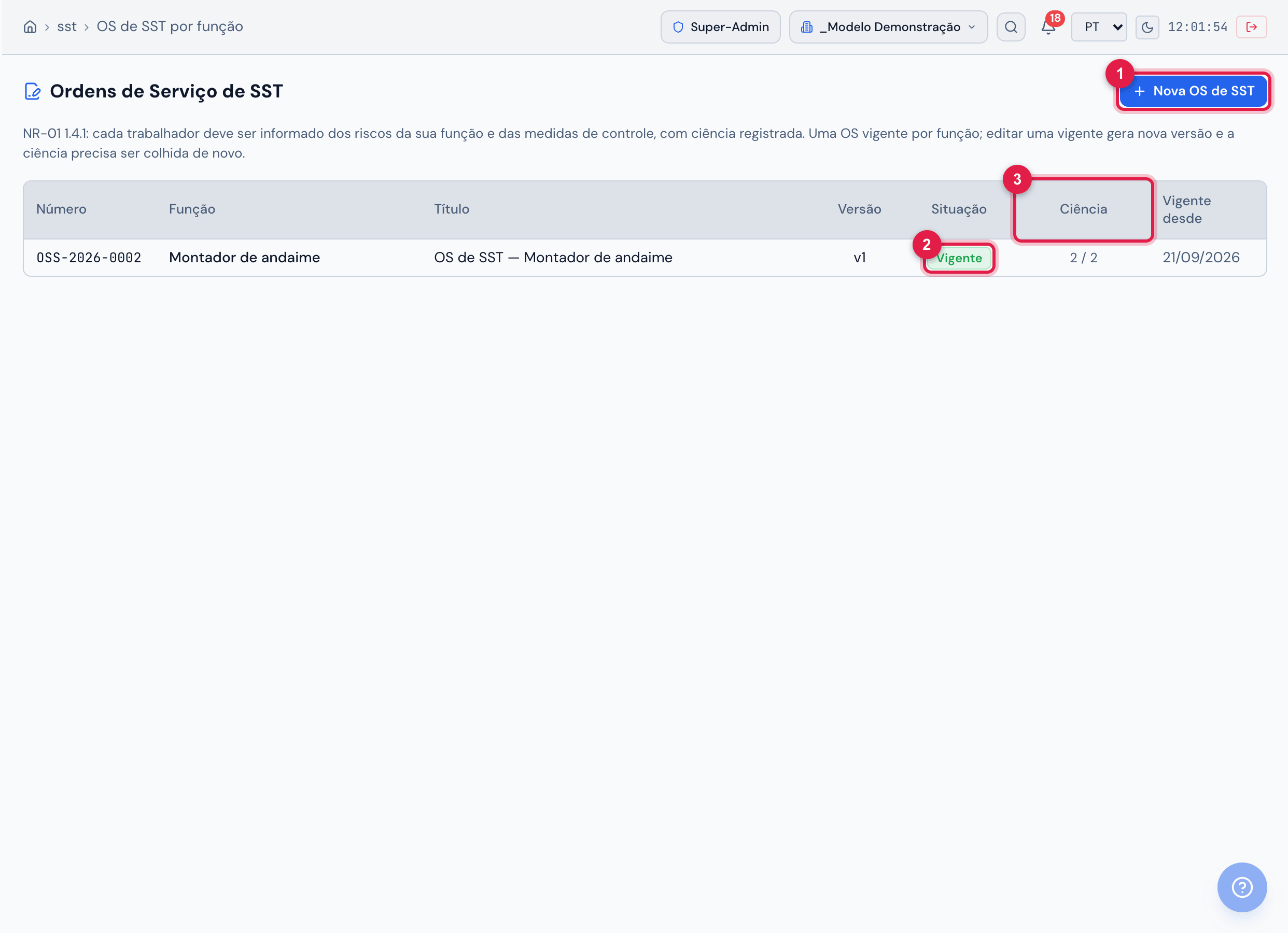
Figura 17. Ordens de Serviço de SST: número (OSS-AAAA-000N), função, título, versão, situação (Rascunho, Vigente ou Revogada — no exemplo, Vigente), ciência (x/y) e vigente desde.
- 1Nova OS de SST (função e título).
- 2Situação (Vigente); à esquerda, a versão (v1).
- 3Ciência x/y — quantos trabalhadores da função já assinaram.
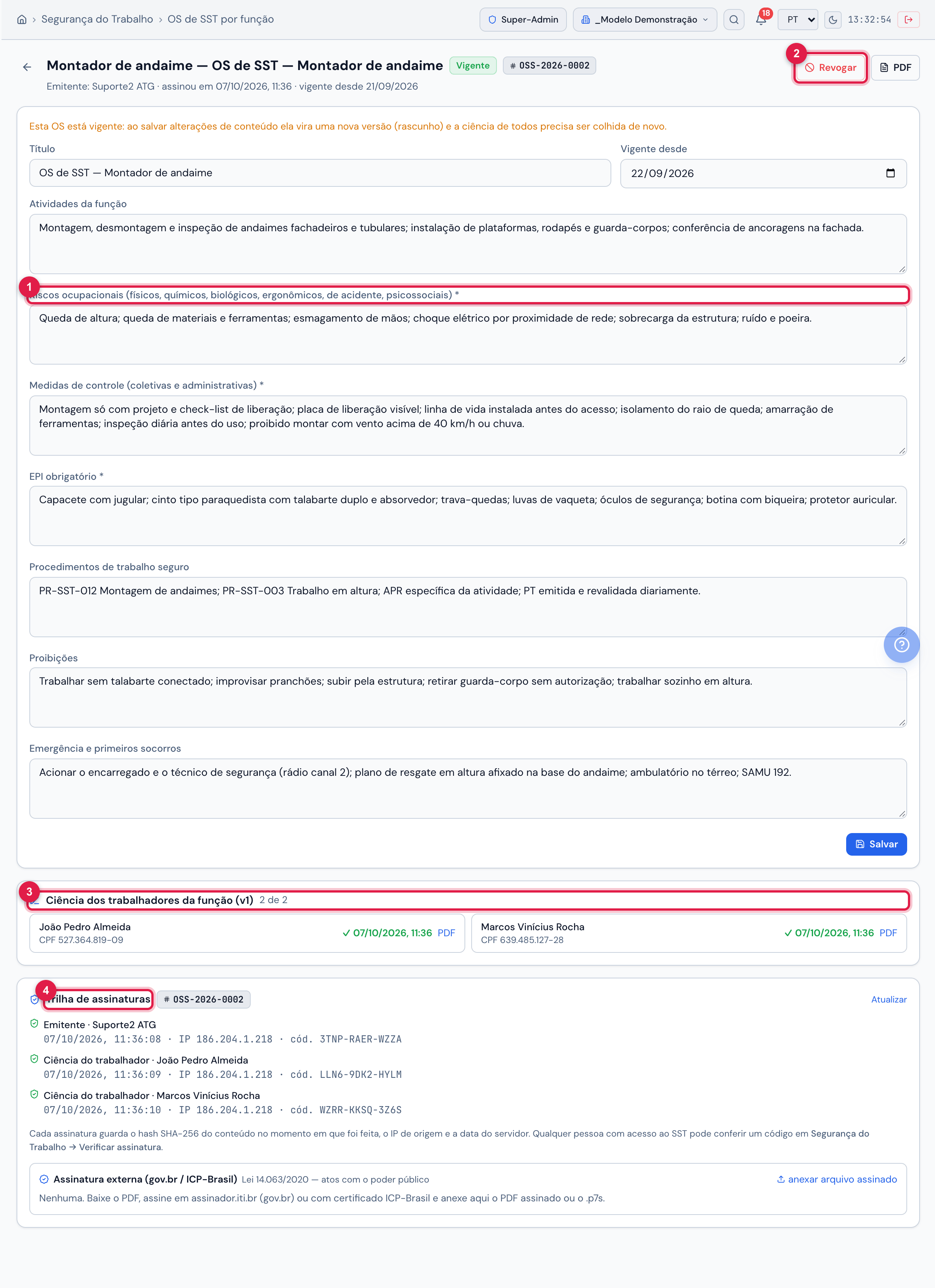
Figura 18. Detalhe de uma OS vigente: as sete seções de texto, Revogar, PDF e Salvar (salvar alteração de conteúdo numa vigente gera nova versão em rascunho), o bloco Ciência dos trabalhadores da função (v1) com data e PDF individual de quem já assinou e a trilha de assinaturas. Publicar e assinar aparece na OS em rascunho; “Assinar ciência” (declaração + assinatura desenhada) aparece para quem ainda não assinou.
- 1Riscos ocupacionais — seção obrigatória, como Medidas de controle e EPI obrigatório; as demais (atividades, procedimentos, proibições, emergência) são livres.
- 2Revogar (ao lado, PDF).
- 3Ciência dos trabalhadores da função (v1) — 2 de 2, cada um com data e PDF individual.
- 4Trilha de assinaturas: emitente e ciência de cada trabalhador, com data, IP e código.
EPI: termo, entrega, ficha e devolução
Seção intitulada “EPI: termo, entrega, ficha e devolução”O catálogo de EPI é a categoria de ativos EPI/EPC (Ativos), em que cada item tem o CA. A entrega é registrada na Ficha de EPI do colaborador (web) ou na tela EPI do app, sempre com a assinatura de quem recebe — a NR-06 exige o registro assinado. O termo de responsabilidade impresso no PDF da ficha é cadastrado uma vez em Termos de EPI.
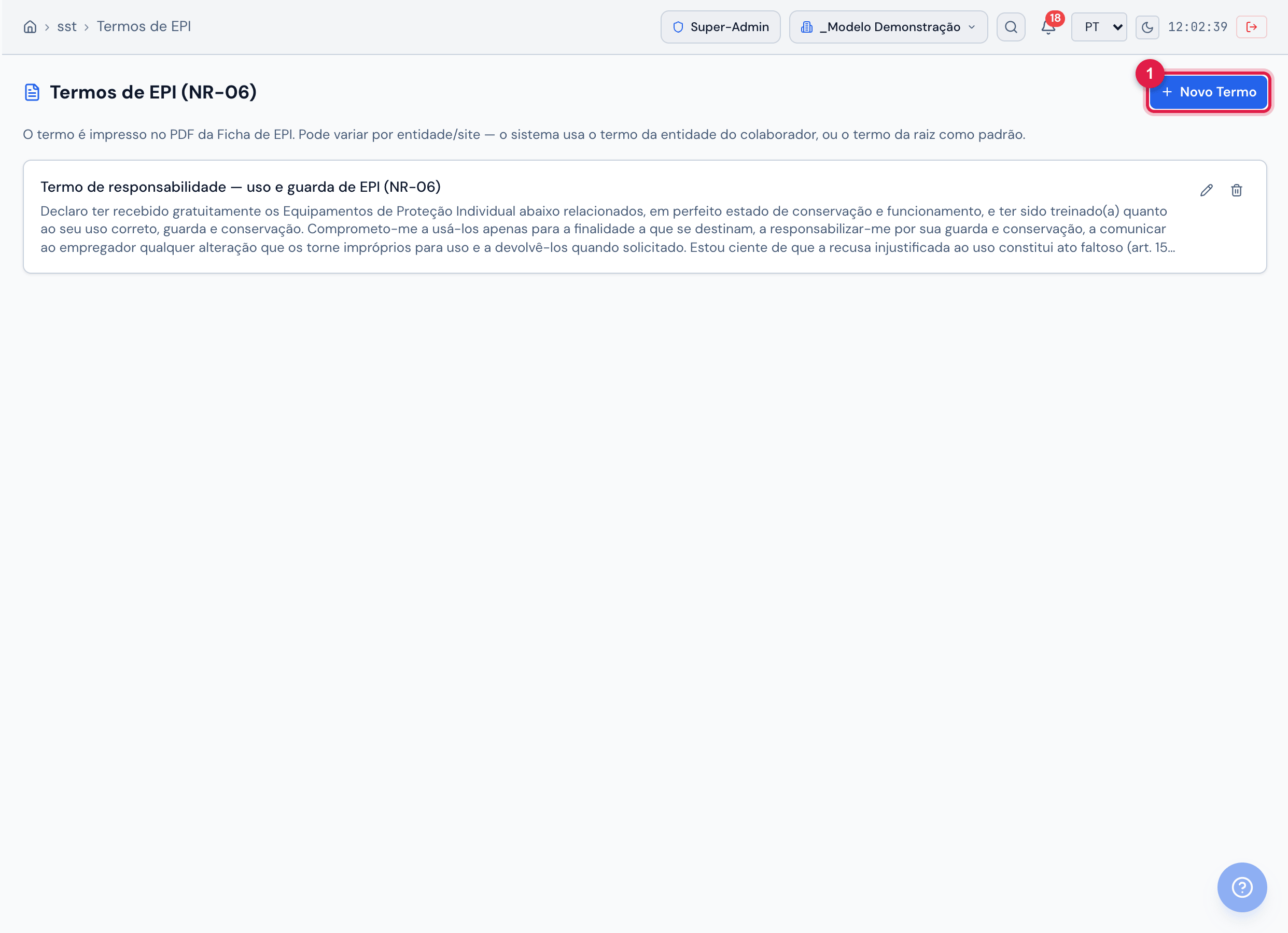
Figura 19. Termos de EPI (NR-06): um termo por entidade (quando a entidade não tem, vale o da raiz); cada termo mostra título e texto, com lápis para editar e lixeira. Sem termo o PDF da ficha sai sem o texto legal.
- 1Novo Termo: título e texto.
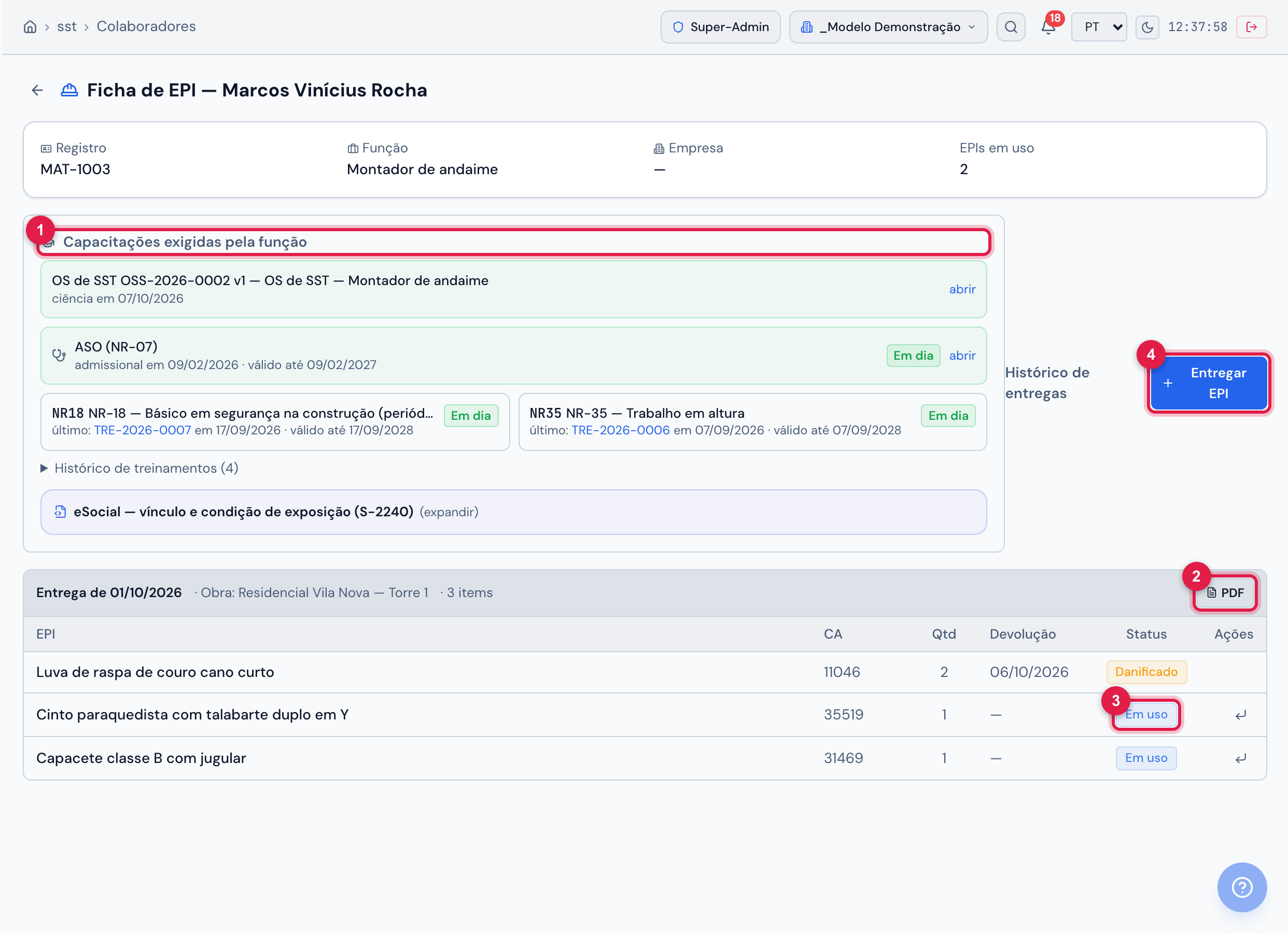
Figura 20. Ficha de EPI do colaborador: cabeçalho com registro, função, empresa e EPIs em uso; bloco de situação (capacitações exigidas, OS de SST, ASO, histórico de treinamentos, eSocial S-2240); Histórico de entregas por lote com PDF — no exemplo, capacete, cinto paraquedista e luva (devolvida como danificada); botão Entregar EPI.
- 1Situação do colaborador: capacitações exigidas pela função (em dia / vencendo / vencido / sem registro), OS de SST, ASO, treinamentos e eSocial.
- 2Lote de entrega com PDF (ficha + termo NR-06).
- 3Status do item (Em uso; Devolvido, Extraviado ou Danificado após a devolução) — a seta em Ações registra a devolução.
- 4Entregar EPI.
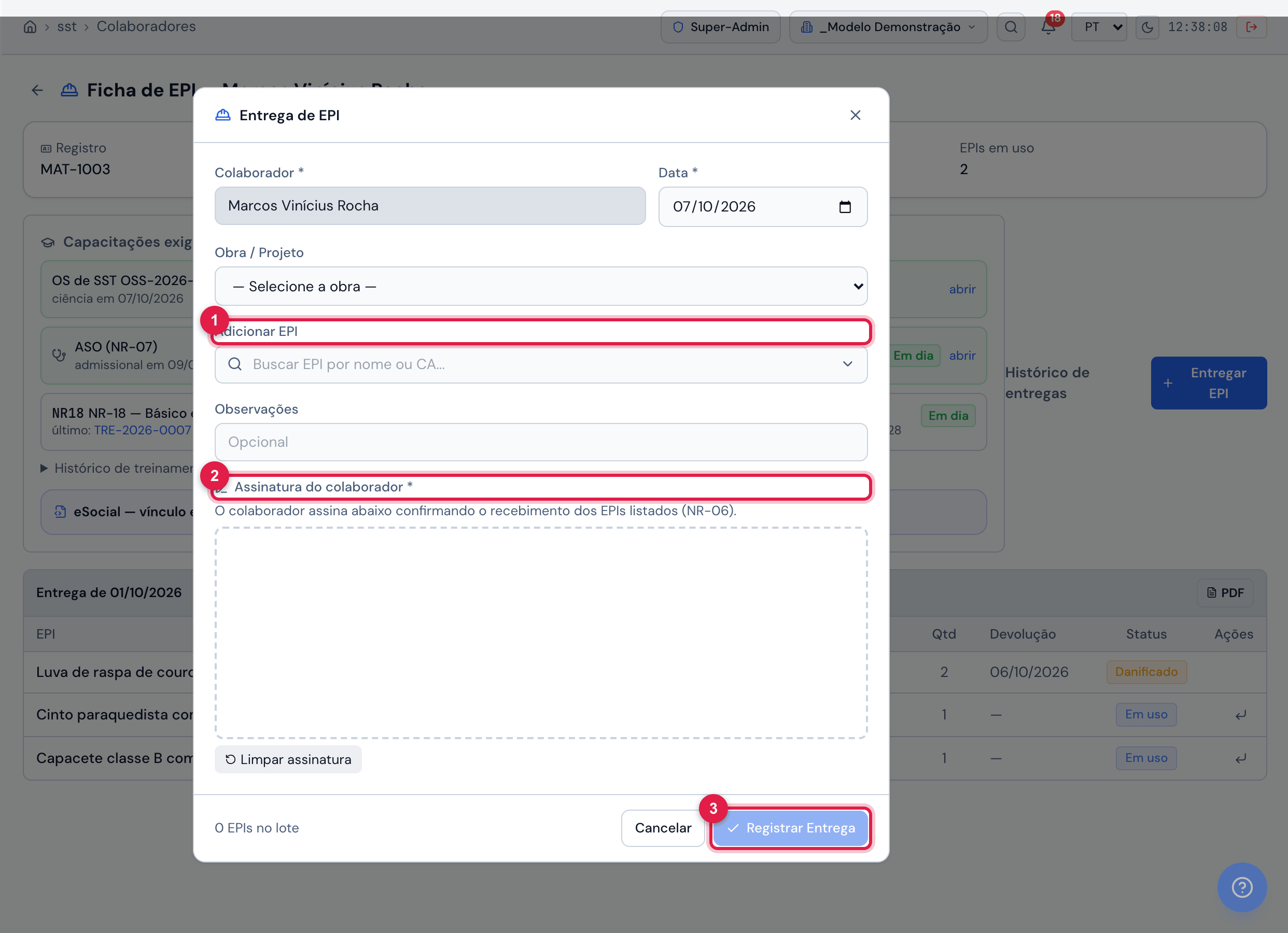
Figura 21. Modal Entrega de EPI: colaborador, data, obra/projeto, Adicionar EPI (busca no catálogo por nome ou CA), observações e a assinatura do colaborador desenhada (com Limpar assinatura). Registrar Entrega gera o lote; o rodapé conta os EPIs no lote.
- 1Adicionar EPI — busca no catálogo EPI/EPC por nome ou CA.
- 2Assinatura do colaborador (obrigatória).
- 3Registrar Entrega — habilita quando há itens e assinatura.
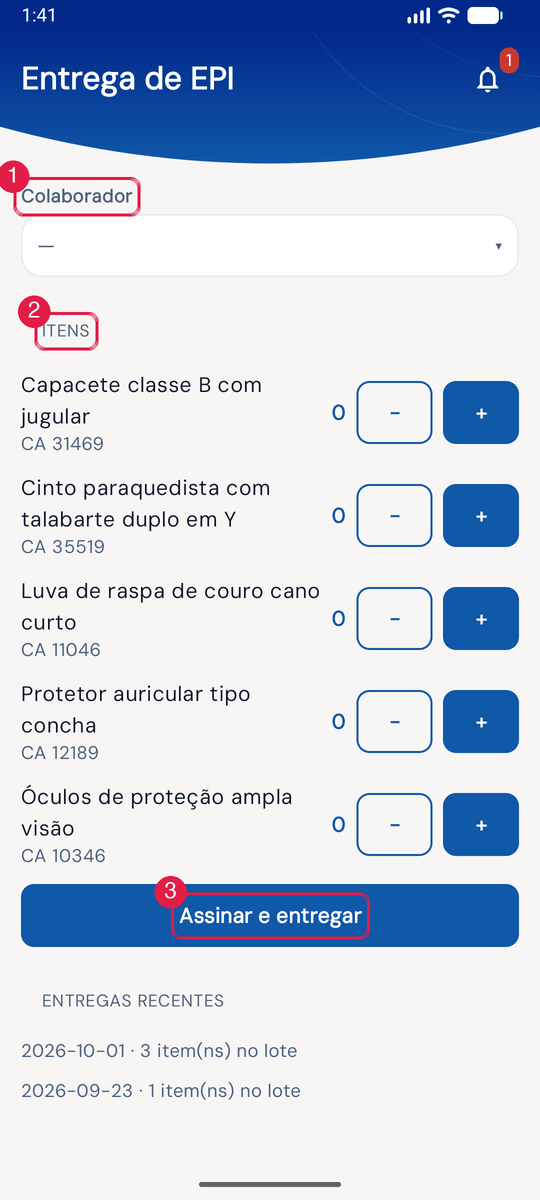
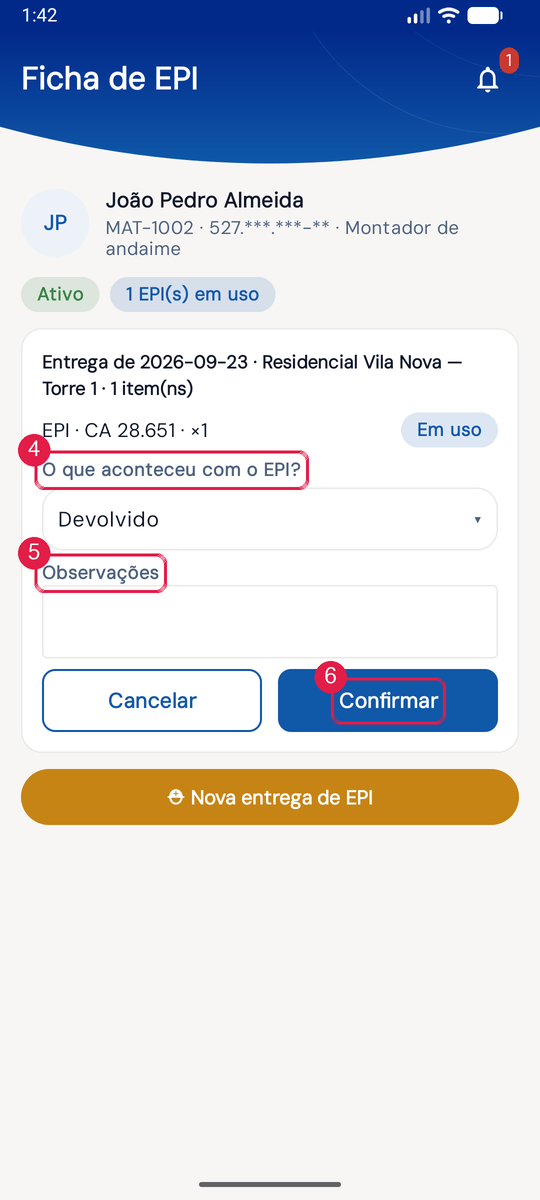
App H2OFigura 22. No app, EPI entrega em lote: escolha o colaborador, ajuste as quantidades (−/+) nos itens do catálogo e Assinar e entregar — uma assinatura fecha o lote inteiro. A devolução fica na Ficha do colaborador: “O que aconteceu com o EPI?” (Devolvido, Extraviado, Danificado) + observações e Confirmar.
- 1Colaborador que recebe.
- 2Itens: catálogo de EPI (categoria de ativos EPI/EPC) — capacete, cinto paraquedista, luva, protetor auricular, óculos — cada um com o CA e a quantidade ajustada em −/+.
- 3Assinar e entregar (uma assinatura por lote); abaixo, as entregas recentes.
- 4Devolução na Ficha: “O que aconteceu com o EPI?” — Devolvido, Extraviado ou Danificado.
- 5Observações da devolução.
- 6Confirmar (ou Cancelar).
ASO — exames ocupacionais (NR-07)
Seção intitulada “ASO — exames ocupacionais (NR-07)”O ASO é dado de saúde: a tela exige direito próprio, cada consulta ou download fica registrado (LGPD) e não há CID — só tipo de exame, validade e aptidão. O regime de ASO só passa a bloquear APR/PT depois que a entidade tiver pelo menos um ASO cadastrado; a partir daí, ASO vencido, inapto, sem registro ou com último exame demissional vira pendência (com justificativa possível).
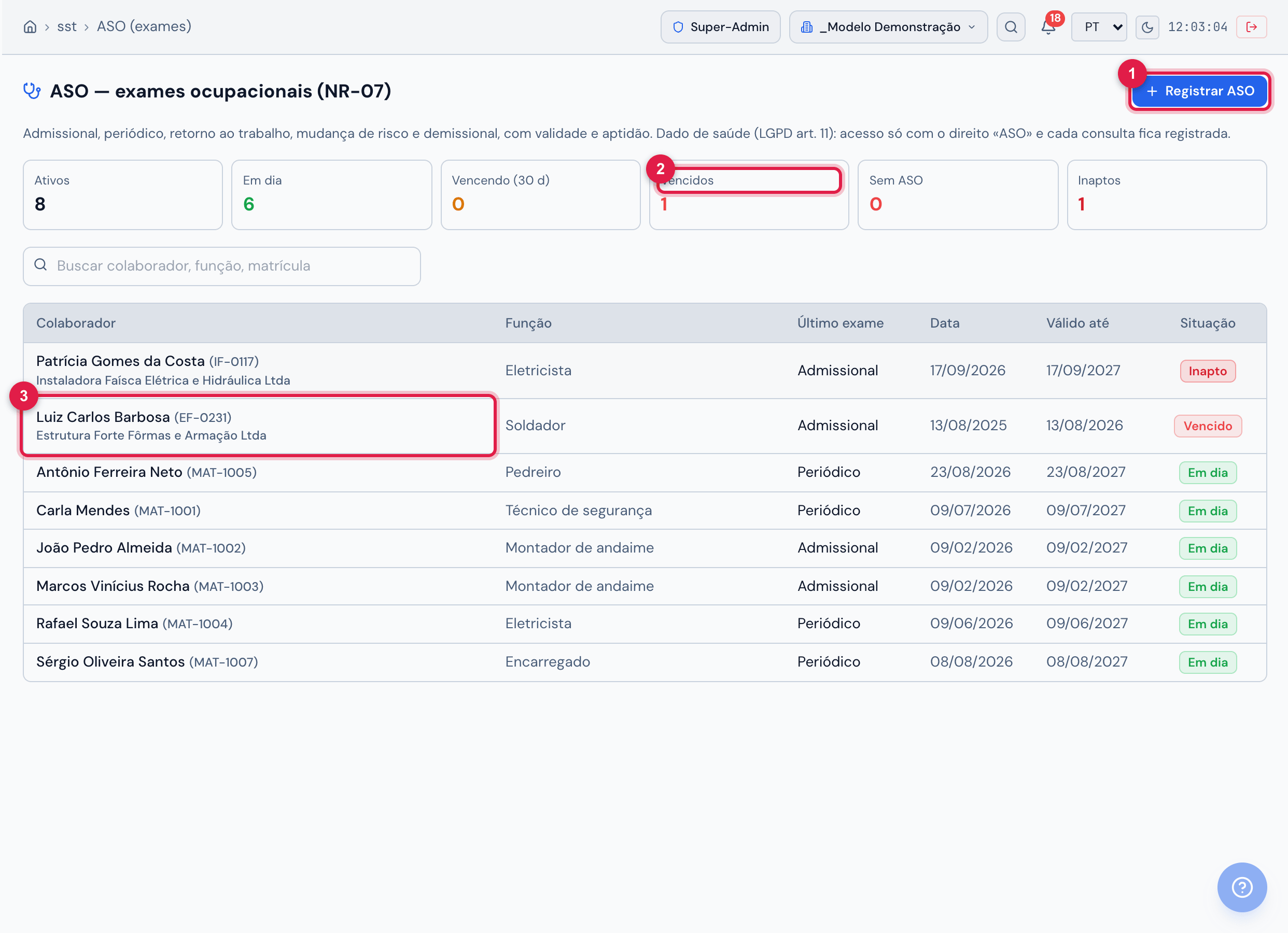
Figura 23. ASO — exames ocupacionais (NR-07): cards-filtro (Ativos, Em dia, Vencendo 30 d, Vencidos, Sem ASO, Inaptos), busca por colaborador, função ou matrícula e a lista de colaboradores ativos com função, último exame, data, válido até e situação (Em dia, Vencido, Inapto).
- 1Registrar ASO.
- 2Card-filtro Vencidos (1 no exemplo).
- 3Linha do colaborador com ASO vencido (Luiz Carlos Barbosa: admissional de 13/08/2025, válido até 13/08/2026).
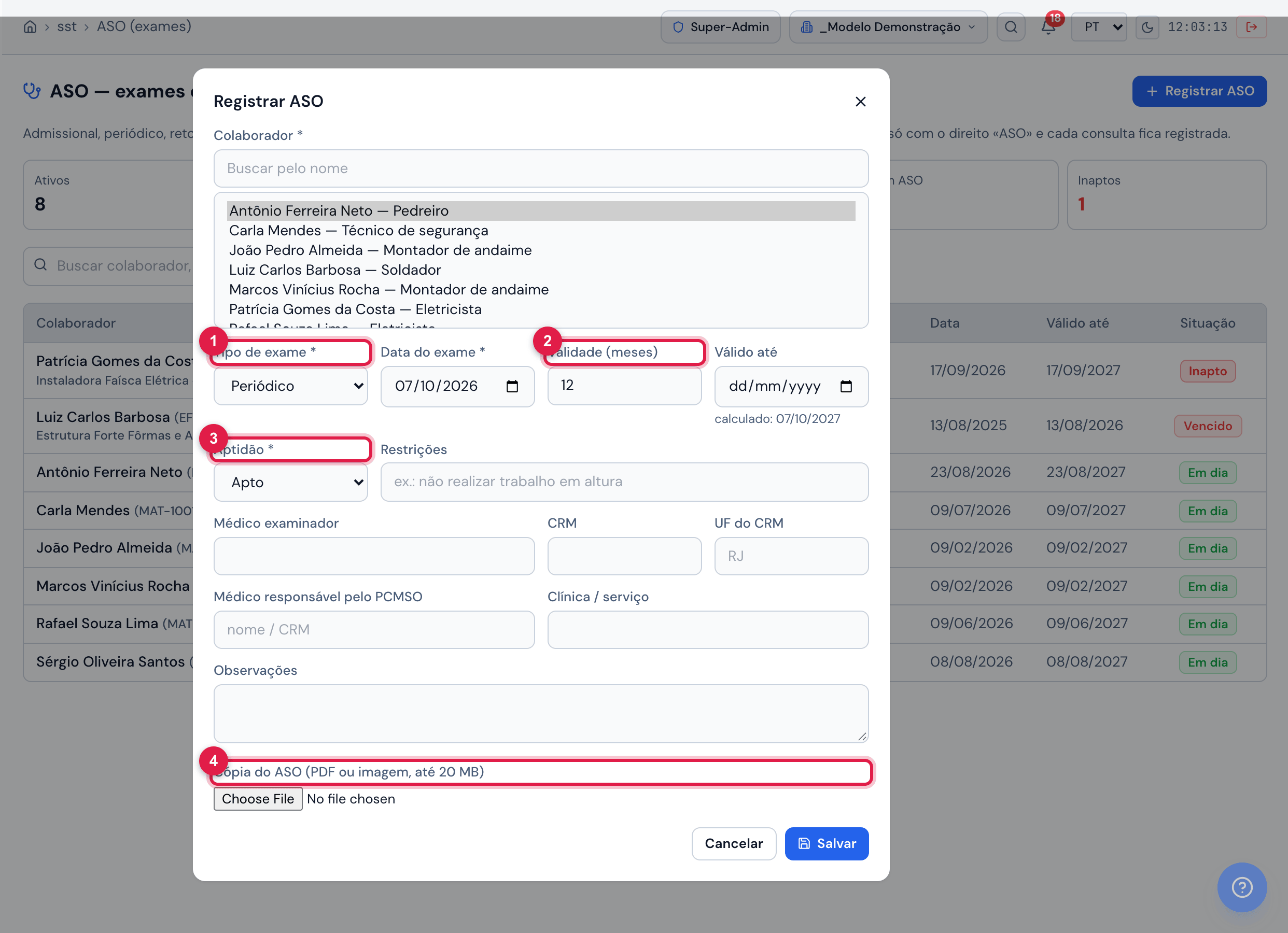
Figura 24. Registrar ASO: colaborador, tipo (Admissional, Periódico, Retorno ao trabalho, Mudança de risco, Monitoramento pontual, Demissional — os tipos do eSocial), data, validade em meses (padrão 12; demissional e monitoramento não vencem), aptidão (Apto, Apto com restrições, Inapto — restrições obrigatórias), médico examinador/CRM/UF, médico do PCMSO, clínica, observações e cópia (PDF ou imagem, até 20 MB); Salvar.
- 1Tipo de exame (eSocial).
- 2Validade em meses — “Válido até” é calculado ao lado.
- 3Aptidão; restrições obrigatórias em “Apto com restrições”.
- 4Cópia do ASO (guardada e nunca apagada).
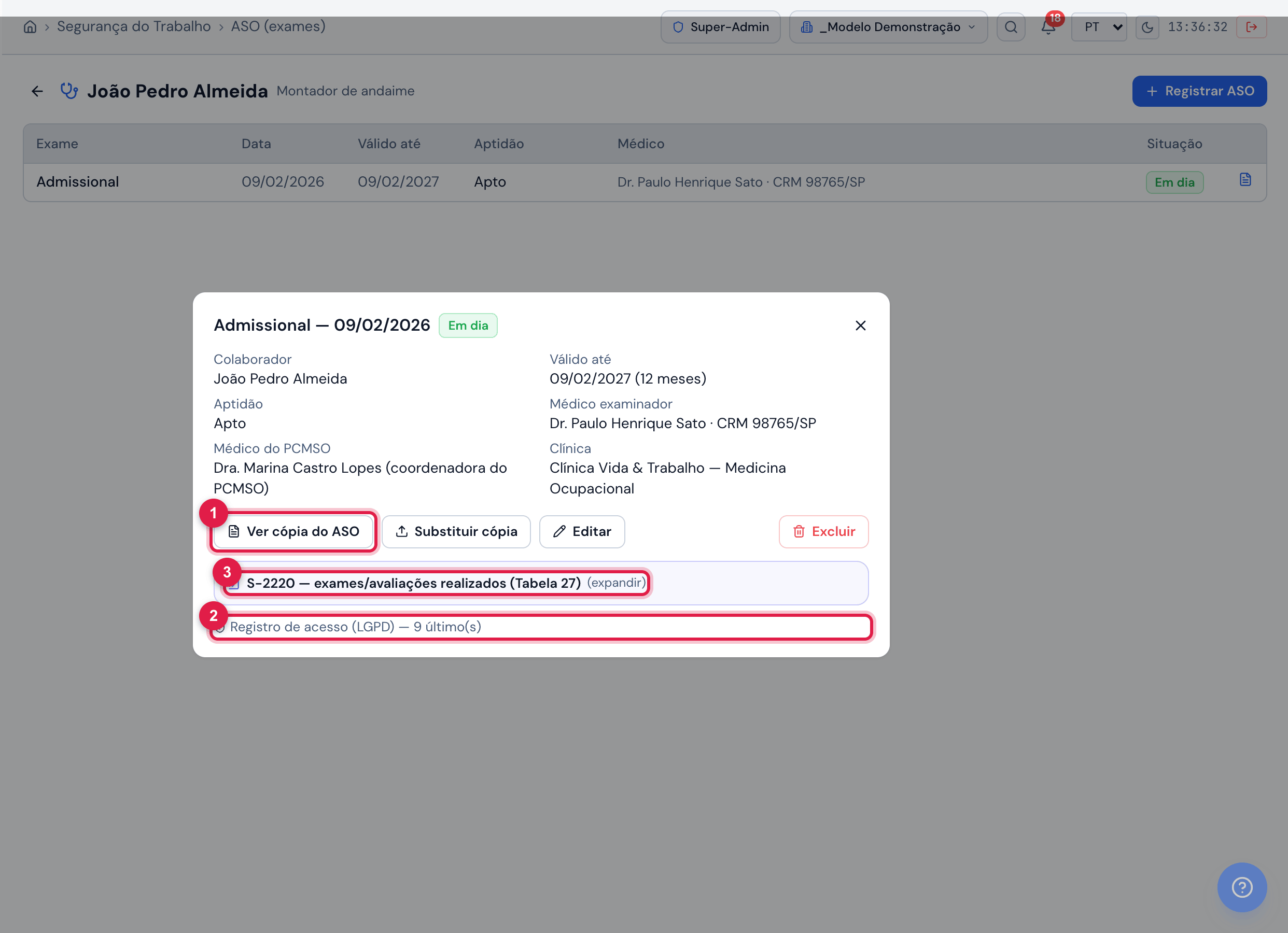
Figura 25. Histórico por colaborador (João Pedro Almeida): um exame por linha (tipo, data, válido até, aptidão, médico/CRM e situação) e Registrar ASO. O ícone à direita da linha abre o detalhe do exame — colaborador, validade (12 meses), aptidão, médico examinador, médico do PCMSO e clínica — com Ver cópia do ASO, Substituir cópia, Editar, Excluir (lógico), o complemento eSocial S-2220 e o Registro de acesso (LGPD), que mostra quem viu/baixou e quando.
- 1Ver cópia do ASO — cada abertura entra no registro de acesso.
- 2Registro de acesso (LGPD) — os últimos acessos ao exame (9 no exemplo).
- 3S-2220 — exames/avaliações realizados (Tabela 27) — complemento do eSocial (capítulo 8).
¿Esta página le ayudó?
¡Gracias por su opinión!
Recibido — vamos a mejorar esta página.