
NF-e en la app
Manual de NF-e y recepción de materiales · capítulo 10 de 11
En la app H2O, la recepción se hace en el portón de la obra, en el celular o en la tableta: leer la clave del DANFE con la cámara, verificar los ítems, fotografiar, escanear la factura, el pedido y los certificados y enviar a ingeniería. La verificación y las fotos quedan guardadas en el dispositivo y suben en la sincronización — solo la importación de la factura necesita internet.La lista de facturas
Sección titulada «La lista de facturas»En la pantalla inicial, toque Facturas (material recibido). El módulo aparece para quien tiene Leer en Facturas (NFe) o Aprobar (Ing. y Contratante) en Validación NFe (capítulo 1).
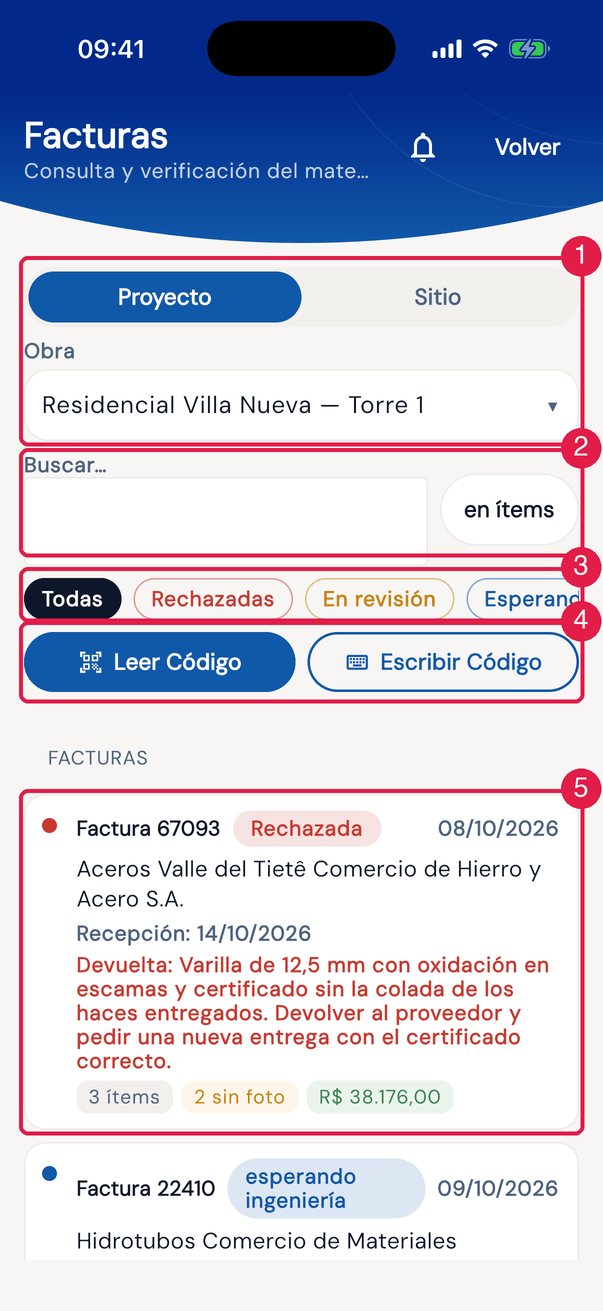
App H2OFigura 23. Las facturas del Residencial Villa Nueva — Torre 1 en la app.
- 1Proyecto / Sitio y el selector Obra.
- 2Buscar… y el chip en ítems.
- 3Los chips de estado.
- 4Leer Código y Escribir Código.
- 5Una factura: número, estado, emisión, proveedor, recepción (y la FVM, cuando la factura la tiene), el motivo de la devolución (Devuelta: …), ítems, ítems sin foto y el valor.
- Proyecto muestra las facturas de una obra (elija en Obra); Sitio, las facturas con destino en un sitio (elija en el selector Sitio). La app recuerda la última elección.
- Cada factura tiene un destino — un proyecto o un sitio —, elegido en la importación; no cambia después. La lista muestra solo las facturas cuyo destino es exactamente el proyecto o el sitio elegido: la factura con destino en el sitio X no aparece bajo un proyecto del sitio X, y la factura con destino en un proyecto no aparece en el modo Sitio. El modo Sitio tampoco reúne los sitios de abajo: el sitio padre no muestra las facturas de los sitios hijos. Una factura sin destino no aparece en ningún modo.
- El selector Sitio lista solo los sitios con dirección registrada, entre los sitios que el dispositivo conoce. Sin ninguno, aparece Ningún sitio encontrado.
- Para saber dónde buscar una factura, vea la columna Destino de la lista de la web (capítulo 2): Proy pide el modo Proyecto con esa obra; Sitio pide el modo Sitio con ese sitio.
- La lista va de la factura modificada por última vez a la más antigua: la factura que acaba de cambiar queda arriba. En la web, el orden es por la fecha de emisión.
- Buscar… busca en el número, el proveedor y la clave; con en ítems activado, busca por el nombre del producto.
- Los chips filtran por estado: Rechazadas, En revisión, Esperando ingeniería, Esperando cliente, Aprobadas y Archivo ACC (Autodesk). El primer toque deja solo ese estado; los siguientes suman; Todas quita el filtro.
- Sin ningún chip activado, quien solo aprueba como cliente (Aprobar (Contratante), sin Aprobar (Ing.) ni Aprobar (Ing. y Contratante)) ve solo Rechazadas, Esperando cliente, Aprobadas y Archivo ACC (Autodesk): las facturas En revisión y Esperando ingeniería quedan ocultas hasta que active sus chips.
- En la tarjeta, N sin foto avisa de los ítems todavía sin foto de la verificación, y Devuelta: … muestra el motivo del último rechazo — hecho en la web o en la app.
Traer una factura nueva
Sección titulada «Traer una factura nueva»Leer Código y Escribir Código aparecen para quien tiene Crear en Facturas (NFe). La factura entra con el destino elegido arriba de la lista — la Obra o el Sitio.
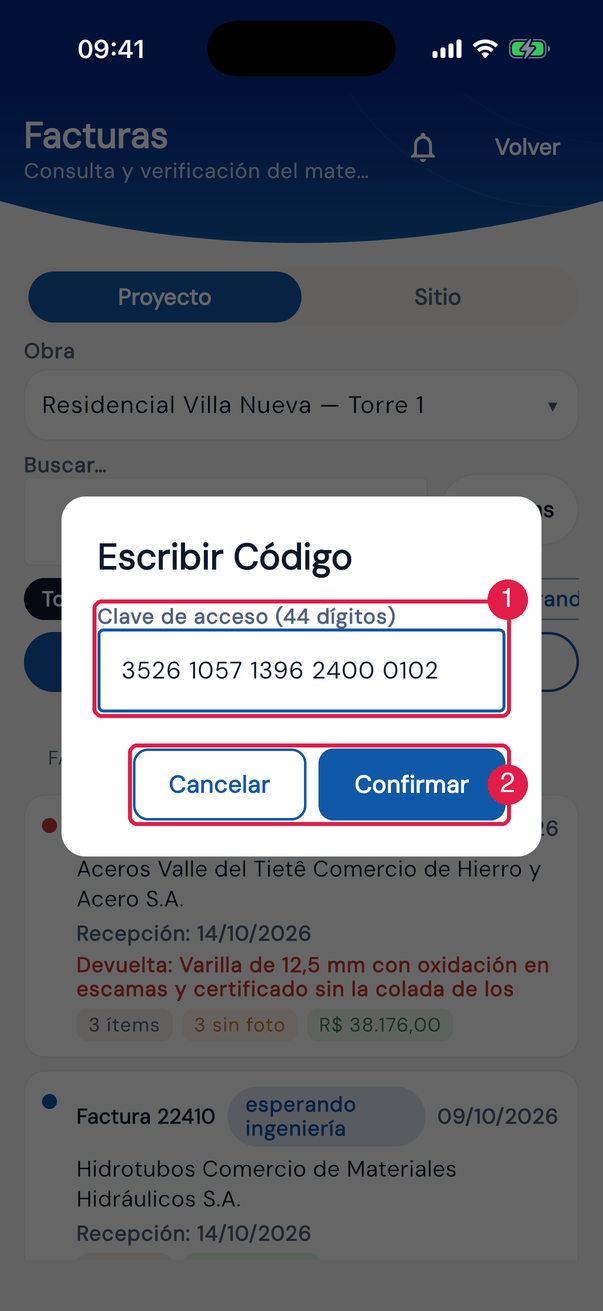
App H2OFigura 24. Escribir Código: la clave de 44 dígitos, en bloques de 4.
- 1Clave de acceso (44 dígitos).
- 2Confirmar y Cancelar.
- Leer Código abre la cámara: apunte al código de barras del DANFE.
- Mientras la SEFAZ responde, aparece Consultando la factura…; después la factura se abre. Si ya existe y usted puede verla, simplemente se abre.
- Necesita internet. Sin señal, guarde el DANFE e impórtela después, o impórtela desde la web (capítulo 3).
La factura en un solo desplazamiento
Sección titulada «La factura en un solo desplazamiento»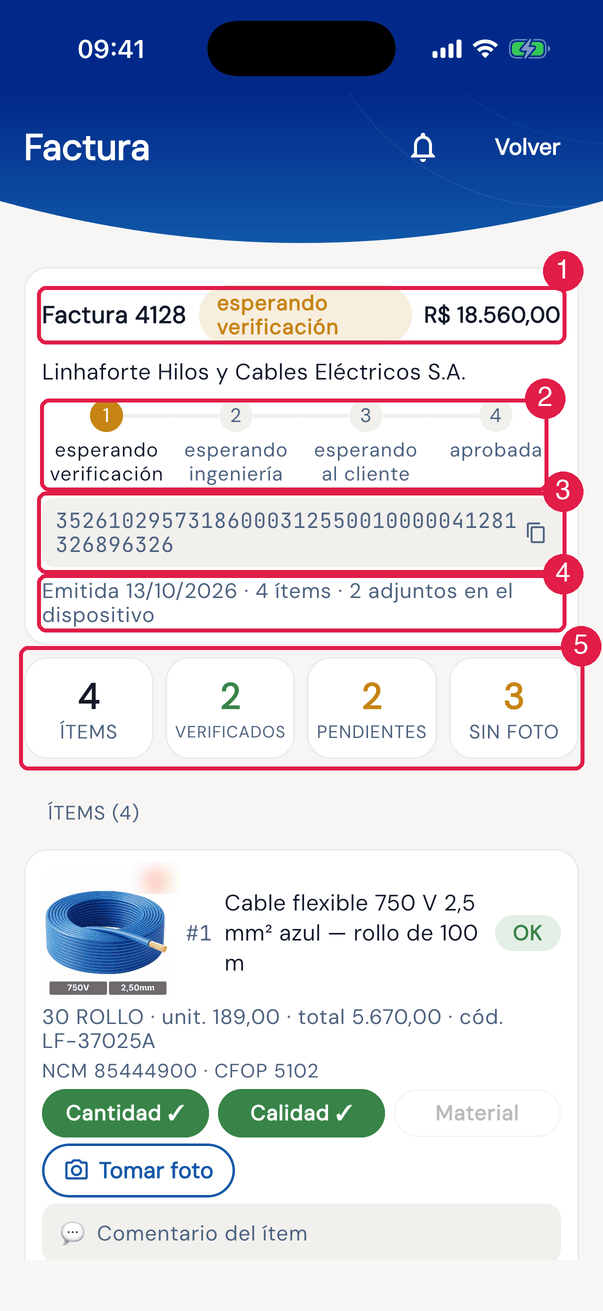
App H2OFigura 25. La parte superior de la factura 4128 de Linhaforte Hilos y Cables, en verificación.
- 1Factura N, el estado y el valor.
- 2El avance: esperando verificación, esperando ingeniería, esperando al cliente y aprobada.
- 3La clave de acceso — toque para copiar (Clave copiada.).
- 4Emisión, ítems y adjuntos en el dispositivo (y la FVM, cuando la factura la tiene).
- 5Los contadores: ítems, verificados, pendientes y sin foto — verificado es el ítem con las respuestas de su rol.
Debajo de la parte superior vienen los ítems (Ítems (N)), la Verificación con los botones del flujo, el Informe y los Documentos de la factura. A partir de Esperando cliente, la etiqueta 📦 Stock integrado (o 📦 Stock pendiente) indica si los materiales ya entraron al stock.
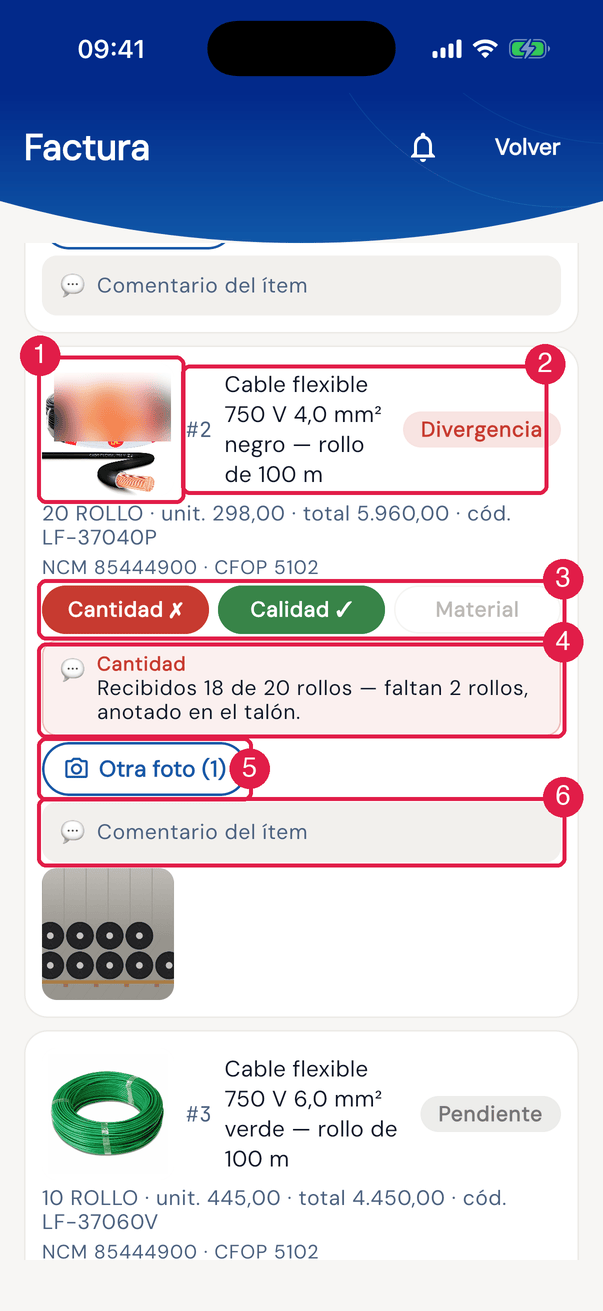
App H2OFigura 26. Un ítem visto por el receptor: la imagen de referencia, los datos, la verificación en chips y el comentario de la verificación.
- 1La imagen de referencia — toque para ampliar.
- 2El producto y la etiqueta OK, Divergencia o Pendiente.
- 3Cantidad, Calidad y Material — para el receptor, Material aparece apagado.
- 4El comentario de una verificación — aquí, el de Cantidad, en rojo porque la respuesta es ✗.
- 5Tomar foto (u Otra foto (N)); las fotos aparecen en miniatura al final del ítem.
- 6Comentario del ítem.
- Cada chip empieza en — (sin respuesta). El primer toque marca ✓ (Sí); los siguientes alternan entre ✓ y ✗ (No). En la app, la respuesta no vuelve a “sin respuesta”.
- Material lo responde quien aprueba por ingeniería (Aprobar (Ing.) o Aprobar (Ing. y Contratante)); para el receptor el chip aparece apagado: responde solo Cantidad y Calidad, y para él el ítem con las dos respondidas ya está verificado — la etiqueta, los contadores y el botón de envío siguen esa regla.
- Debajo de los chips aparece el comentario de cada verificación que tenga uno (Cantidad, Calidad o Material), en el color de la respuesta: verde en ✓, rojo en ✗. Viene del servidor; en la app, es solo lectura.
- Tomar foto abre la cámara o la galería. Toque una foto para ampliarla; mantenga presionado para borrarla (¿Eliminar esta foto?). Una foto con borde amarillo todavía no subió.
- La verificación vale hasta Esperando ingeniería; después, los chips quedan solo para lectura. En la app, la imagen de referencia solo se ve (la más reciente, si hay más de una) — para cambiarla o descartarla, use la web (capítulo 5).
Documentos con el escáner
Sección titulada «Documentos con el escáner»En Documentos de la factura, tres botones adjuntan los papeles de la recepción: Foto factura (el DANFE), Foto pedido y Foto certificado. Cada uno pregunta de dónde viene el archivo:
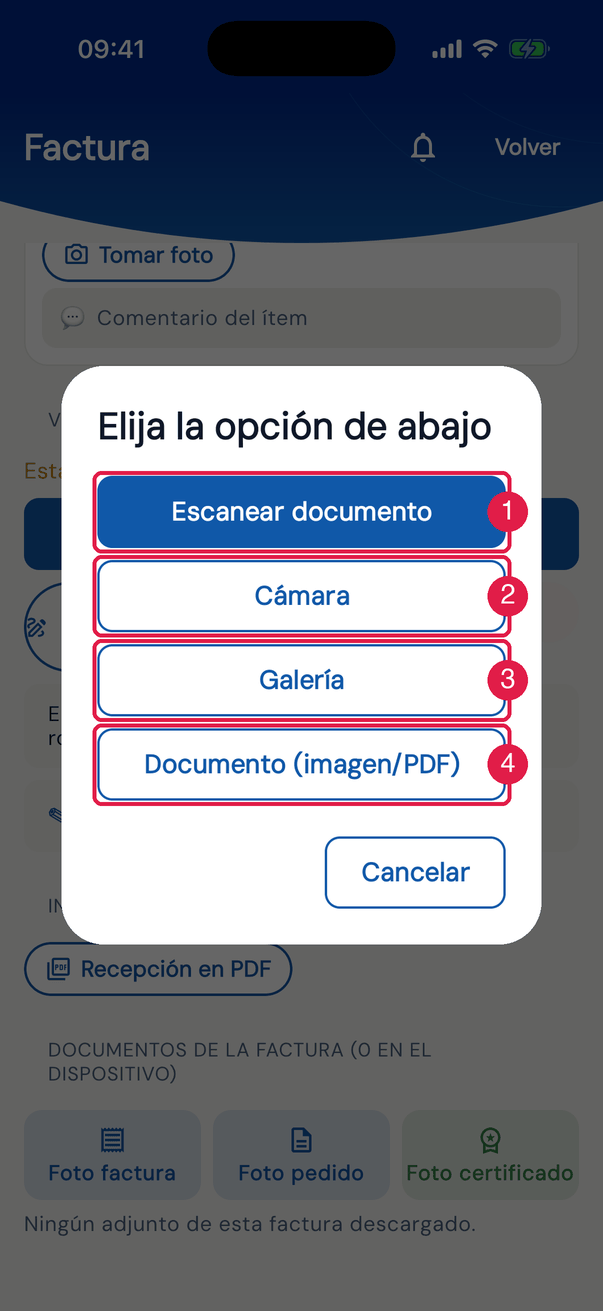
App H2OFigura 27. Foto factura en un dispositivo con escáner de documentos.
- 1Escanear documento — el escáner del dispositivo.
- 2Cámara — una foto común.
- 3Galería — una imagen ya guardada.
- 4Documento (imagen/PDF) — un archivo, incluso PDF.
| Opción | Cómo funciona | Resultado |
|---|---|---|
| Escanear documento | el escáner encuentra los bordes de la hoja, la endereza y la recorta; se pueden escanear varias páginas seguidas | una imagen por página (N páginas guardadas — se envían en la próxima sincronización.) |
| Cámara | la cámara de siempre | una imagen |
| Galería | elige una imagen del dispositivo | una imagen |
| Documento (imagen/PDF) | elige un archivo — el PDF del certificado que llegó por correo, por ejemplo | el archivo tal como está |
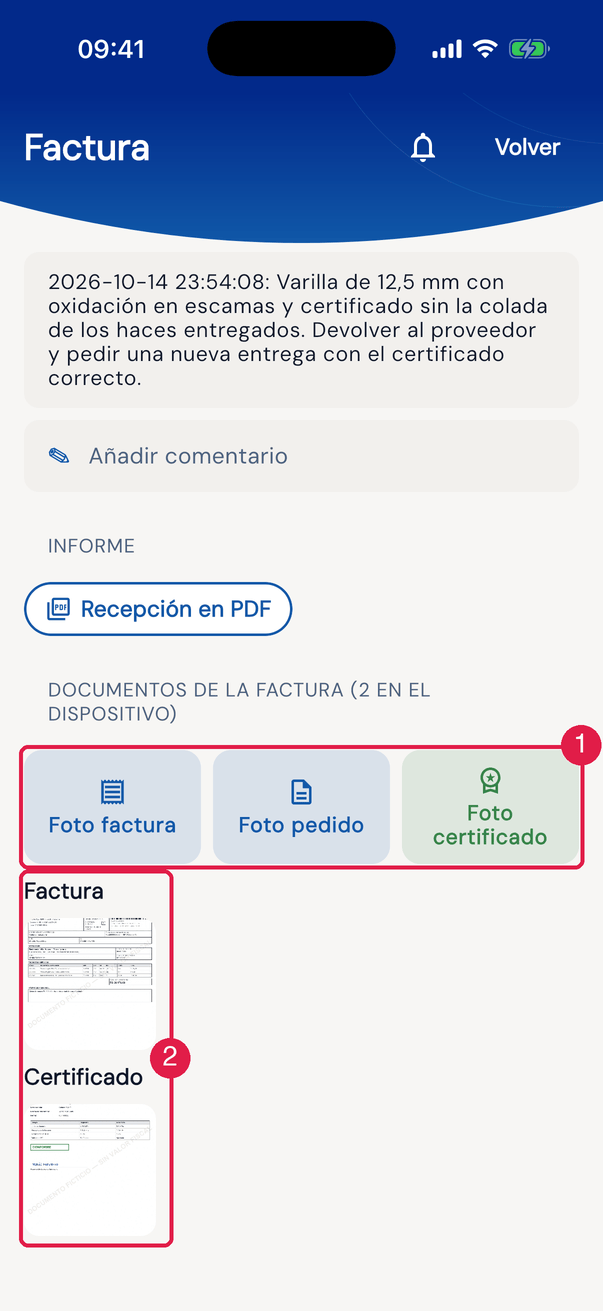
App H2OFigura 28. Los documentos de la factura 67093, devuelta a la verificación, separados por grupo.
- 1Foto factura, Foto pedido y Foto certificado.
- 2Los grupos con las miniaturas — aquí, Factura (el DANFE) y Certificado; Pedido aparece cuando la factura tiene un pedido adjunto.
- Escanear documento aparece donde el dispositivo tiene escáner (Android con los servicios de Google y iPhone). Si el escáner no abre, aparece Escáner no disponible en este dispositivo — abriendo la cámara. y se abre la cámara en su lugar.
- En las fotos de ítem, las opciones son solo Cámara y Galería: el escáner es para papel.
- Límites: hasta 20 MB por archivo; un PDF con más de 30 páginas sube con las 30 primeras y una página de aviso. Un archivo grande sube en segundo plano.
- En la web, las páginas aparecen en la pestaña Documentos, en las columnas Fotos de la NF-e, Fotos del Pedido y Certificados de Calidad (capítulo 6).
Enviar, firmar y aprobar
Sección titulada «Enviar, firmar y aprobar»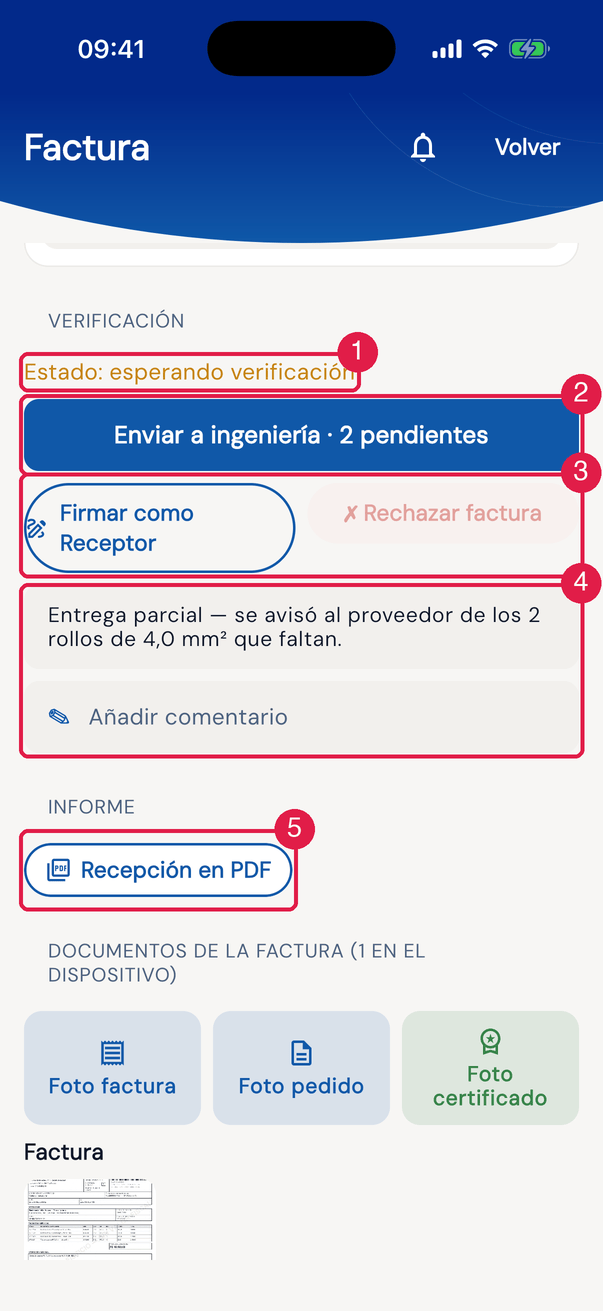
App H2OFigura 29. La Verificación de una factura en verificación, vista por el receptor.
- 1Estado: — después de firmar, aparece también ✓ firmada — Receptor.
- 2El botón de su rol, con los ítems pendientes (Enviar a ingeniería · 2 pendientes).
- 3Firmar como Receptor y ✗ Rechazar factura.
- 4El historial de comentarios y motivos y Añadir comentario.
- 5Recepción en PDF.
En la app, cada botón queda activo solo para el rol al que le toca — el mismo que la web aceptaría:
| Rol en la app | Derecho en el perfil | Cuándo le toca | Botón | Pasa a |
|---|---|---|---|---|
| Receptor | Crear | En revisión o Rechazada | Enviar a ingeniería | Esperando ingeniería |
| Ingeniería | Aprobar (Ing.) o Aprobar (Ing. y Contratante) | En revisión o Esperando ingeniería | Enviar al cliente o ✗ Rechazar factura | Esperando cliente — y el stock se carga — o Rechazada |
| Cliente | Aprobar (Contratante) o Aprobar (Ing. y Contratante) | Esperando cliente | Aprobar o ✗ Rechazar factura | aprobada o Rechazada |
| Receptor e Ingeniería a la vez | Crear y Aprobar (Ing.) | desde la verificación hasta Esperando ingeniería | Enviar para aprobación | Esperando cliente |
- Con ítems pendientes — para el receptor, sin Cantidad o Calidad; para ingeniería, sin una de las tres —, el botón avisa (Enviar a ingeniería · N pendientes), pero no impide el envío.
- Cuando no es su turno, el botón aparece apagado, con Nada para usted en esta factura ahora — el turno es de otro rol. Lo mismo le pasa a ingeniería o al cliente cuando la etapa ya tiene otro designado (capítulo 7).
- Firmar como Receptor (o como Ingeniería) abre el panel de firma ya con la firma de su perfil; confirme o firme de nuevo. Firme antes de enviar: a partir de Esperando cliente ya no se firma desde la app. Firmar como Ingeniería lo convierte en el ingeniero designado de la factura. El cliente aprueba sin firmar en la app: para que el PDF lleve el cuadro CONTRATANTE, el cliente aprueba desde la web.
- ✗ Rechazar factura es de ingeniería (en En revisión y Esperando ingeniería) y del cliente (en Esperando cliente): pide el Motivo del rechazo y devuelve la factura a Rechazada (Factura rechazada — vuelve a la verificación). El motivo entra en el historial de comentarios, con fecha y hora, y aparece en la tarjeta como Devuelta: …. Si la factura ya había pasado por ingeniería, la entrada al stock se deshace, como en la web.
- El historial de comentarios y motivos aparece encima de la tarjeta ✎, solo para lectura. La tarjeta — Comentario de la factura, o Añadir comentario cuando ya hay historial — añade una entrada nueva, con fecha y hora, sin borrar las anteriores. Es el mismo historial del cuadro Comentarios y motivos (historial) de la web y de las Observaciones del PDF.
- Cada acción muestra …: hecho — sube en el próximo envío. y vale en la web después de la sincronización.
PDF, mapa y sin internet
Sección titulada «PDF, mapa y sin internet»- Recepción en PDF genera el PDF y abre el menú de compartir del dispositivo. Con internet, es el PDF de conferencia del servidor (capítulo 9); sin internet, la app arma un PDF en el propio dispositivo, con los ítems, las fotos, los documentos y las firmas de Receptor y Supervisor.
- Al abrir una factura en verificación, la app registra sola un mapa de dónde está usted: sale en el PDF, en el cuadro UBICACIÓN.
- Sin señal, todo lo que se hace en la factura — verificación, fotos, documentos, firma, envío — queda guardado (Adjunto guardado — sube en el próximo envío.) y sube cuando vuelve internet.
¿Esta página le ayudó?
¡Gracias por su opinión!
Recibido — vamos a mejorar esta página.