
Pedidos de compra
Manual de Compras: pedidos, cotizaciones y cuentas por pagar · capítulo 3 de 9
El pedido de compra dice qué se compró, a quién, por cuánto y para cuándo. Tiene un proveedor, varios ítems con cantidad y precio, y pasa por estados que H2O actualiza a medida que llegan las facturas.| Estado | Qué significa |
|---|---|
| Borrador | en preparación: todo puede cambiar y nada vale todavía |
| Emitido | el pedido vale: espera la entrega y ya generó la previsión en cuentas por pagar |
| Recibido en parte | llegó alguna factura del pedido, pero todavía hay saldo por recibir |
| Recibido | llegó todo — o la recepción se cerró a mano |
| Cancelado | el pedido fue cancelado, con el motivo registrado |
La ficha muestra también de dónde vino el pedido: Creado en H2O, Creado a partir de solicitudes, Importado de hoja o Generado por cotización.
Crear un pedido
Sección titulada «Crear un pedido»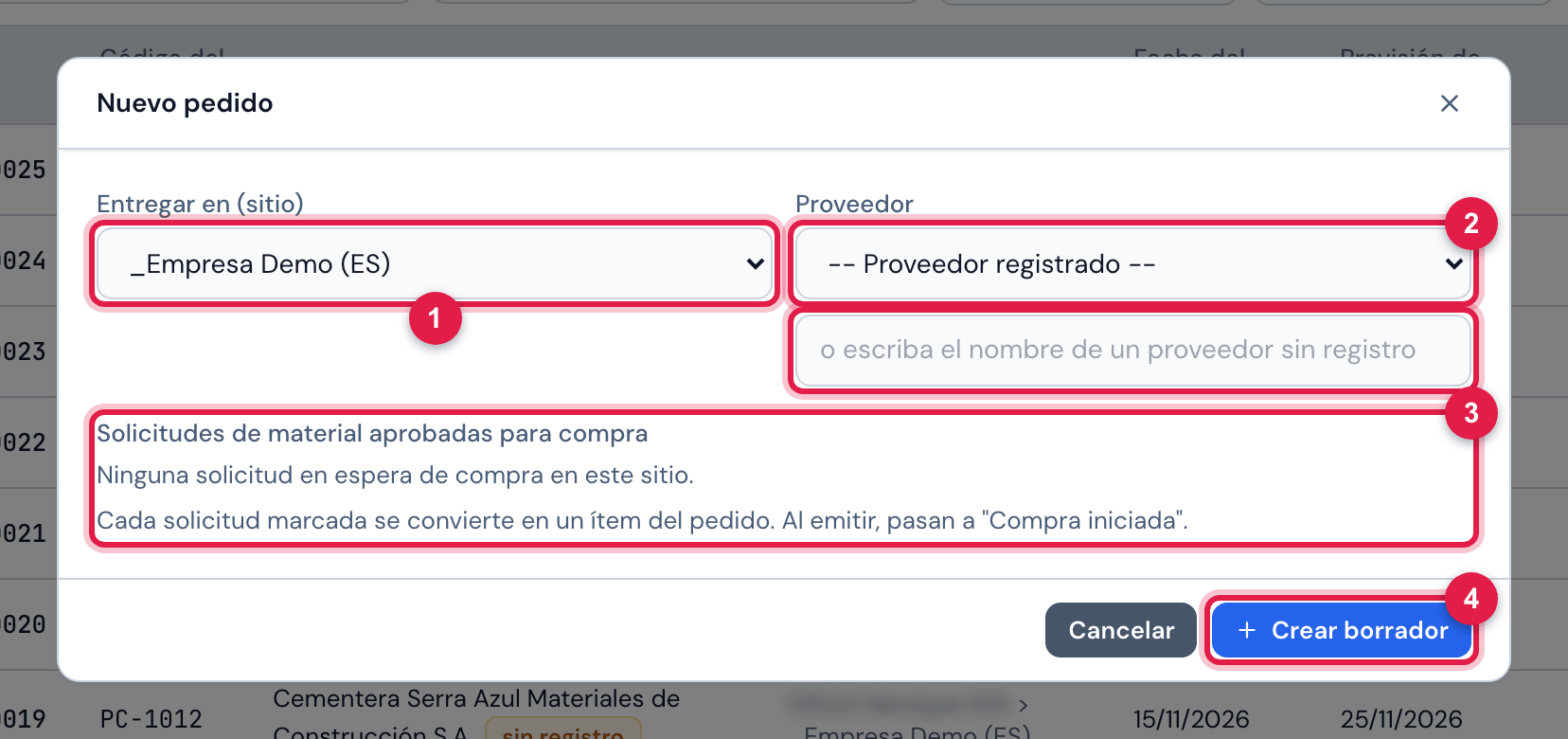
Figura 5. La ventana Nuevo pedido.
- 1Entregar en (sitio) — el sitio o la obra que recibe el material.
- 2Proveedor — elija del registro o escriba el nombre de un proveedor sin registro.
- 3Solicitudes de material aprobadas para compra — marque las que entran en este pedido.
- 4Crear borrador.
- En Almacén › Pedidos de compra, haga clic en Nuevo pedido.
- Elija el sitio en Entregar en (sitio) y el Proveedor. El proveedor puede quedar para después.
- Si hay solicitudes de material aprobadas para compra en ese sitio, marque las que este pedido atiende: cada una se convierte en un ítem.
- Haga clic en Crear borrador. El pedido se abre ya en edición.
- Complete el encabezado y los ítems y haga clic en Guardar.
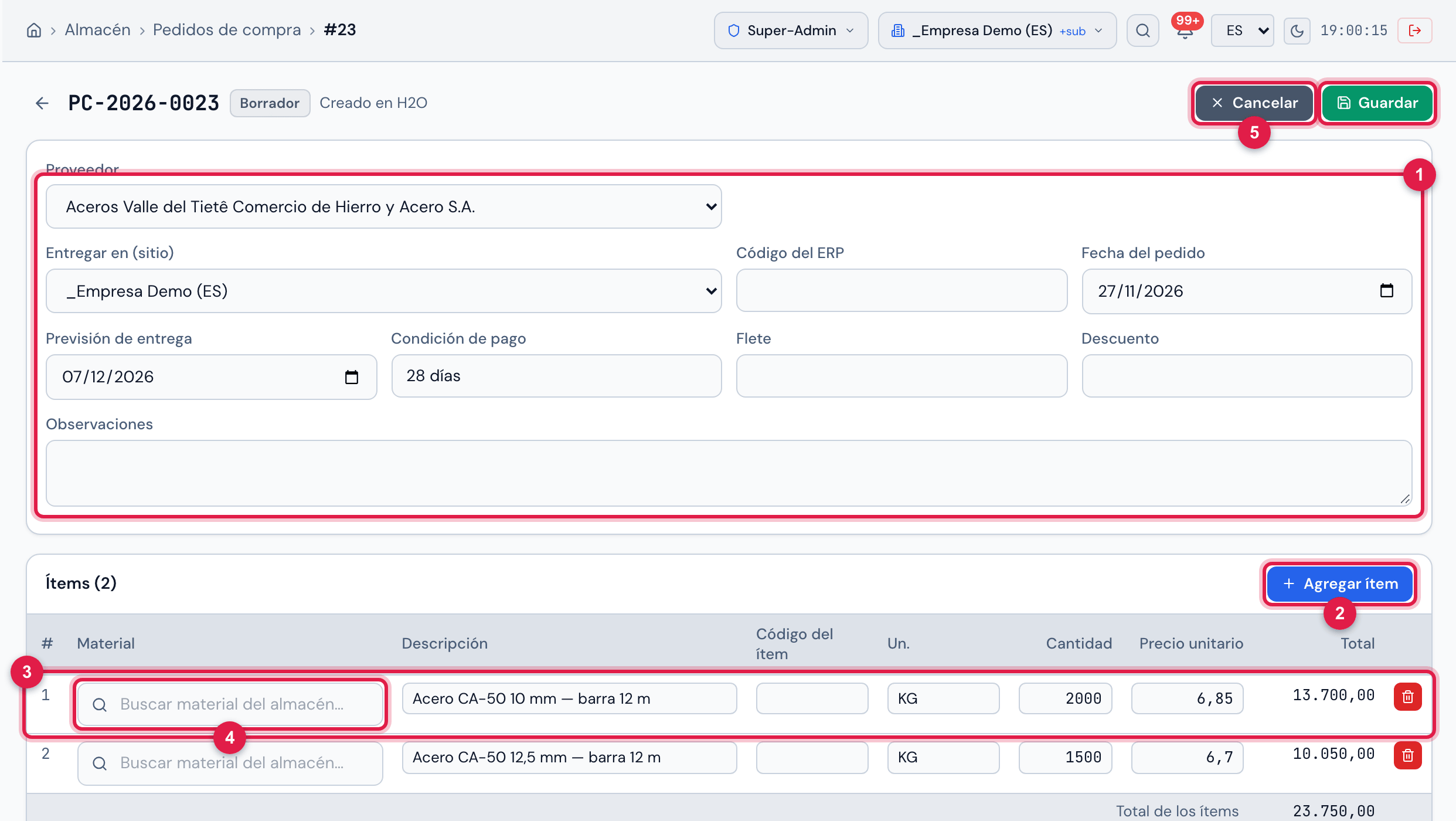
Figura 6. Un borrador en edición.
- 1El encabezado: Proveedor, Entregar en (sitio), Código del ERP, Fecha del pedido, Previsión de entrega, Condición de pago, Flete, Descuento y Observaciones.
- 2Agregar ítem.
- 3Un ítem: Material, Descripción, Código del ítem, Un., Cantidad y Precio unitario; el Total se calcula.
- 4Material — busque un material del almacén para vincular el ítem al stock; o solo escriba la Descripción.
- 5Cancelar y Guardar.
- Código del ERP es el número de este pedido en el sistema del cliente. No puede repetirse en otro pedido del mismo sitio.
- Código del ítem es el código del producto — de preferencia el mismo que el proveedor pone en la factura, porque por él el ítem de la factura se empareja con el ítem del pedido (capítulo 5).
- Condición de pago es texto libre, pero los números cuentan: 30/60/90 genera tres cuotas en cuentas por pagar, 28 días genera una (capítulo 8).
- El Total del pedido es el total de los ítems más el Flete, menos el Descuento.
- Los valores aceptan coma: 6,85.
Con el borrador revisado, haga clic en Emitir. El pedido necesita un proveedor y al menos un ítem. Al emitir:
- el estado pasa a Emitido y la ficha registra quién emitió y cuándo;
- las solicitudes de material vinculadas a los ítems pasan a Compra iniciada;
- nace la previsión en Cuentas por pagar, con las cuotas de la condición de pago.
Para enviar el pedido al proveedor, haga clic en PDF: el documento sale con el número, el código del ERP, los ítems y los totales.
La ficha del pedido
Sección titulada «La ficha del pedido»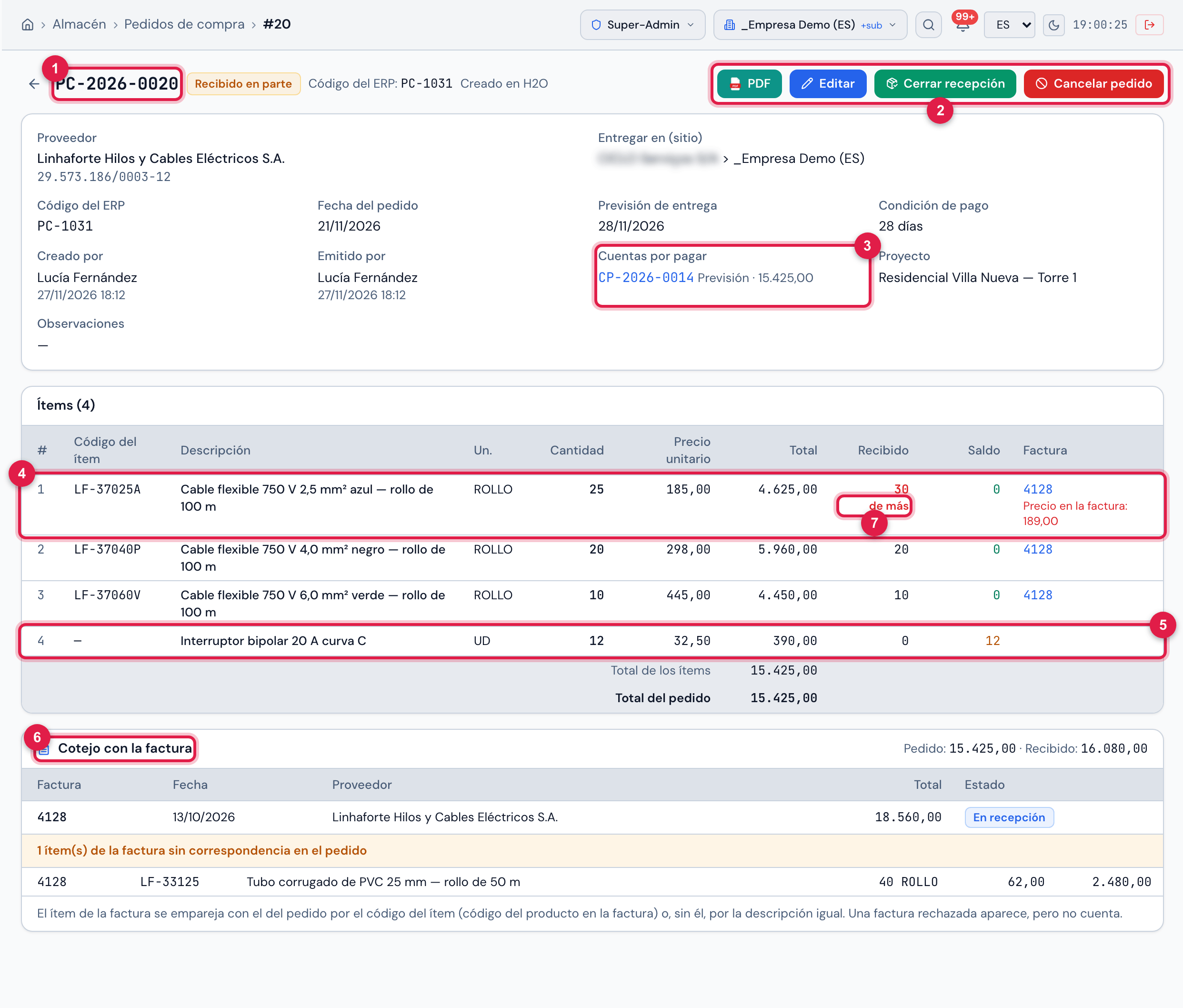
Figura 7. La ficha de un pedido Recibido en parte.
- 1El número del pedido; al lado, el estado, el código del ERP y el origen.
- 2PDF, Editar, Cerrar recepción y Cancelar pedido.
- 3Cuentas por pagar — el título que este pedido generó; haga clic para abrirlo.
- 4Un ítem con Cantidad, Recibido, Saldo y la Factura en la que llegó.
- 5Un ítem que todavía no llegó: el Saldo es la cantidad completa.
- 6Cotejo con la factura — las facturas de este pedido y los ítems de ellas que no están en el pedido (capítulo 5).
- 7de más — llegó más de lo pedido.
Mientras la factura no llega, las columnas Recibido, Saldo y Factura quedan vacías. Haga clic en el número de la factura para abrirla.
Modificar un pedido emitido
Sección titulada «Modificar un pedido emitido»En un pedido emitido, Editar cambia solo el Código del ERP, la Previsión de entrega, la Condición de pago y las Observaciones. Es el caso de quien crea el pedido en H2O y recibe el código del ERP después.
Para cambiar el proveedor o los ítems, haga clic en Reabrir: el pedido vuelve a Borrador y las solicitudes vuelven a esperar la compra. Reabrir solo existe mientras no haya llegado ninguna factura del pedido.
Cerrar la recepción y cancelar
Sección titulada «Cerrar la recepción y cancelar»- Cerrar recepción — marca el pedido como Recibido aunque tenga saldo. Úselo cuando el saldo no se entregará o cuando la factura vino sin vínculo con el pedido. La ficha muestra cerrado a mano, y Reabrir lo deshace.
- Cancelar pedido — pide el Motivo de la cancelación y lleva el pedido a Cancelado. Las solicitudes vuelven a esperar la compra y la previsión en cuentas por pagar se cancela. La ficha muestra quién canceló, cuándo y por qué.
- Eliminar — solo para Borrador.
Exportar
Sección titulada «Exportar»Exportar Excel y Exportar CSV llevan a la hoja de cálculo los pedidos que están en la pantalla — con la pestaña, la búsqueda, el proveedor y el período que usted eligió —, una fila por ítem.
¿Esta página le ayudó?
¡Gracias por su opinión!
Recibido — vamos a mejorar esta página.