
Crear un proyecto
Manual de Proyectos · capítulo 3 de 13
En Operaciones › Proyectos, haga clic en Nuevo. La pantalla Nuevo Proyecto tiene tres bloques — Datos del Proyecto, Clasificación y Cronograma — y graba con el botón Nuevo Proyecto, arriba a la derecha. Solo Nombre y Sitio son obligatorios; el resto puede completarse después, en Editar (capítulo 4).Los campos
Sección titulada «Los campos»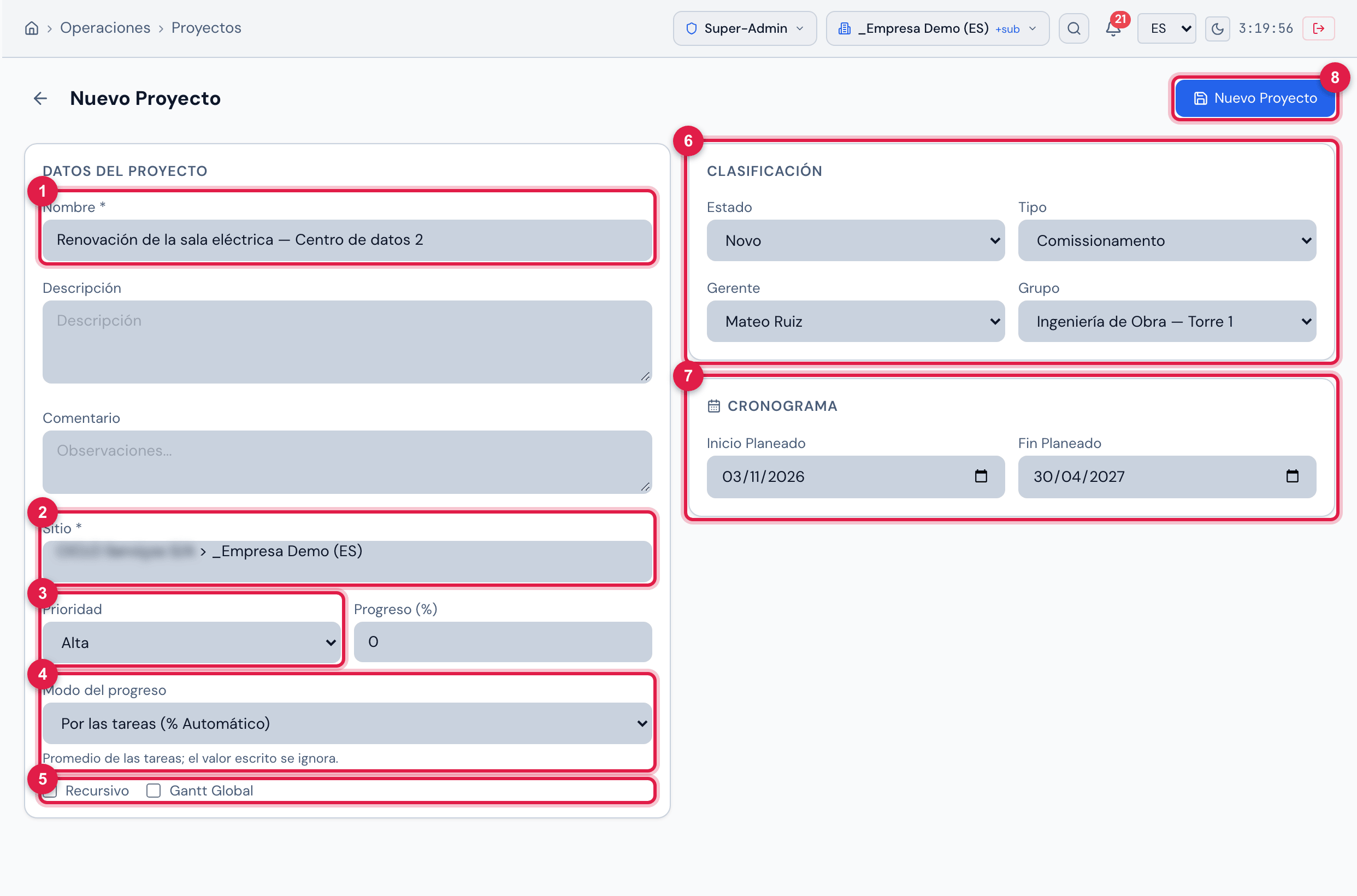
Figura 5. Nuevo Proyecto: Datos del Proyecto a la izquierda; Clasificación y Cronograma a la derecha; el botón Nuevo Proyecto graba.
- 1Nombre (obligatorio) — p. ej.: “Residencial Villa Nueva — Torre 1” o “Renovación de la sala eléctrica — Centro de datos 2”.
- 2Sitio (obligatorio) — donde vive el proyecto; define quién lo ve (capítulo 1).
- 3Prioridad — de Muy baja a Crítica; el valor por defecto es Media.
- 4Modo del progreso — Manual, Por las tareas o Por el plazo (abajo).
- 5Recursivo y Gantt Global.
- 6Estado, Tipo, Gerente y Grupo.
- 7Inicio Planeado y Fin Planeado.
- 8Nuevo Proyecto — graba y abre la ficha.
| Campo | Para qué sirve |
|---|---|
| Nombre (obligatorio) | cómo aparece el proyecto en todo H2O y en la app. |
| Descripción / Comentario | textos libres. La búsqueda de la lista también busca en ellos. |
| Sitio (obligatorio) | el sitio (obra, edificio, centro de datos) del proyecto. Las tareas creadas en el proyecto heredan ese sitio. |
| Prioridad | Muy baja, Baja, Media, Alta, Muy alta o Crítica. Aparece en la ficha y en la app. |
| Progreso (%) | el % escrito — solo vale en el modo Manual; en los otros modos el campo queda bloqueado. |
| Modo del progreso | cómo se obtiene el % del proyecto (tabla abajo). |
| Recursivo | el proyecto pasa a valer también para los sitios debajo del sitio elegido: un perfil de un sitio hijo alcanza el proyecto. |
| Gantt Global | marca el proyecto para un Gantt general de proyectos. Hoy ninguna pantalla de H2O usa esa marca; queda grabada para cuando la haya. |
| Estado | la situación del proyecto, del catálogo de estados del ambiente. Un estado marcado como finalizado hace que la ficha deje de mostrar Atrasado y oculta el Progreso esperado. |
| Tipo | la clasificación del proyecto, del catálogo de tipos del ambiente (por ejemplo, edificación, subestación, comisionamiento). |
| Gerente | el responsable. En la app, solo el gerente y los miembros del Grupo del proyecto abren la pestaña Auditoría (capítulo 11). |
| Grupo | el grupo gestor del proyecto (en la app aparece como Grupo gestor). |
| Inicio Planeado / Fin Planeado | el plazo. Sin las dos fechas no hay Progreso esperado, filtro Atrasados ni modo Por el plazo. |
Modos de progreso
Sección titulada «Modos de progreso»| Modo | Cómo se obtiene el % | Cuándo usarlo |
|---|---|---|
| Manual | el valor escrito en Progreso (%). | cuando el avance se mide fuera de H2O (medición física, planilla del cliente). |
| Por las tareas (% Automático) | el promedio del % de las tareas de primer nivel; la tarea padre, a su vez, es el promedio de sus subtareas. Se recalcula siempre que una tarea se crea, se edita o se elimina (ficha, Gantt, app, Kanban). | cuando el cronograma en H2O es la referencia y el equipo actualiza el % de las tareas. |
| Por el plazo | la fracción de días corridos entre el Inicio Planeado y el Fin Planeado hasta hoy: 0% antes del inicio, 100% después del fin. Cambia sola cada día. | contratos de plazo fijo, paradas de mantenimiento, cuando lo que importa es el tiempo transcurrido. |
- El valor escrito en Progreso (%) se ignora en los modos Por las tareas y Por el plazo — la sugerencia debajo del campo lo avisa.
- En el modo Por las tareas, crear o eliminar una tarea ya recalcula el % del proyecto; no hace falta Auto-Calc para eso.
- El modo puede cambiarse en cualquier momento en Editar (capítulo 4).
Después de grabar
Sección titulada «Después de grabar»- Aparece Creado — Proyecto “…” creado y se abre la ficha del proyecto (capítulo 4).
- H2O registra la creación en el historial, dispara las notificaciones configuradas para proyectos y avisa a la app.
- Para que el proyecto aparezca en la app de alguien, la persona (o un grupo suyo) debe entrar en el Equipo (capítulo 5).
- Verifique el sitio en el encabezado y abra Operaciones › Proyectos › Nuevo.
- Complete Nombre y Sitio; elija el Modo del progreso.
- Complete Estado, Gerente y las fechas planificadas.
- Haga clic en Nuevo Proyecto.
- En la ficha, arme el Equipo (capítulo 5) y las Tareas (capítulo 6).
¿Esta página le ayudó?
¡Gracias por su opinión!
Recibido — vamos a mejorar esta página.