
Ubicaciones en la app
Manual de Ubicaciones y calendarios · capítulo 7 de 9
La app H2O no tiene una pantalla de ubicaciones: aparecen en el campo Ubicación del registro de activo y del nuevo ticket. La lista viene de los datos guardados en el dispositivo, de la última sincronización.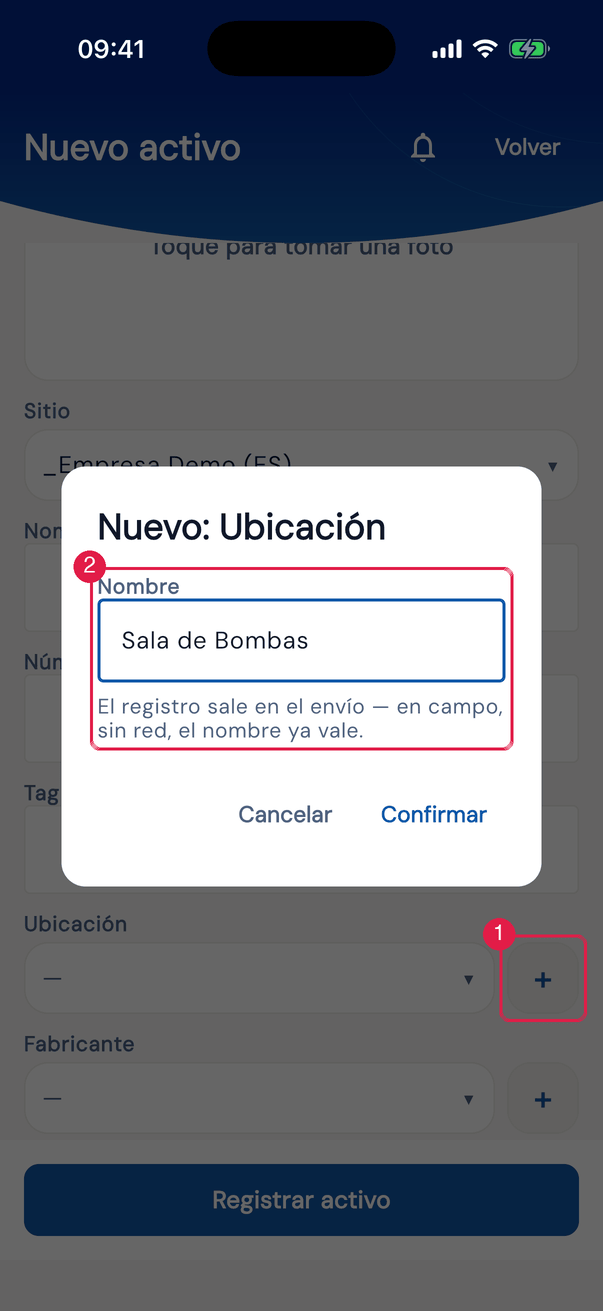
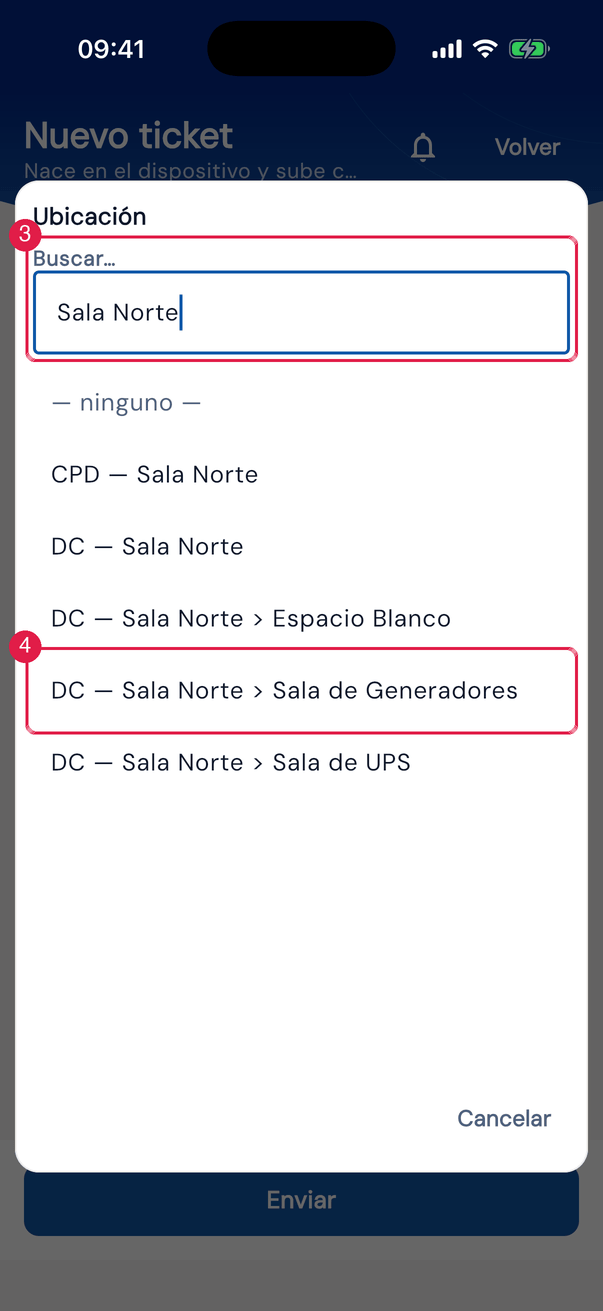
App H2OFigura 10. A la izquierda, el registro de activo con la ventana Nuevo: Ubicación abierta desde el + al lado del campo Ubicación, con el aviso de que el registro sale en el envío. A la derecha, el nuevo ticket con la lista de Ubicación abierta, la búsqueda arriba (aquí, filtrando por “Sala Norte”) y las rutas completas de las ubicaciones encontradas.
- 1Botón + al lado de Ubicación (solo en el registro de activo).
- 2Nombre de la nueva ubicación y el aviso El registro sale en el envío — en campo, sin red, el nombre ya vale.
- 3Búsqueda de la lista de Ubicación (nuevo ticket).
- 4Una ubicación, por la ruta completa.
Cómo funciona el campo Ubicación
Sección titulada «Cómo funciona el campo Ubicación»- La lista muestra las ubicaciones del sitio elegido en el propio formulario, por la ruta completa y en orden alfabético. Al cambiar el sitio, la ubicación elegida se borra.
- Además de las ubicaciones del propio sitio, la lista trae las recursivas de los sitios de arriba, hasta la Raíz — las mismas que la web ofrece para el mismo sitio. Las ubicaciones de sitios vecinos (hermanos) no entran.
- En el nuevo ticket, tocar Ubicación abre una lista ancha con Buscar… arriba. En el registro de activo, la lista es un menú simple, sin búsqueda.
- — ninguno — deja el campo sin ubicación.
Registrar una ubicación en la app
Sección titulada «Registrar una ubicación en la app»El registro de activo tiene el + al lado de Ubicación:
- Toque el + al lado de Ubicación. Se abre Nuevo: Ubicación.
- Escriba el nombre y toque Confirmar. El campo pasa a mostrar el nombre con (nuevo).
- Guarde el activo. La ubicación se crea en el servidor cuando el activo sube en la sincronización — funciona también sin internet.
- La ubicación creada por la app nace sin padre (de nivel superior, nivel 1), en el sitio del activo, solo con el nombre. Para ponerla dentro de otra, completar edificio, sala o dirección, use la web (capítulos 4 y 6).
- Elegir una ubicación de la lista después de escribir un nombre nuevo deshace el nombre nuevo.
- Si ya hay, en el nivel superior del sitio del activo, una ubicación con ese mismo nombre, H2O usa la existente en lugar de crear otra. Un nombre distinto (“Sala 1” × “Sala 01”) se convierte en una ubicación nueva: revise la lista antes.
¿Esta página le ayudó?
¡Gracias por su opinión!
Recibido — vamos a mejorar esta página.