
Contraseña: cambiar y recuperar
Manual de Primeros pasos — web · capítulo 4 de 13
La contraseña es personal: el propio usuario la cambia en Mi Perfil, y el administrador puede definir una contraseña nueva para cualquier usuario. H2O no tiene recuperación de contraseña por email — ni en la web, ni en la app.Cambiar su contraseña
Sección titulada «Cambiar su contraseña»- Abra Mi Perfil (tarjeta con su nombre, al pie del menú).
- En el bloque Cambiar Contraseña, complete Contraseña actual, Nueva contraseña y Confirmar nueva contraseña. El ícono de ojo en el campo de la contraseña actual muestra las tres.
- Haga clic en Cambiar Contraseña. El botón solo se habilita con los tres campos completos y la confirmación igual a la contraseña nueva.
- Aparece ¡Contraseña cambiada con éxito!, y la línea Último cambio: pasa a mostrar la fecha de hoy.
| Regla | Mensaje |
|---|---|
| La contraseña nueva debe tener al menos 6 caracteres (y como máximo 128). | Mínimo 6 caracteres |
| La confirmación debe ser igual a la contraseña nueva. | Las contraseñas no coinciden |
| La contraseña actual debe ser correcta. | La contraseña actual es incorrecta |
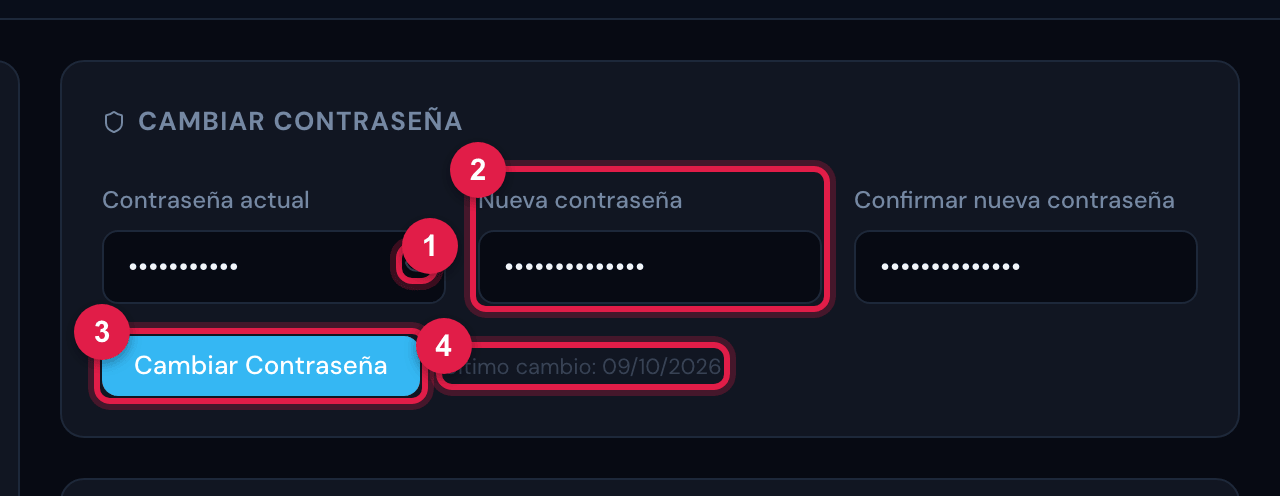
Figura 12. Mi Perfil › Cambiar Contraseña con los campos completados (todavía sin confirmar): Contraseña actual, Nueva contraseña y Confirmar nueva contraseña, el botón Cambiar Contraseña, ya habilitado, y la fecha del Último cambio:.
- 1Ojo: muestra las tres contraseñas.
- 2Nueva contraseña (al lado, Confirmar nueva contraseña).
- 3Cambiar Contraseña — se habilita cuando los campos están completos y coinciden.
- 4Último cambio: — fecha del último cambio.
Olvidé la contraseña
Sección titulada «Olvidé la contraseña»En la pantalla de inicio de sesión, el enlace ¿Olvidó su contraseña? abre un aviso: Pida al administrador de H2O de su empresa que defina una nueva contraseña para usted, en el menú Personas → Usuarios. Ese es el camino: el administrador define una contraseña provisoria, usted ingresa con ella y la cambia en Mi Perfil. Entendido cierra el aviso.
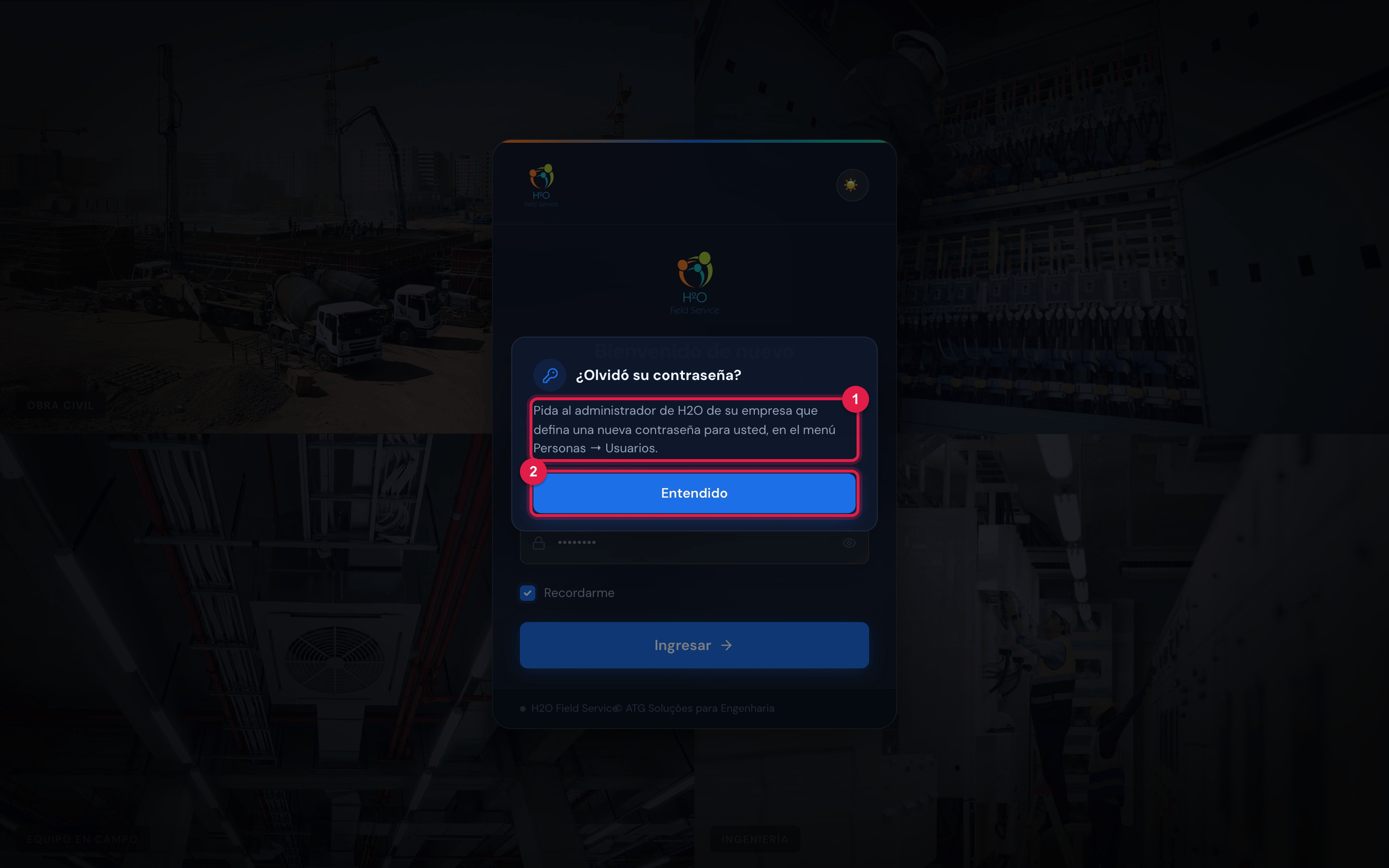
Figura 13. El aviso de ¿Olvidó su contraseña?, sobre la pantalla de inicio de sesión, con el botón Entendido.
- 1El texto que indica pedir la contraseña nueva al administrador.
- 2Entendido — cierra el aviso.
Para el administrador: definir una contraseña nueva
Sección titulada «Para el administrador: definir una contraseña nueva»- En Personas › Usuarios, abra el usuario.
- Arriba del registro, haga clic en el botón Contraseña (junto a Editar y Desactivar).
- En Cambiar Contraseña — nombre del usuario, escriba la contraseña nueva en el campo Nueva contraseña (mín. 6 caracteres) y haga clic en Cambiar. Aparece Contraseña cambiada.
- Entregue la contraseña al usuario por un canal seguro y pídale que la cambie en Mi Perfil apenas ingrese.
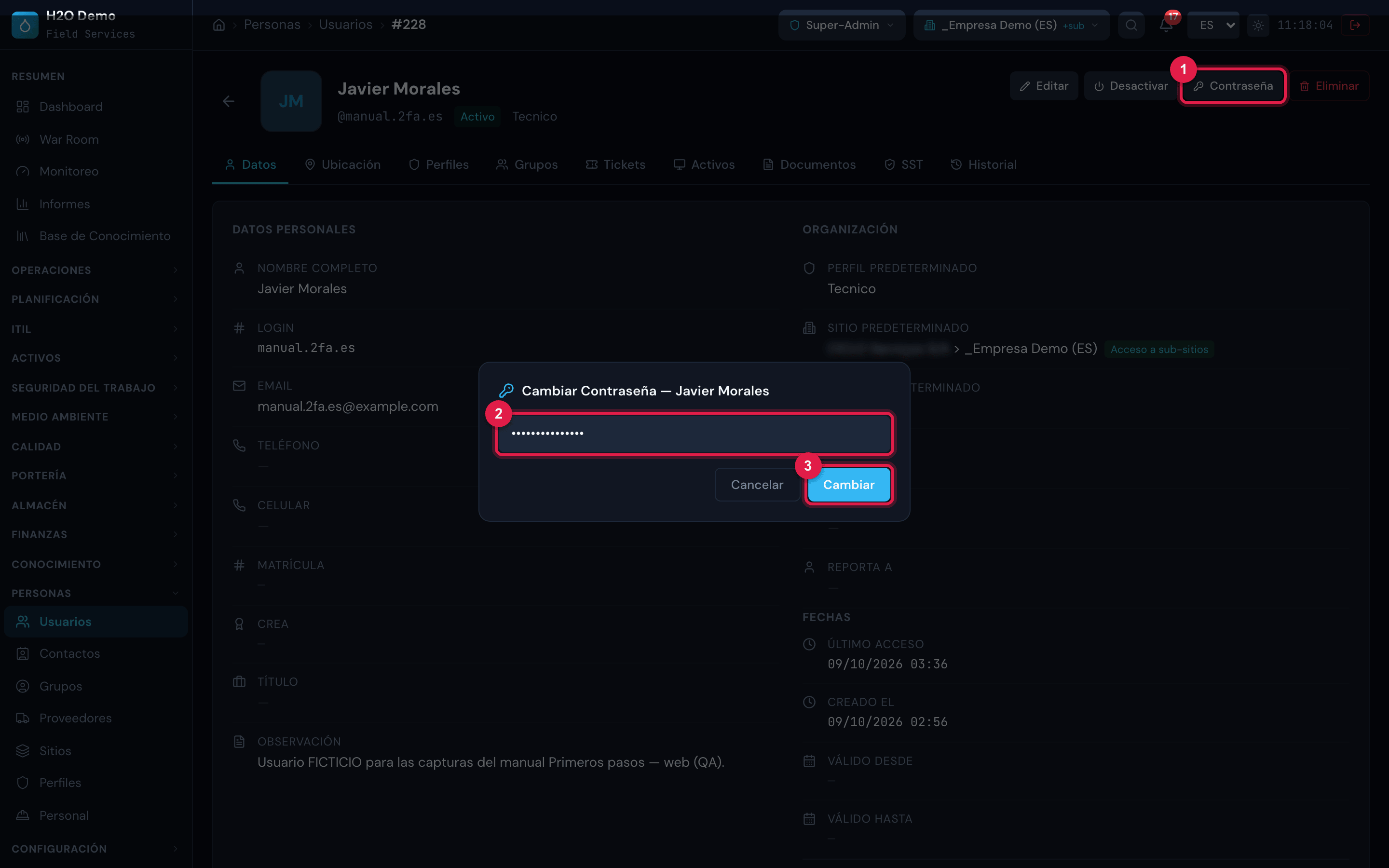
Figura 14. Registro de un usuario en Personas › Usuarios: el botón Contraseña arriba y la ventana Cambiar Contraseña — seguida del nombre del usuario (aquí, Javier Morales), con el campo Nueva contraseña (mín. 6 caracteres) completado y los botones Cancelar y Cambiar.
- 1Botón Contraseña del registro del usuario.
- 2Campo de la contraseña nueva.
- 3Cambiar — guarda la contraseña nueva.
¿Esta página le ayudó?
¡Gracias por su opinión!
Recibido — vamos a mejorar esta página.