
Usuarios, perfiles y grupos: conceptos
Manual de Usuarios, grupos y perfiles · capítulo 1 de 12
Este manual es para quien administra el acceso a H2O: quien registra a las personas, decide qué puede hacer cada una y en qué sitios, y organiza los equipos. Las tres pantallas están en el menú Personas: Usuarios, Grupos y Perfiles.- Usuario — la persona que ingresa a H2O (web y app), con login, contraseña y verificación en dos pasos.
- Perfil — un conjunto de derechos (lo que se puede hacer en cada módulo: leer, crear, editar…). El mismo perfil sirve para muchas personas: si cambia el perfil, cambia para todas.
- Sitio — la empresa, el cliente, la obra (manual Empresas y jerarquía).
- Grupo — un equipo de usuarios (Electricidad, Mantenimiento Edilicio…), usado en los tickets, en la planificación y en la visibilidad de tickets.
El vínculo: perfil + sitio + recursivo
Sección titulada «El vínculo: perfil + sitio + recursivo»El acceso de un usuario se da mediante vínculos. Cada vínculo reúne tres cosas: un perfil, un sitio y la marca Recursivo. Un usuario puede tener tantos vínculos como sea necesario.
| Vínculo | Qué recibe la persona |
|---|---|
| Técnico en Obra A, sin recursivo | los derechos del perfil Técnico, solo en la Obra A. |
| Técnico en la Empresa, recursivo | los derechos del Técnico en la Empresa y en todos los sitios debajo de ella, incluso los creados después. |
| Supervisor en la Torre 1 + Técnico en la Empresa (recursivo) | los dos: en la Torre 1 la persona puede trabajar como Supervisor o como Técnico; en los demás sitios de la Empresa, como Técnico. |
| Cualquier perfil en la Raíz, recursivo | el árbol entero de sitios. |
- Los vínculos se suman en el alcance: la persona ve todos los sitios de todos los vínculos.
- El recursivo siempre baja en el árbol, nunca sube.
- Los vínculos se registran en la pestaña Perfiles de la ficha del usuario (capítulo 5). El primero nace en el registro del usuario (capítulo 3).
Perfil predeterminado, sitio predeterminado y perfil activo
Sección titulada «Perfil predeterminado, sitio predeterminado y perfil activo»En la ficha, Perfil Predeterminado y Sitio Predeterminado muestran el vínculo con el que el usuario comienza al ingresar. Solo pueden apuntar a un vínculo que existe: para dar acceso a otro sitio, primero agregue el vínculo en la pestaña Perfiles. Al agregar o quitar vínculos, H2O ajusta solo el perfil y el sitio predeterminados, según el vínculo más antiguo que quedó.
Quien tiene más de un perfil elige, en el encabezado, con cuál va a trabajar — el perfil activo. Al lado está el selector de sitio.
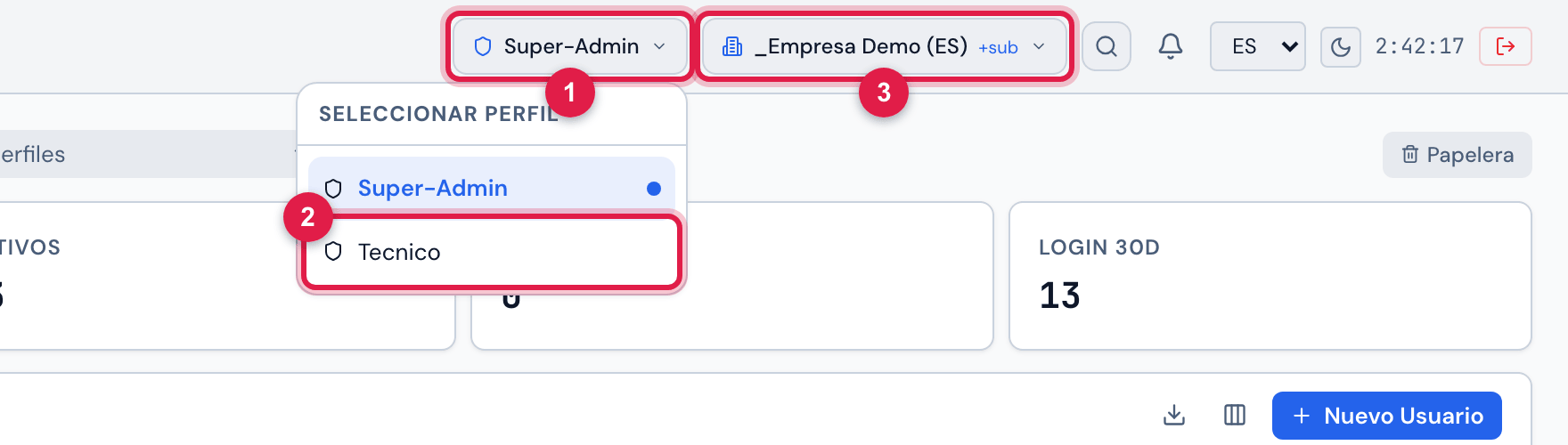
Figura 1. El encabezado de H2O web con el selector de perfil abierto (Seleccionar perfil): la usuaria tiene dos perfiles, Super-Admin (el activo, marcado con el punto) y Tecnico. Al lado, el selector de sitio.
- 1El perfil activo — haga clic para cambiarlo.
- 2Otro perfil de la persona: elegirlo cambia los derechos al instante (el menú y los botones cambian).
- 3El selector de sitio: muestra los sitios en los que vale el perfil activo.
- En la web, solo cuenta el perfil activo. Los derechos de un perfil no se suman a los de otro: quien es Técnico y Supervisor trabaja como uno o como el otro, cambiando en el selector.
- El perfil activo vale en el sitio del encabezado si hay un vínculo de él en ese sitio o, recursivo, en un sitio superior.
- En la app H2O, los perfiles se suman: la app usa, juntos, los derechos de todos los vínculos de la persona.
Derechos de acceso a estas pantallas
Sección titulada «Derechos de acceso a estas pantallas»Las pantallas Usuarios, Grupos y Perfiles se habilitan con los derechos del mismo nombre, en el grupo Personas del editor de perfiles (capítulo 10). Sin el nivel Leer, el ítem no aparece en el menú.
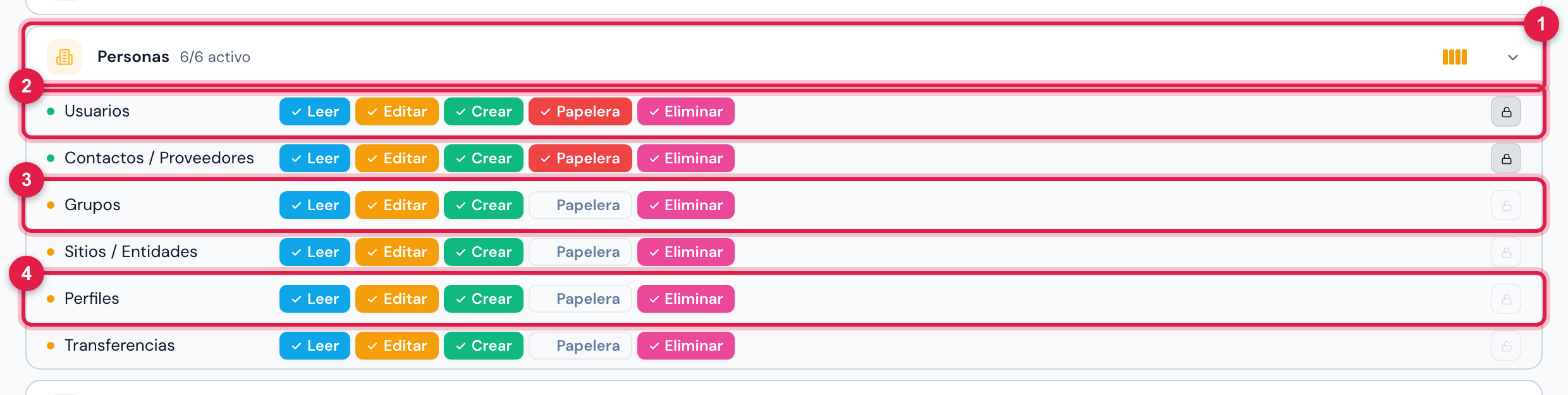
Figura 2. Personas › Perfiles › un perfil (aquí, Admin) › pestaña Permisos, grupo Personas abierto: las filas Usuarios, Grupos y Perfiles, cada una con Leer, Editar, Crear, Papelera y Eliminar — el nivel coloreado está activado.
- 1Grupo Personas — haga clic para abrirlo o cerrarlo.
- 2Derecho Usuarios.
- 3Derecho Grupos.
- 4Derecho Perfiles.
Lo que habilita cada nivel está en el capítulo 11 (Referencia de los derechos). Resumen: Leer abre la pantalla; Crear registra; Editar modifica — incluso vínculos, contraseña y verificación en dos pasos de los usuarios —; Papelera elimina.
¿Esta página le ayudó?
¡Gracias por su opinión!
Recibido — vamos a mejorar esta página.