
Componentes y previsión de cambio
Manual de Activos · capítulo 5 de 12
La pestaña Componentes lista las piezas controladas dentro del activo — filtros, correas, baterías, rodamientos, sellos — y dice, para cada una, cuándo cambiarla. La previsión puede ser por tiempo (fecha), por uso (horas, kilómetros, ciclos: la lectura de un contador) o por los dos, y cada cambio registrado reinicia el ciclo y queda en el historial de la pieza.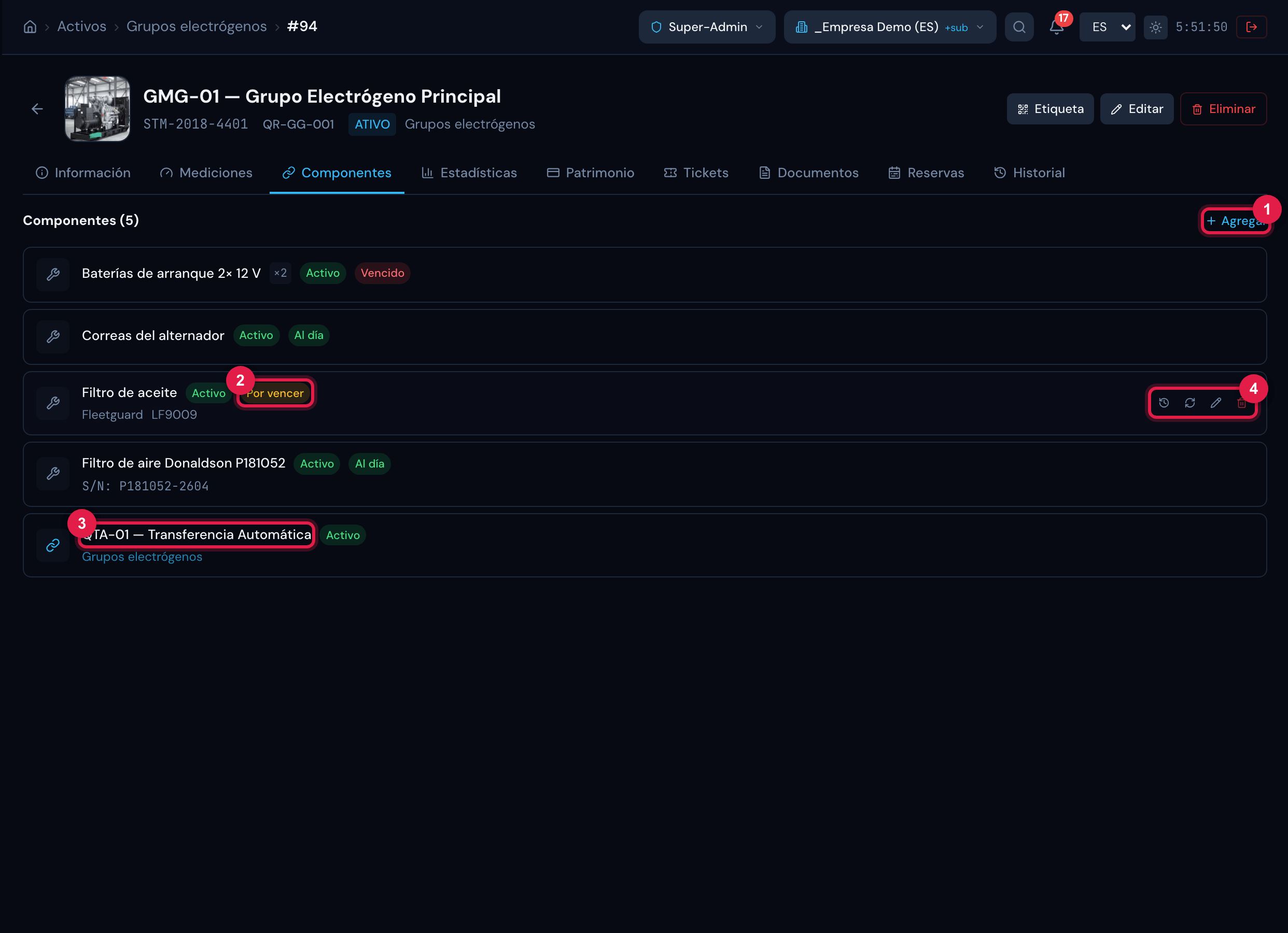
Figura 11. Pestaña Componentes del grupo electrógeno: cada componente con cantidad, situación del registro y la insignia de previsión de cambio (Al día, Por vencer, Vencido). Al pasar el mouse aparecen los botones de la fila.
- 1Agregar (nuevo componente).
- 2Insignia de la previsión — pase el mouse para ver “en N día(s)” o el uso que resta.
- 3Componente vinculado a otro activo: el nombre abre su ficha.
- 4Botones de la fila: historial de cambios, Registrar cambio, editar y quitar.
Registrar un componente
Sección titulada «Registrar un componente»- En la pestaña Componentes, haga clic en Agregar.
- Elija el modo: Componente independiente (solo nombre, serial, fabricante y modelo) o Vincular activo existente — en ese caso elija el Tipo del activo, escriba al menos 2 letras en Buscar activo (nombre, serial o tag), presione Enter (o haga clic en la lupa) y haga clic en el activo; H2O confirma “Activo #N seleccionado”. El tipo del propio activo no aparece en la lista, y un activo no puede ser componente de sí mismo.
- Complete Nombre (obligatorio), Serial, Cantidad y Estado (Activo, Inactivo, Mantenimiento o Descartado).
- En Previsión de cambio, elija Sin control, Por tiempo, Por uso o Por tiempo y uso y complete los campos que aparecen (tabla abajo).
- Haga clic en Agregar.
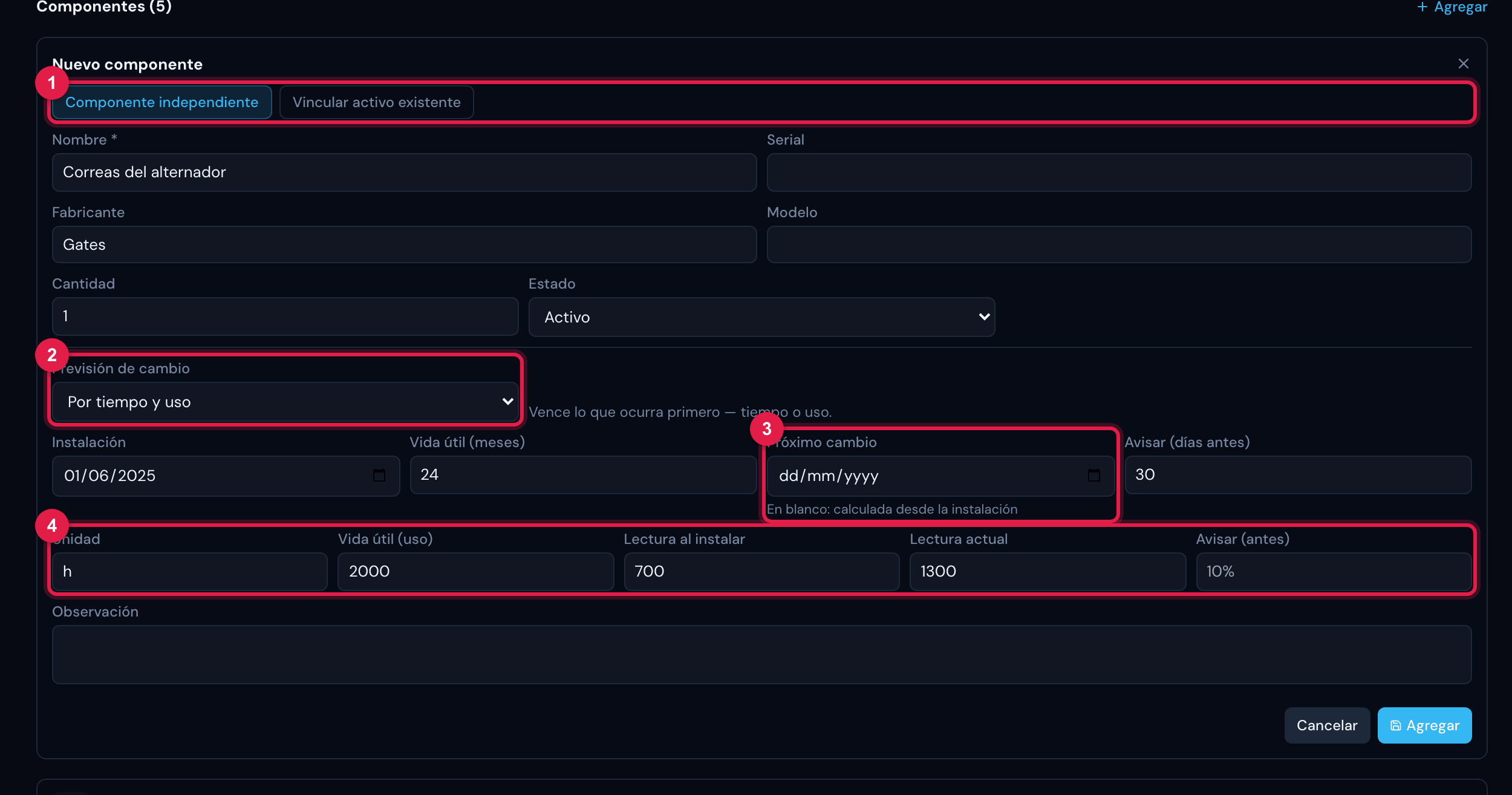
Figura 12. El formulario Nuevo componente con la previsión Por tiempo y uso (las correas del alternador): Instalación, Vida útil (meses), Próximo cambio, Avisar (días antes), Unidad, Vida útil (uso), Lectura al instalar, Lectura actual y Avisar (antes).
- 1Modos Componente independiente y Vincular activo existente.
- 2Previsión de cambio — “Vence lo que ocurra primero — tiempo o uso.”
- 3Próximo cambio — “En blanco: calculada desde la instalación”.
- 4Campos del control por uso.
| Previsión | Campos | Cuándo queda Por vencer / Vencido |
|---|---|---|
| Por tiempo | Instalación, Vida útil (meses), Próximo cambio y Avisar (días antes) (predeterminado 30) | Próximo cambio en blanco = instalación + vida útil (31/01 + 1 mes da 28/02). Por vencer cuando faltan como máximo los días del aviso; Vencido después de la fecha. |
| Por uso | Unidad (predeterminada h), Vida útil (uso), Lectura al instalar, Lectura actual y Avisar (antes) | Resta = lectura al instalar + vida útil − lectura actual. Por vencer cuando lo que resta es menor o igual al aviso (en blanco: 10% de la vida útil); Vencido cuando se pasó. |
| Por tiempo y uso | Los dos grupos | Vale el peor de los dos — “250 h o 1 año, lo que ocurra primero”. |
| Sin control | — | Sin insignia de previsión. |
Registrar un cambio
Sección titulada «Registrar un cambio»- Pase el mouse por la fila del componente y haga clic en Registrar cambio (ícono de flechas).
- Elija el Tipo: Sustitución, Remoción o Instalación; el Motivo (Preventiva, Correctiva, Upgrade, Defecto, Garantía u Otro) y, si lo hay, el número del ticket en Ticket (opcional).
- En la Sustitución, informe el Nuevo componente — Nombre (obligatorio), Serial, Fabricante y Modelo. Si el control es por uso, informe la Lectura del contador en el cambio (“Es la nueva base del ciclo. En blanco: mantiene la lectura actual.”).
- Escriba la Observación, si lo desea, y haga clic en Registrar.
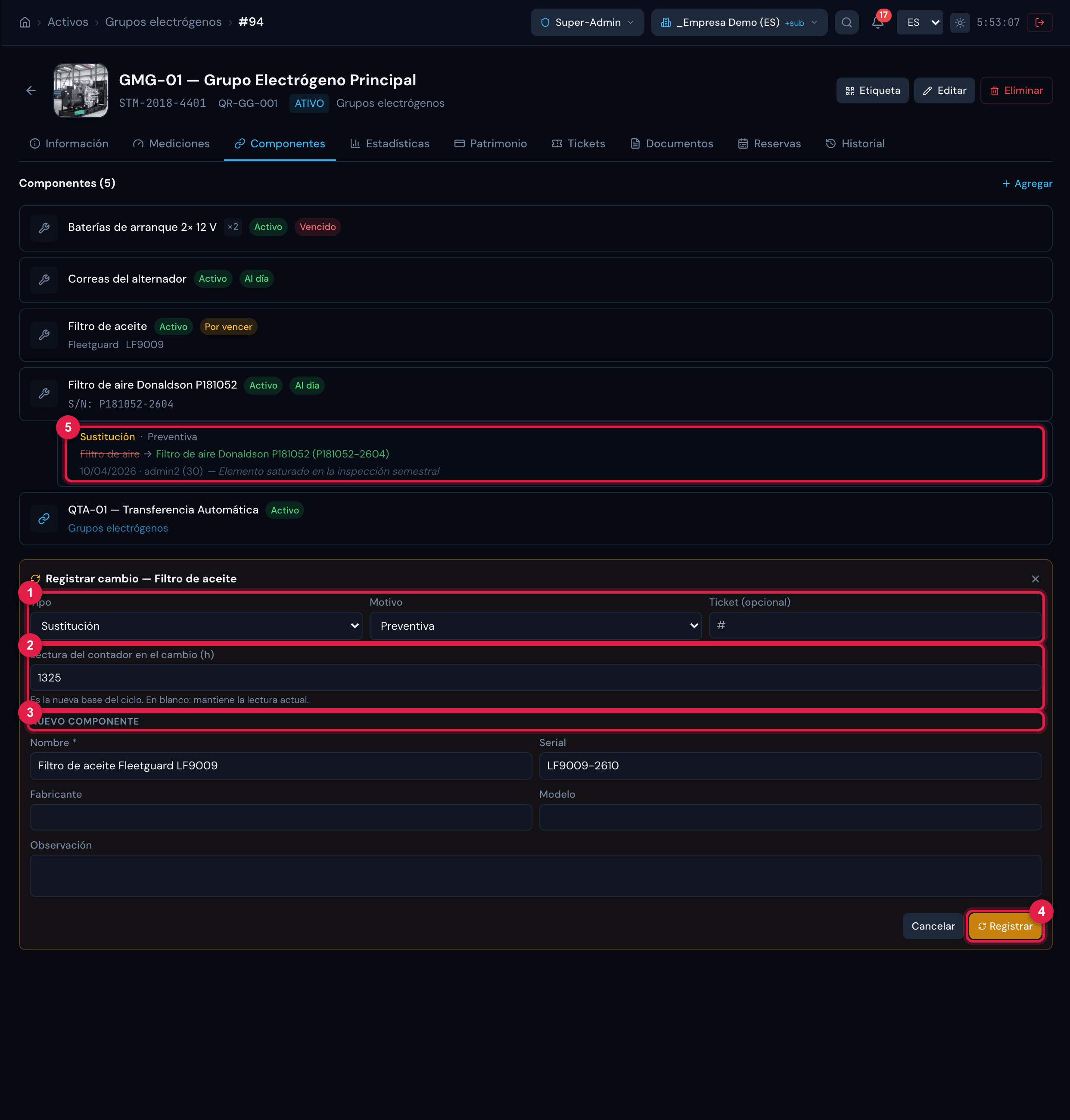
Figura 13. Registrar cambio — Filtro de aceite: Tipo Sustitución, Motivo Preventiva, Ticket (opcional), Lectura del contador en el cambio y los datos del nuevo componente. Debajo de otra fila, el Historial de cambios abierto.
- 1Tipo y Motivo del cambio.
- 2Lectura del contador en el cambio (solo en el control por uso).
- 3Datos del Nuevo componente.
- 4Registrar.
- 5Historial de cambios: el nombre antiguo tachado → el nuevo, fecha, quién lo registró y la observación.
| Tipo | Qué le pasa al componente |
|---|---|
| Sustitución | Pasa a tener el nombre, serial, fabricante y modelo del nuevo y vuelve a Activo. Con previsión configurada, el ciclo se reinicia: la instalación pasa a ser la fecha del cambio, el próximo cambio se recalcula con la vida útil en meses (sin vida útil en meses, el próximo queda en blanco para que usted lo informe) y la lectura en el cambio pasa a ser la nueva base del uso. |
| Remoción | Pasa a Inactivo y sigue en la lista, con el historial. |
| Instalación | Solo registra la instalación en el historial; el registro no cambia. |
La misma previsión de cambio sale en los informes: el RAT (informe de atención) del ticket, el informe del checklist y el laudo listan los componentes de los activos con la situación de cada uno.
Usado como componente en
Sección titulada «Usado como componente en»Cuando el activo abierto es componente de otro, la pestaña muestra, al final, Usado como componente en con el activo “padre” (nombre, tipo y tag). Haga clic para abrir su ficha.
Aviso de cambio por correo electrónico (viene desactivado)
Sección titulada «Aviso de cambio por correo electrónico (viene desactivado)»H2O tiene dos reglas de notificación para componentes — Componente: troca a vencer (por vencer) y Componente: troca vencida (vencido) —, pero vienen inactivas y sin destinatario: mientras no se activen, nadie recibe correo. Para activarlas (administrador, derecho Notificaciones):
- Abra Sistema › Notificaciones, pestaña Reglas de Notificación, y haga clic en la regla Componente: troca a vencer (los nombres de las reglas se muestran en portugués).
- En Destinatarios (0), haga clic en Agregar, elija el tipo — Grupo específico, Usuario específico o Por rol —, seleccione quién recibe y haga clic en Agregar.
- Haga clic en el botón Inactivo, arriba en la regla: pasa a Activo.
- Repita para Componente: troca vencida.
![La regla Componente: troca a vencer abierta en Sistema › Notificaciones: el Resumen ("Cuando [...] → Notificar: nadie"), la configuración y la sección Destinatarios vacía, con Agregar; arriba, el botón Inactivo.](/help/_astro/14-regra-componente.DWxF5OJL.png)
Figura 14. La regla Componente: troca a vencer abierta en Sistema › Notificaciones: el Resumen (“Cuando […] → Notificar: nadie”), la configuración y la sección Destinatarios vacía, con Agregar; arriba, el botón Inactivo.
- 1Botón Inactivo / Activo — activa y desactiva la regla.
- 2Destinatarios — sin ninguno, nadie recibe.
- 3Agregar destinatario.
¿Esta página le ayudó?
¡Gracias por su opinión!
Recibido — vamos a mejorar esta página.