
Costos y Presupuestos
Manual de Proyectos · capítulo 8 de 13
Dos pestañas tratan de dinero, con papeles diferentes: Costos registra lo que el proyecto gastó (asientos simples, con valor y período); Presupuestos conecta al proyecto los presupuestos técnicos (composiciones, SINAPI, BDI) hechos en Finanzas › Presupuestos.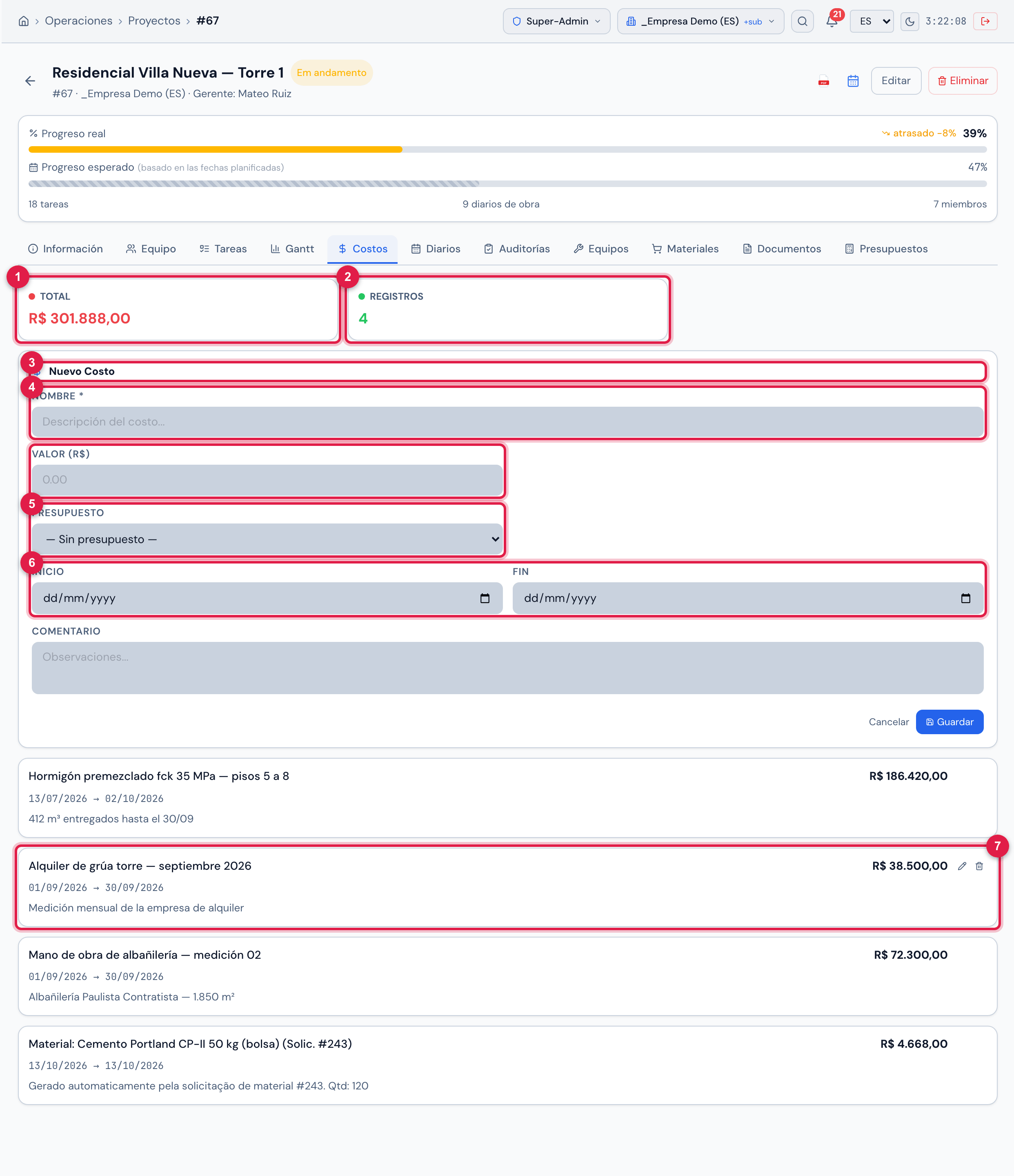
Figura 16. Pestaña Costos de Residencial Villa Nueva — Torre 1: las tarjetas Total (R$ 301.888,00) y Registros (4), el formulario Nuevo Costo abierto y los asientos — alquiler de la grúa torre, hormigón premezclado de los pisos 5 a 8, mano de obra de albañilería y el costo automático del cemento entregado (Material: Cemento Portland CP-II 50 kg (bolsa) (Solic. #243)).
- 1Total — la suma de los asientos, en reales.
- 2Registros — cuántos asientos hay.
- 3Nuevo Costo — el botón abre este formulario (aquí ya abierto). Necesita el derecho Crear en Proyectos.
- 4Nombre (obligatorio) y Valor (R$).
- 5Presupuesto — opcional.
- 6Inicio y Fin — el período del gasto.
- 7Un asiento: valor, período y comentario. El lápiz edita y la papelera elimina (al pasar el ratón).
- Use un asiento por gasto o por medición: “Alquiler de andamios — octubre”, “Mano de obra tercerizada — eléctrica”, “Alquiler del generador provisional”.
- El Fin no puede ser anterior al Inicio (La fecha de fin debe ser posterior a la fecha de inicio).
- El campo Presupuesto asocia el asiento a un presupuesto de control ya registrado en la empresa; deje — Sin presupuesto — si no lo usa.
- Registrar un costo pide Crear en Proyectos; corregirlo, Editar; eliminarlo, Papelera.
Presupuestos
Sección titulada «Presupuestos»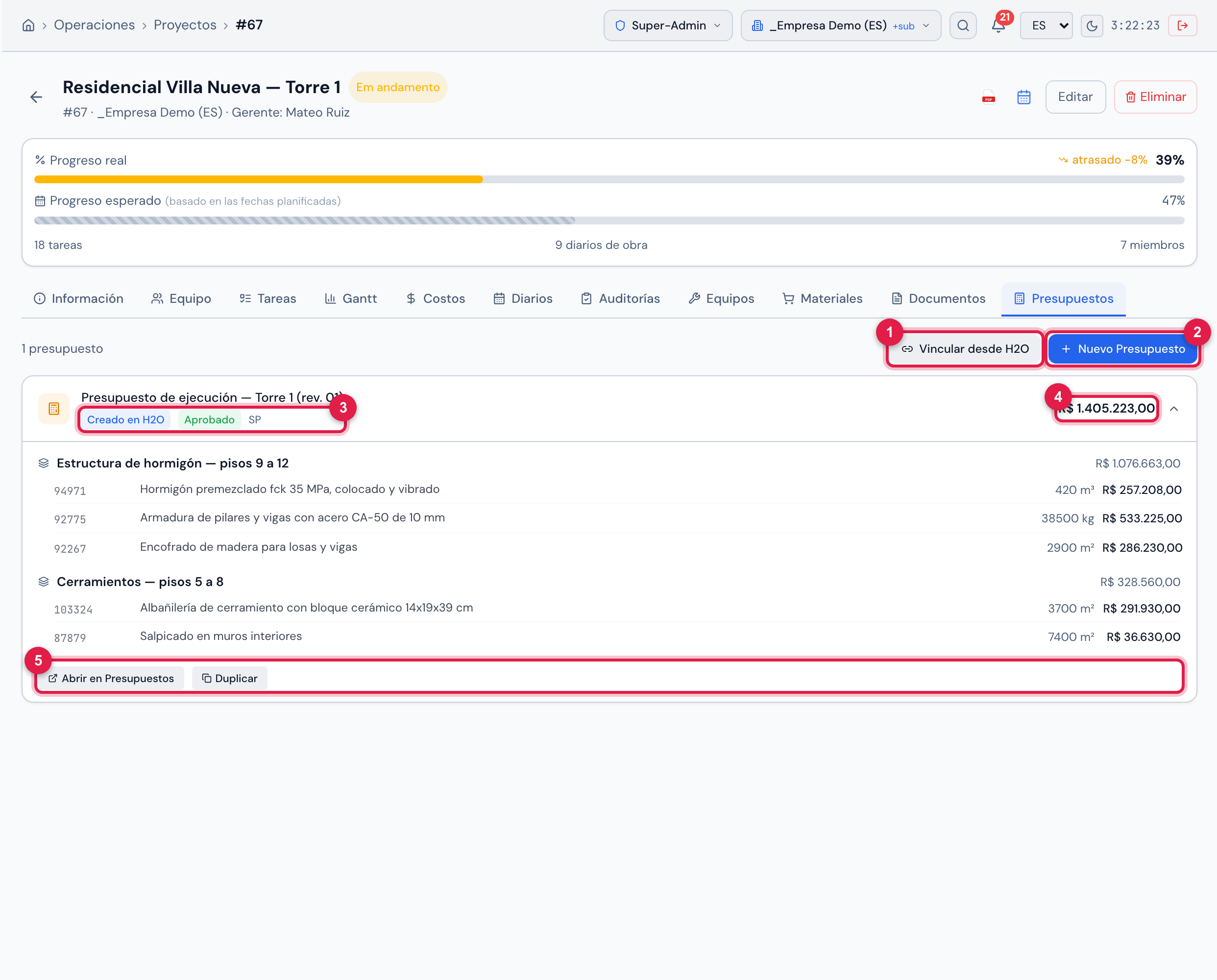
Figura 17. Pestaña Presupuestos: los botones para vincular o crear y el presupuesto Presupuesto de ejecución — Torre 1 (rev. 01) expandido — Creado en H2O, Aprobado, con dos grupos (la estructura de hormigón de los pisos 9 a 12 y los cerramientos de los pisos 5 a 8) —, el total y las acciones. Con la integración OrçaFascio configurada, aparece también Vincular desde OrçaFascio junto a Vincular desde H2O (no es el caso en el ambiente de demostración).
- 1Vincular desde H2O — elige un presupuesto ya hecho en Finanzas › Presupuestos.
- 2Nuevo Presupuesto — crea un presupuesto técnico ya conectado al proyecto.
- 3Etiqueta de origen (Creado en H2O, Importado, Vinculado) y etiqueta de estado.
- 4El total del presupuesto. Cuando el presupuesto tiene BDI, la parte abierta termina con las líneas de Subtotal, BDI y Total.
- 5Las acciones, que cambian con el estado del presupuesto.
| Estado | Qué se puede hacer |
|---|---|
| Borrador | Editar, Enviar para Aprobación, Duplicar, Eliminar. |
| Esperando Aprobación | Aprobar o Rechazar (con Motivo del rechazo y Confirmar Rechazo). |
| Rechazado | el motivo aparece en la tarjeta; se puede Editar y Enviar para Aprobación de nuevo, o Eliminar. |
| Aprobado | Enviar a OrçaFascio (con la integración), Duplicar. |
| Enviado / Sincronizado | Reenviar a OrçaFascio, Registro (el Historial de Sincronización), Ver en OrçaFascio. |
- Abrir en Presupuestos lleva a la pantalla completa del presupuesto (Finanzas › Presupuestos), en cualquier estado.
- Cada botón sigue un nivel de la fila Presupuestos del perfil, el mismo que exige el servidor: Crear — Nuevo Presupuesto, Vincular desde H2O, Vincular desde OrçaFascio, Editar y Duplicar; Papelera — Eliminar; Eliminar (quinta columna de la fila) — Enviar a OrçaFascio y Reenviar; Enviar — Enviar para Aprobación; Aprobar — Aprobar y Rechazar (capítulo 1). Tener Editar en Tickets no muestra ninguno de estos botones.
- Quien envía un presupuesto para aprobación no puede aprobarlo: la aprobación queda con otra persona.
- Composiciones, precios SINAPI, BDI y la aprobación están en el manual de presupuestos.
¿Esta página le ayudó?
¡Gracias por su opinión!
Recibido — vamos a mejorar esta página.