
Recibir: el pedido y la factura
Manual de Compras: pedidos, cotizaciones y cuentas por pagar · capítulo 5 de 9
Cuando llega la factura, H2O busca el pedido de compra de ella y coteja los dos, ítem por ítem: lo que se pidió, lo que ya había llegado, lo que vino en esta factura y a qué precio. La recepción de la factura en sí — verificar, fotografiar, aprobar — está en el manual NF-e y recepción de materiales.Cómo la factura encuentra el pedido
Sección titulada «Cómo la factura encuentra el pedido»- Por el número de pedido en la factura. Si el proveedor informó en la factura el número del pedido, y es el Código del ERP o el número PC-… de un pedido abierto del sitio, la factura se vincula sola al abrir la pestaña.
- Por el proveedor. Sin número, H2O sugiere los pedidos abiertos del mismo proveedor (por el Id. fiscal) para que usted elija.
- Por la búsqueda. Quien está recibiendo puede buscar cualquier pedido abierto por número, código del ERP o proveedor y vincularlo.
Pedido abierto es el Emitido o el Recibido en parte, del sitio de la factura o de un sitio por encima de él.
La pestaña Pedido de compra de la factura
Sección titulada «La pestaña Pedido de compra de la factura»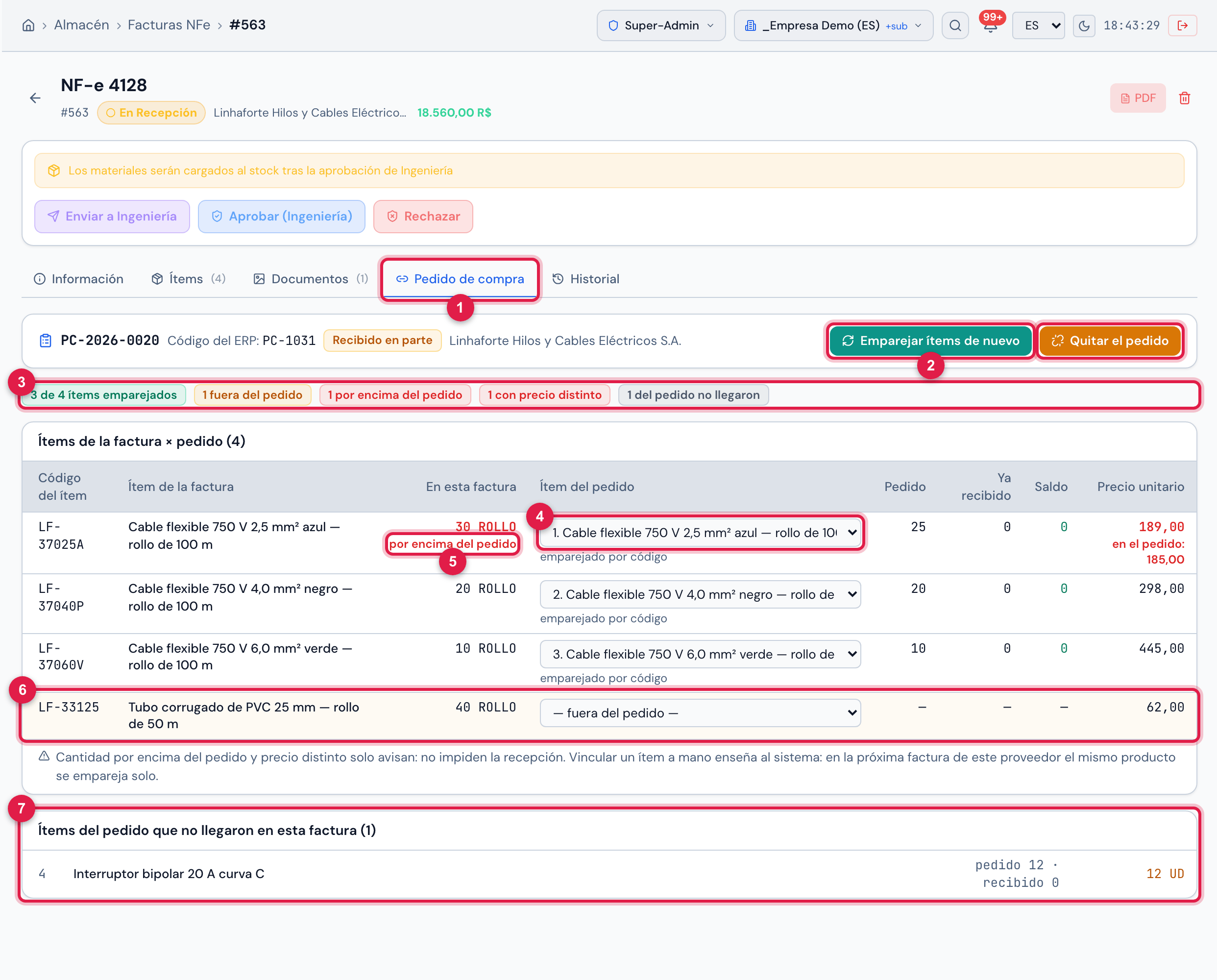
Figura 9. La pestaña Pedido de compra de una factura que encontró el pedido por el número.
- 1La pestaña Pedido de compra, en la ficha de la factura.
- 2Emparejar ítems de nuevo y Quitar el pedido.
- 3El resumen: ítems emparejados, fuera del pedido, por encima del pedido, con precio distinto y los que no llegaron.
- 4Ítem del pedido — el ítem con el que se emparejó la fila de la factura; cámbielo en la lista para corregir.
- 5por encima del pedido — la cantidad de esta factura, sumada a lo que ya llegó, supera el pedido.
- 6Un ítem de la factura fuera del pedido.
- 7Ítems del pedido que no llegaron en esta factura.
| Columna | Qué muestra |
|---|---|
| Ítem de la factura, En esta factura | el producto y la cantidad de esta factura |
| Ítem del pedido | el ítem del pedido correspondiente y cómo se emparejó: emparejado por código, por código de barras, por material, por descripción o vinculado a mano |
| Pedido, Ya recibido, Saldo | la cantidad pedida, lo que llegó en facturas anteriores y lo que todavía falta después de esta |
| Precio unitario | el precio de la factura; si es distinto, aparece en el pedido: con el precio acordado |
- Vincular un ítem a mano: en la columna Ítem del pedido, elija el ítem correcto en la lista. H2O aprende: en la próxima factura de este proveedor, el mismo producto se empareja solo.
- Emparejar ítems de nuevo rehace el emparejamiento automático — úselo después de corregir el pedido. Lo que se vinculó a mano se mantiene.
- Quitar el pedido deshace el vínculo de la factura con el pedido.
Factura sin pedido
Sección titulada «Factura sin pedido»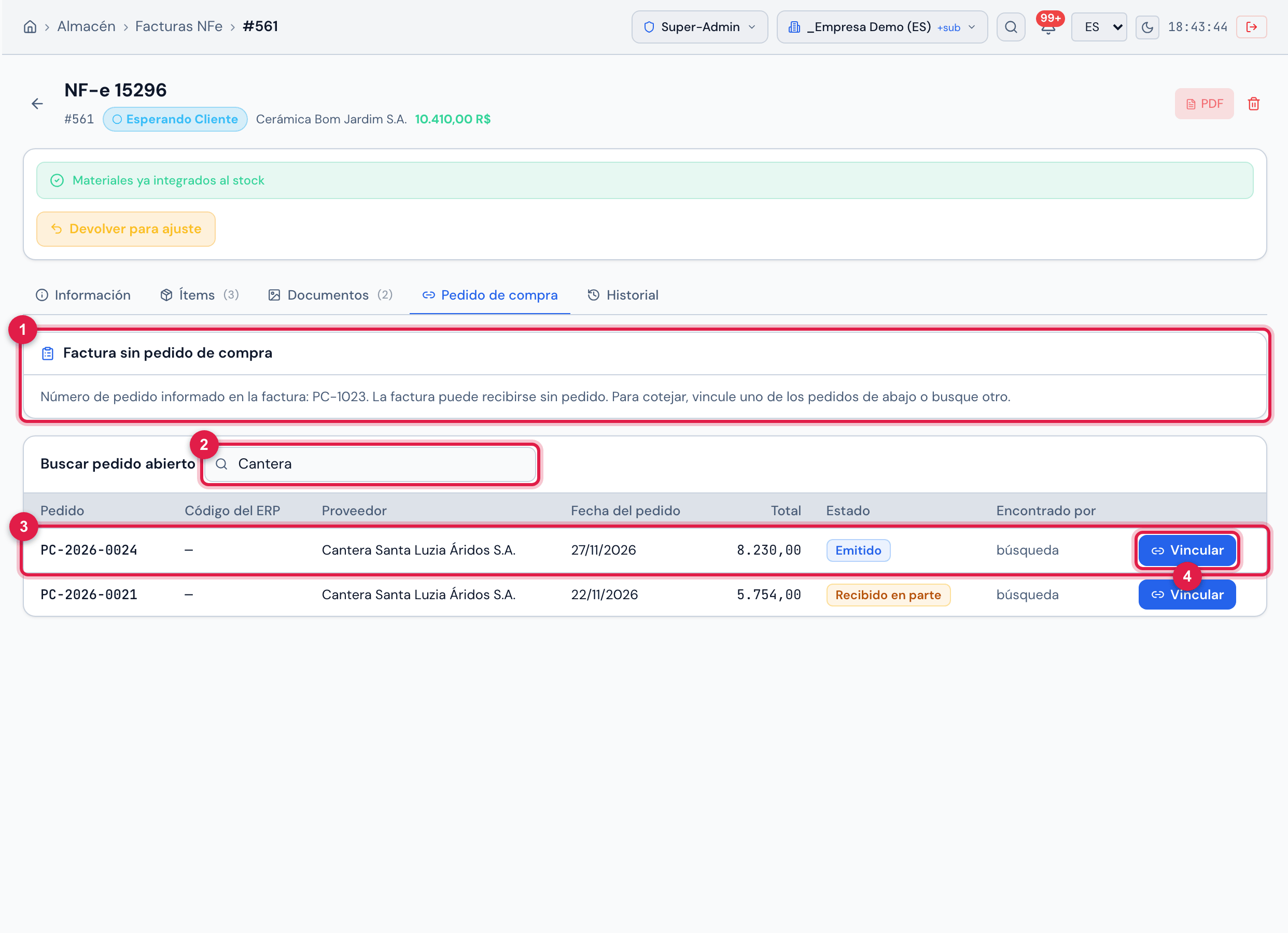
Figura 10. Una factura que no encontró pedido, con la búsqueda completada.
- 1Factura sin pedido de compra y el número de pedido que la factura informa.
- 2Buscar pedido abierto — escriba al menos 2 letras.
- 3Un pedido encontrado: número, código del ERP, proveedor, fecha, total y estado.
- 4Vincular.
La factura sigue el flujo normal sin pedido. Para cotejar, haga clic en Vincular en uno de los pedidos sugeridos o encontrados por la búsqueda: H2O empareja los ítems en el momento.
Qué cambia en el pedido
Sección titulada «Qué cambia en el pedido»Cada factura vinculada actualiza el pedido: el Recibido y el Saldo de cada ítem, y el estado — Recibido en parte mientras haya saldo, Recibido cuando llegó todo. En la ficha del pedido, el bloque Cotejo con la factura lista las facturas, el total recibido y los ítems que vinieron sin estar en el pedido (figura 7).
La factura rechazada aparece en el cotejo con el aviso no cuenta: no suma en lo recibido.
En la app
Sección titulada «En la app»En la app H2O, el cotejo aparece en la propia factura, en Facturas. Es la misma verificación de la web, hecha en el momento de la recepción, con el dispositivo conectado.
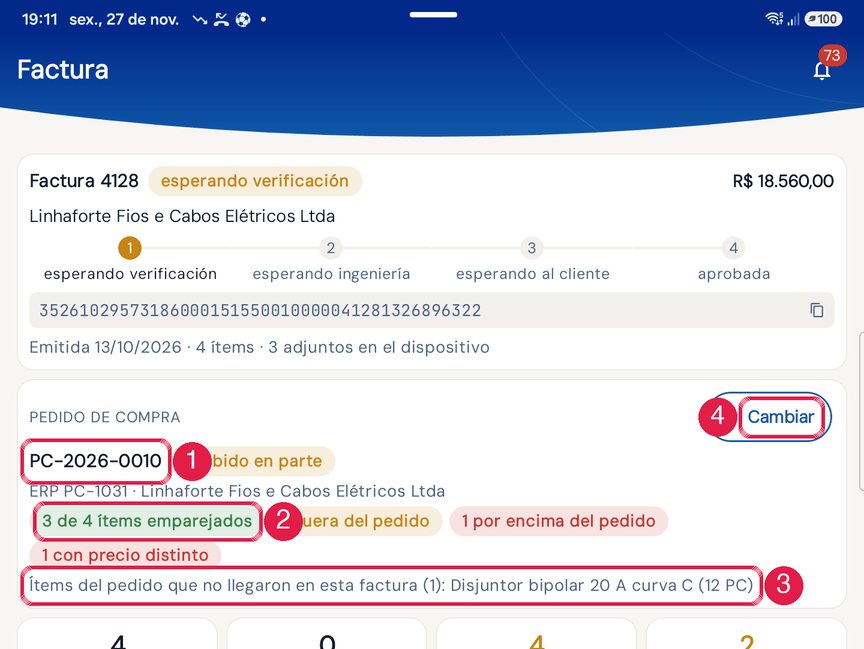
App H2OFigura 11. La tarjeta Pedido de compra en la factura, en la app.
- 1El pedido encontrado: número, estado, código del ERP y proveedor.
- 2El resumen: ítems emparejados, fuera del pedido, por encima del pedido y con precio distinto.
- 3Lo que del pedido no llegó en esta factura.
- 4Cambiar — vincula otro pedido.
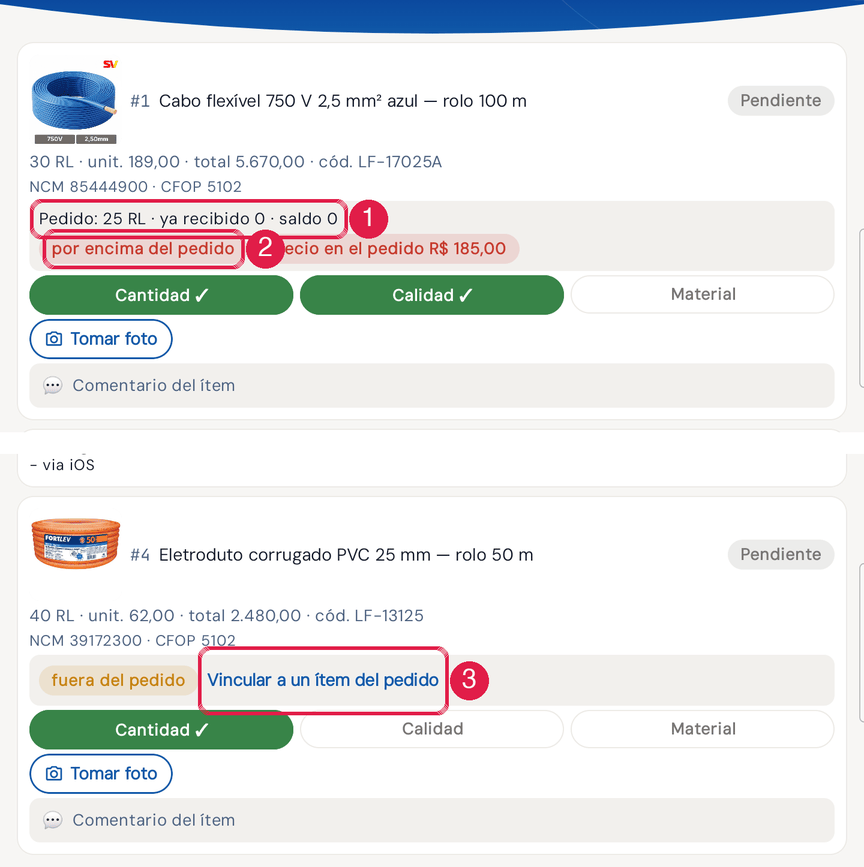
App H2OFigura 12. La línea del pedido dentro de cada ítem de la factura.
- 1Pedido, ya recibido y saldo del ítem.
- 2Los avisos por encima del pedido y precio en el pedido.
- 3fuera del pedido y Vincular a un ítem del pedido — elija el ítem correcto en la lista.
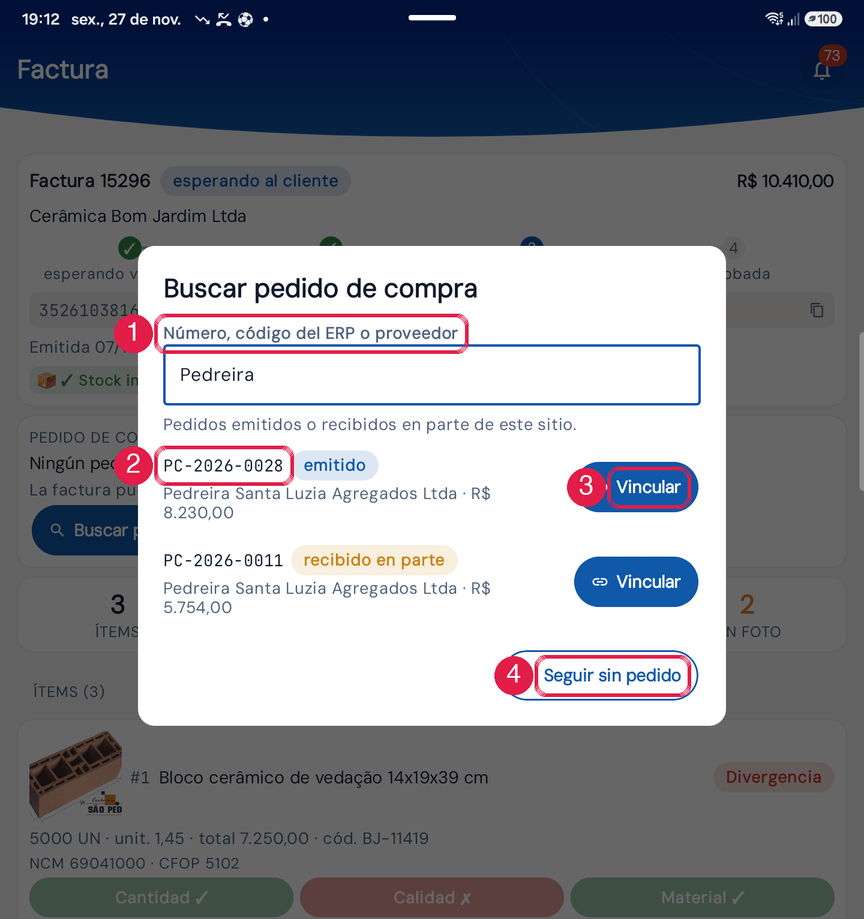
App H2OFigura 13. La búsqueda de pedido, cuando la factura no encontró ninguno.
- 1Número, código del ERP o proveedor.
- 2Los pedidos encontrados.
- 3Vincular.
- 4Seguir sin pedido.
- Cuando la factura no encuentra pedido, la tarjeta muestra Ningún pedido encontrado para esta factura, sugiere los pedidos abiertos del mismo proveedor y ofrece Buscar pedido.
- Localizar, buscar y vincular necesitan internet. Sin red, la app muestra la última verificación que leyó, con el aviso Sin red: esta es la última verificación guardada en el dispositivo.
- Los avisos no bloquean nada: la verificación de Cantidad, Calidad y Material, las fotos y el envío siguen como siempre.
- Para deshacer un ítem vinculado a mano, use la pestaña Pedido de compra en la web.
¿Esta página le ayudó?
¡Gracias por su opinión!
Recibido — vamos a mejorar esta página.