
Perfiles y grupos del usuario
Manual de Usuarios, grupos y perfiles · capítulo 5 de 12
Las pestañas Perfiles y Grupos de la ficha muestran y cambian los vínculos y los equipos de la persona. Los botones aparecen con el nivel Editar en Usuarios y el sitio del usuario en el encabezado (capítulo 4).Pestaña Perfiles: los vínculos
Sección titulada «Pestaña Perfiles: los vínculos»La pestaña lista los Perfiles Asignados: cada fila es un vínculo, con el Perfil, la Entidad (el sitio), Recursivo y Dinámico.
- Haga clic en Agregar Perfil.
- Elija el Perfil.
- Elija la Entidad — viene completada con el sitio del encabezado.
- Active Recursivo si el vínculo debe valer también en los sitios de abajo (viene en No).
- Haga clic en Agregar. La lista muestra el vínculo nuevo.
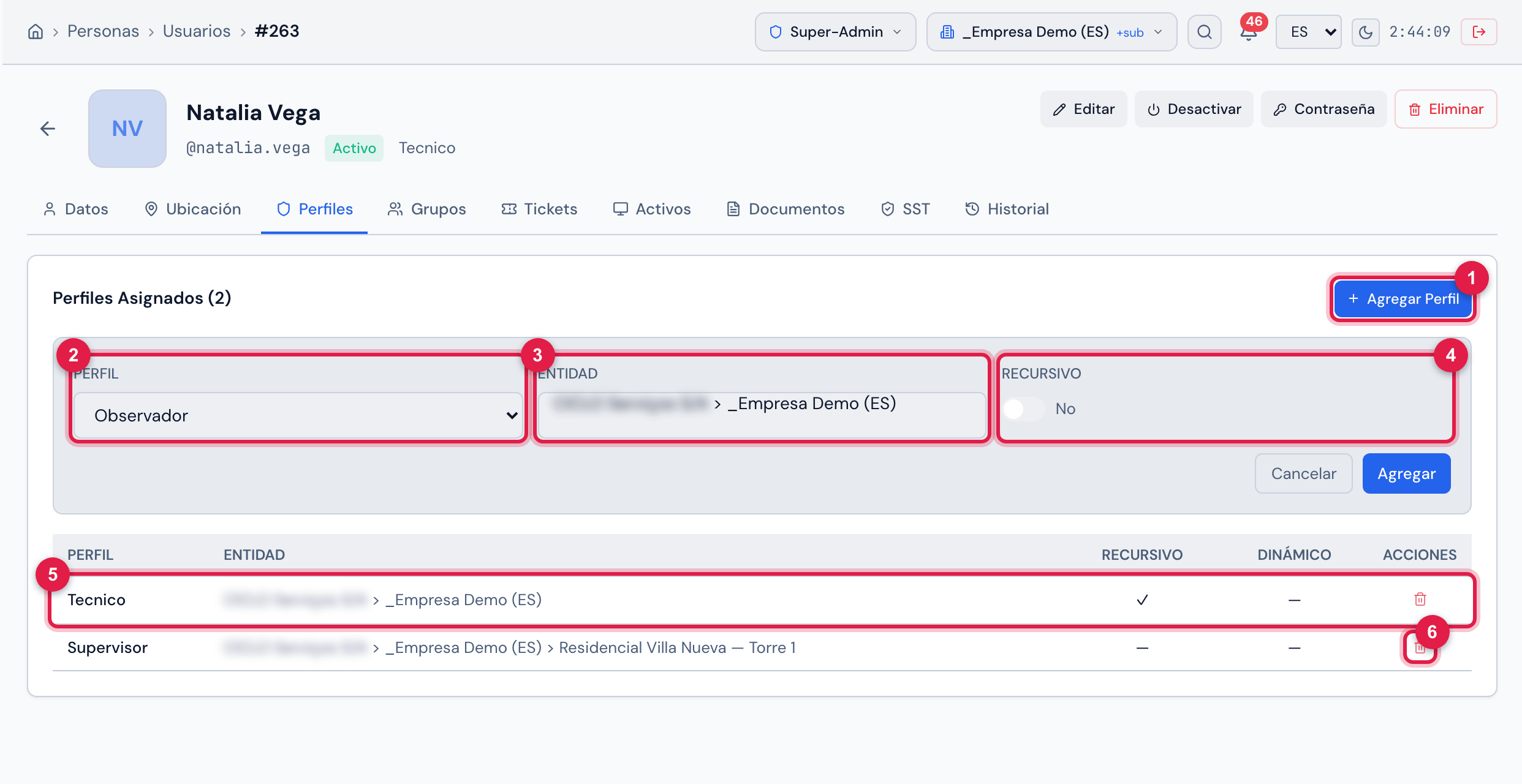
Figura 7. Pestaña Perfiles con el cuadro Agregar Perfil abierto (todavía sin agregar) y los dos vínculos de la usuaria: Tecnico en la empresa, recursivo, y Supervisor solo en Residencial Villa Nueva — Torre 1.
- 1Agregar Perfil.
- 2Perfil — los perfiles registrados en Personas › Perfiles.
- 3Entidad — el sitio del vínculo.
- 4Recursivo — vale también en los sub-sitios.
- 5Un vínculo recursivo (✓ en la columna Recursivo).
- 6La papelera quita el vínculo, después de confirmar ¿Quitar este perfil del usuario?
- El mismo perfil no se repite en el mismo sitio: H2O responde Perfil ya asignado en esta entidad.
- Para cambiar el recursivo de un vínculo, quítelo y agréguelo de nuevo.
- Los vínculos Dinámicos (✓ en Dinámico) los crea H2O automáticamente y no tienen papelera.
- Después de agregar o quitar, el Perfil Predeterminado y el Sitio Predeterminado se ajustan según el vínculo más antiguo que quedó. Quien se queda sin ningún vínculo no alcanza ningún sitio.
Nadie concede más de lo que tiene
Sección titulada «Nadie concede más de lo que tiene»Para que un administrador de obra no cree, por ejemplo, un Super-Admin, H2O verifica cada vínculo nuevo (en el registro y en la pestaña Perfiles) contra su perfil activo en ese sitio:
| Regla | Cuándo lo rechaza H2O | Mensaje |
|---|---|---|
| Poderes de administración | el perfil elegido tiene alguno de estos niveles que su perfil no tiene en el sitio del vínculo: Editar o Crear en Usuarios, en Perfiles o en Sitios / Entidades, o Editar en Configuración General. Un perfil con todos ellos (un administrador completo, como el Super-Admin) solo lo concede quien tiene todos sus niveles en esos derechos o es administrador general (vínculo recursivo en la Raíz con esos poderes). | Este perfil otorga poderes de administración que su perfil activo no tiene (…). — entre paréntesis, los niveles que faltan |
| Alcance | el sitio del vínculo está fuera de su alcance; con Recursivo, alguno de sus sub-sitios está fuera; recursivo en la Raíz, si usted no alcanza el árbol entero. | Usted no alcanza esta entidad (o, en el vínculo recursivo, todos sus sub-sitios). |
| Usuario por encima de usted | la persona que usted quiere modificar tiene poderes de administración que su perfil activo no tiene. Vale para editar, cambiar la contraseña, desactivar, eliminar, tocar vínculos, grupos y verificación en dos pasos. Su propia cuenta no entra en esta regla. | Este usuario tiene poderes de administración que su perfil activo no tiene (…). Solicítelo a un administrador. |
Los derechos de los demás módulos (Tickets, Activos, SST…) no entran en esta cuenta: cualquier perfil sin poderes de administración lo puede conceder quien tiene Editar en Usuarios, dentro de su alcance.
Pestaña Grupos
Sección titulada «Pestaña Grupos»La pestaña lista los grupos en los que participa la persona, con las marcas Gerente, Delegado y Dinámico.
- Haga clic en Agregar Grupo.
- Elija el Grupo y, si lo desea, active Gerente y/o Delegado.
- Haga clic en Agregar.
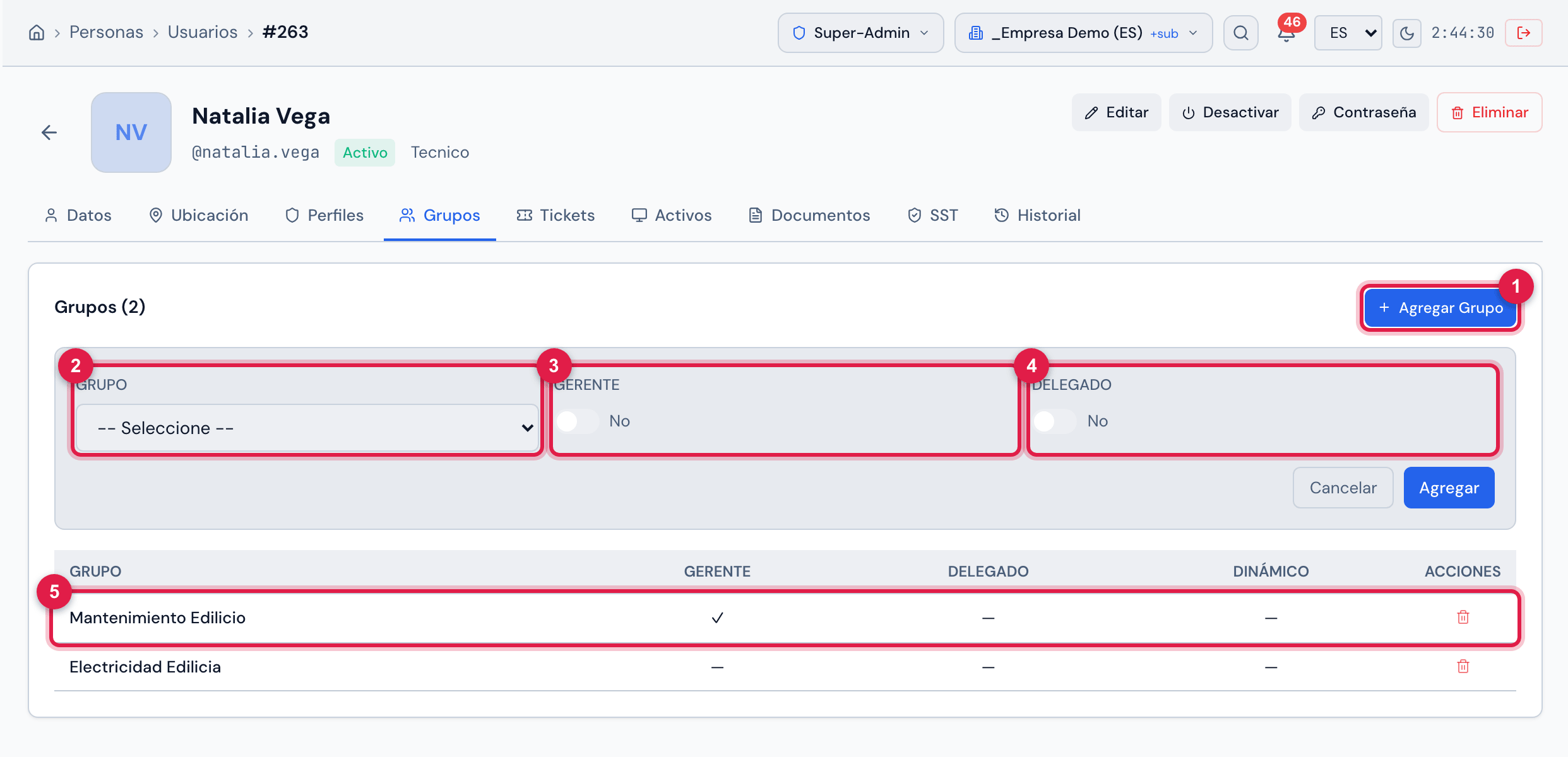
Figura 8. Pestaña Grupos con el cuadro Agregar Grupo abierto (todavía sin agregar). La usuaria participa en Mantenimiento Edilicio, como Gerente, y en Electricidad Edilicia.
- 1Agregar Grupo.
- 2Grupo — los grupos de su alcance.
- 3Gerente.
- 4Delegado.
- 5Un grupo de la persona, con las marcas.
- La papelera al final de la fila saca a la persona del grupo, después de confirmar ¿Quitar este grupo del usuario? Es lo mismo que la X en la pestaña Miembros del grupo (capítulo 9).
- Los grupos Dinámicos (✓ en Dinámico) los crea H2O automáticamente y no tienen papelera.
¿Esta página le ayudó?
¡Gracias por su opinión!
Recibido — vamos a mejorar esta página.