
Asistente de IA
Manual de Plantillas de tarea y checklists · capítulo 5 de 10
Crear con IA arma el borrador de una plantilla a partir de algunas preguntas — o de un texto libre — y devuelve el checklist listo para revisar: ítems agrupados en secciones, el tipo de cada pregunta, rangos de tolerancia en las mediciones, foto obligatoria donde hace diferencia y la traducción a un segundo idioma. Antes de generar, el asistente busca plantillas parecidas que ya existen, para que usted no cree una repetida.Paso 1 — Tipo
Sección titulada «Paso 1 — Tipo»En Conocimiento › Plantillas, haga clic en Crear con IA. La ventana Crear Plantilla con IA muestra los cuatro pasos arriba — Tipo, Preguntas, Similares y Revisar — y, abajo, Volver, Paso N de 4 y Siguiente.
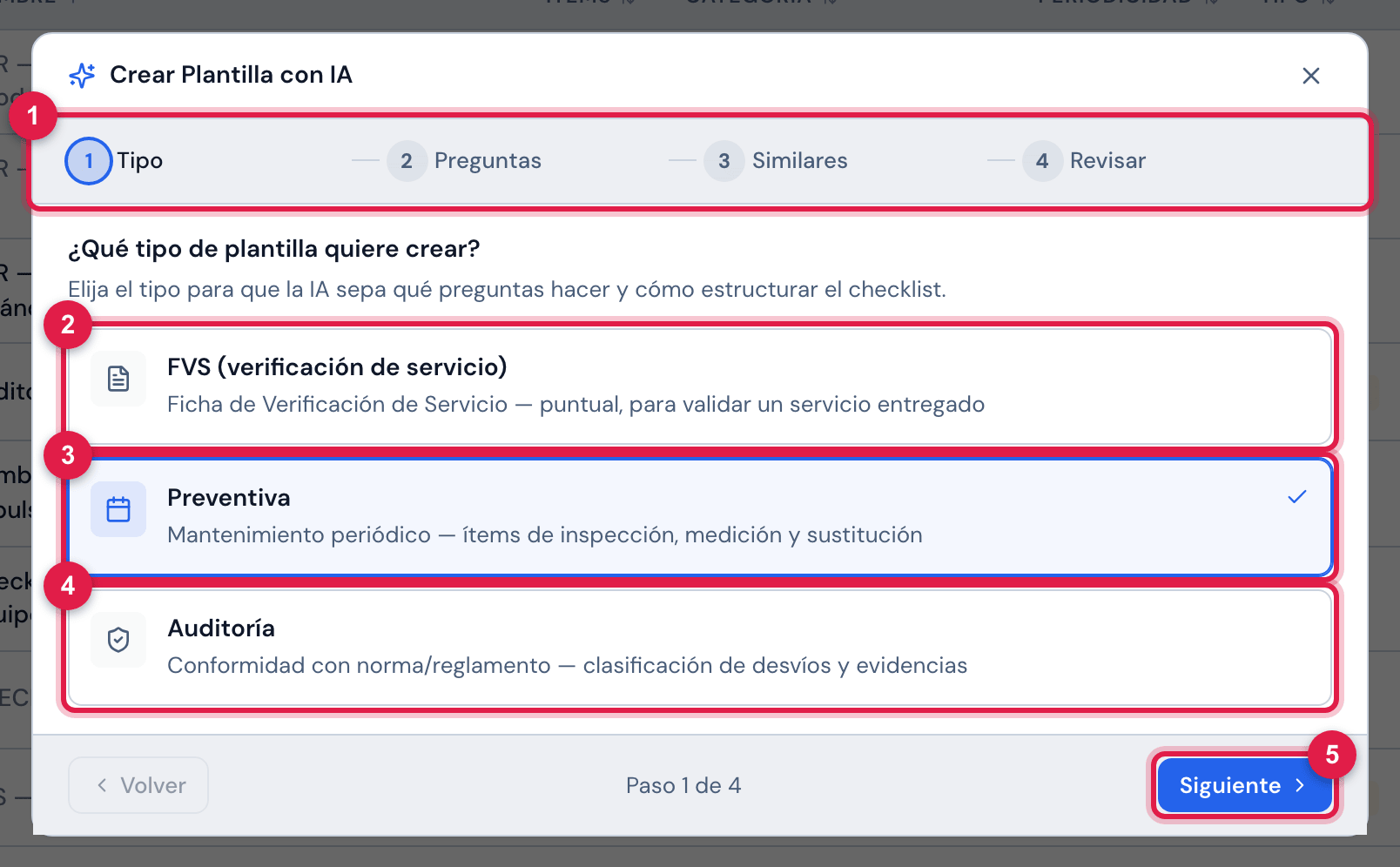
Figura 12. Paso 1: ¿Qué tipo de plantilla quiere crear? — Preventiva elegida.
- 1Los cuatro pasos.
- 2FVS (verificación de servicio) — Ficha de Verificación de Servicio: puntual, para validar un servicio entregado.
- 3Preventiva — mantenimiento periódico: inspección, medición y sustitución.
- 4Auditoría — conformidad con una norma o reglamento.
- 5Siguiente.
| Tipo | La plantilla que sale | Los ítems preferidos |
|---|---|---|
| FVS | Tarea, sin periodicidad | verificación del servicio, con mediciones y fotos cuando el nivel es Completo |
| Preventiva | Tarea, con periodicidad (mensual, trimestral, semestral o anual) | inspección, mediciones con rango (Numérico) y sustituciones |
| Auditoría | Auditoría | Conforme / Parcial / NC / NA, con secciones por capítulo de la norma; Puntuación si pide puntuación |
Paso 2 — Preguntas
Sección titulada «Paso 2 — Preguntas»Elija el modo: Asistente guiado (campos por tipo) o Describir libremente (un texto suyo). Los campos con ∗ son obligatorios — Siguiente solo se habilita con ellos completados. Responda en su idioma: es en él que la IA va a escribir la plantilla.
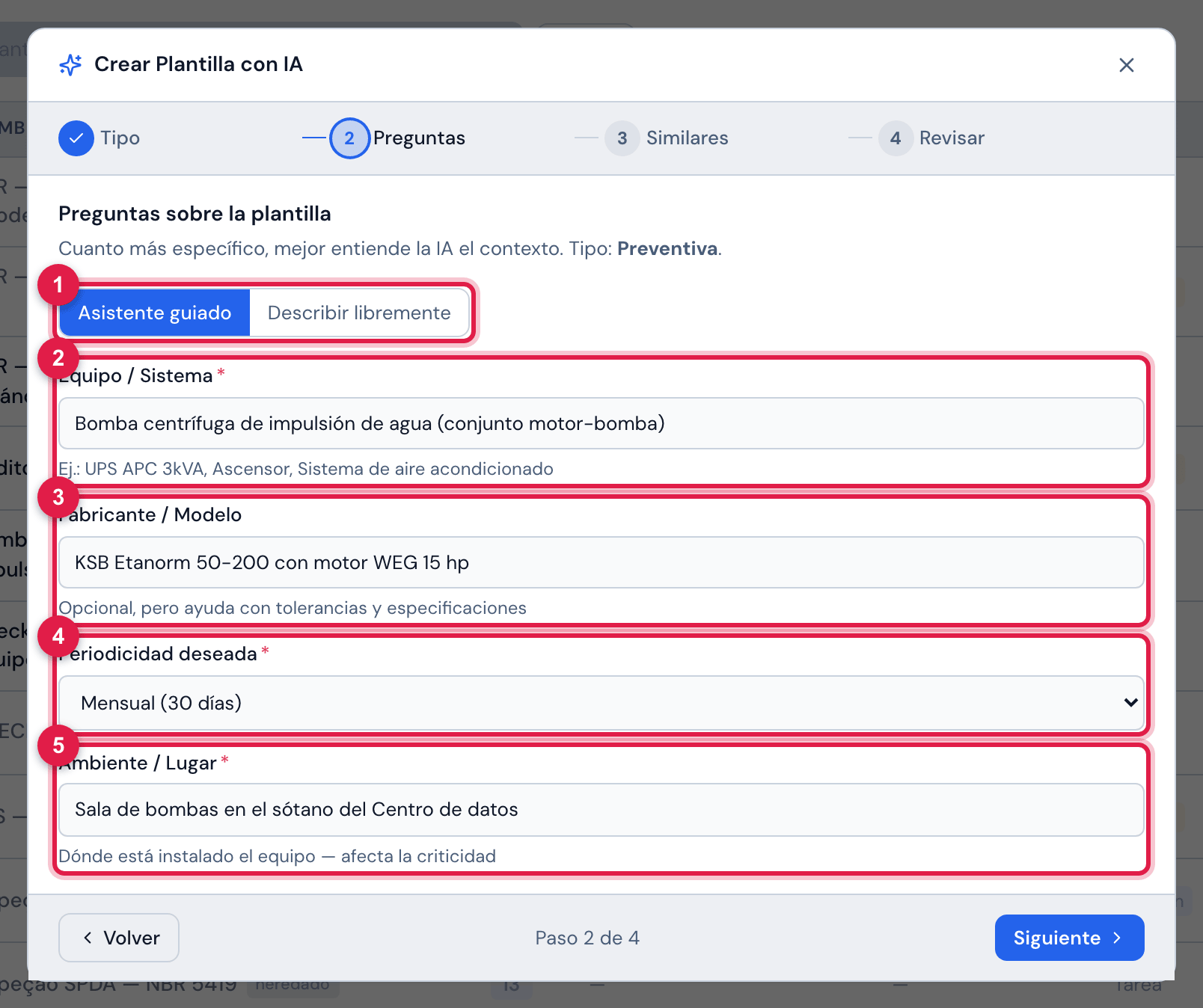
Figura 13. Paso 2 de una Preventiva en el Asistente guiado: “Bomba centrífuga de impulsión de agua (conjunto motor-bomba)”, “KSB Etanorm 50-200 con motor WEG 15 hp”, Mensual (30 días) y “Sala de bombas en el sótano del Centro de datos”.
- 1Asistente guiado / Describir libremente.
- 2Equipo / Sistema ∗.
- 3Fabricante / Modelo — opcional, ayuda con las tolerancias.
- 4Periodicidad deseada ∗.
- 5Ambiente / Lugar ∗.
| Tipo | Campos del Asistente guiado |
|---|---|
| FVS | Servicio a verificar ∗, Ambiente / Lugar ∗, Norma aplicable, Nivel de detalle ∗ (Básico ~10–15 ítems / Completo ~20–30 ítems con mediciones y fotos) |
| Preventiva | Equipo / Sistema ∗, Fabricante / Modelo, Periodicidad deseada ∗ (Mensual (30 días), Trimestral (90 días), Semestral (180 días), Anual (365 días)), Ambiente / Lugar ∗ |
| Auditoría | Objeto de la auditoría ∗, Referencia / Norma ∗, Alcance ∗, Usar puntuación (scoring) |
- Describir libremente: escriba en Describa el checklist que necesita — de 20 a 4.000 caracteres. Indique el equipo o servicio, el lugar, la norma, la periodicidad, qué medir con los rangos aceptables, dónde exigir foto y qué opciones debe marcar el técnico. El tipo del paso 1 sigue valiendo.
- Cuanto más concreto, mejor: “tensión de entrada (207 a 253 V)” se convierte en un ítem Numérico con el rango; “registrar qué sistemas se inspeccionaron (eléctrico, climatización, incendio)” se convierte en una Selección Múltiple con las opciones.
Paso 3 — Similares
Sección titulada «Paso 3 — Similares»Al hacer clic en Siguiente, H2O busca plantillas parecidas (Buscando plantillas parecidas…). La búsqueda no usa la IA y no cuenta en el límite diario.
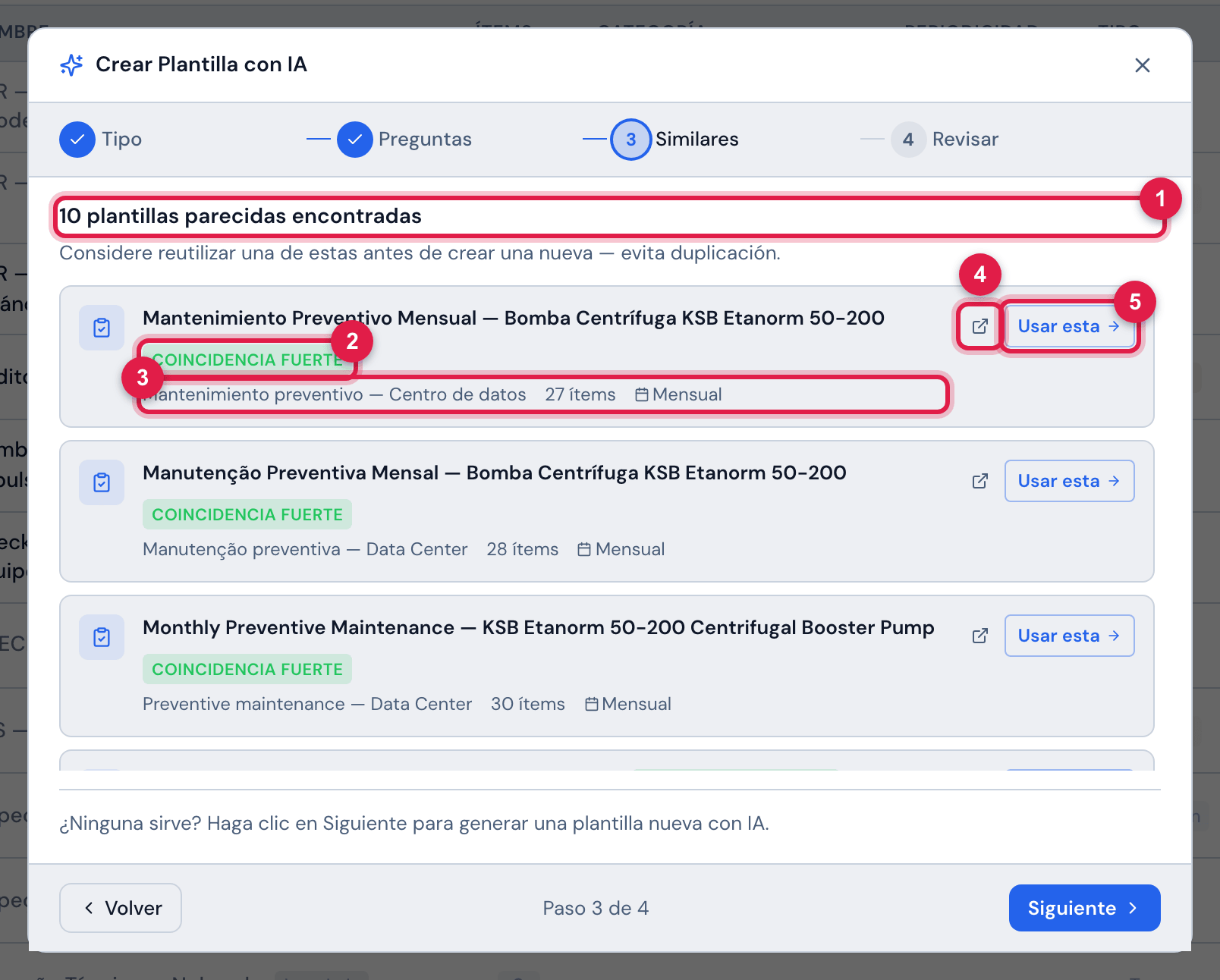
Figura 14. Paso 3 de una preventiva de la bomba de impulsión: la preventiva de la bomba generada antes por el asistente, Mantenimiento Preventivo Mensual — Bomba Centrífuga KSB Etanorm 50-200, viene primero, como Coincidencia fuerte; justo debajo, las plantillas que el asistente generó en las empresas de demostración en portugués y en inglés (la búsqueda de parecidas mira todas las empresas) y, desplazando la lista, Cambio del sello mecánico — bomba de impulsión e Inspección mensual de la infraestructura — Centro de datos.
- 1El título: N plantillas parecidas encontradas — o Plantillas relacionadas, cuando la semejanza es débil.
- 2La etiqueta Coincidencia fuerte.
- 3Categoría, N ítems, N usos y la periodicidad de la plantilla.
- 4Ver en una pestaña nueva — abre la ficha sin salir del asistente.
- 5Usar esta — cierra el asistente y abre la ficha de la plantilla existente.
- De dónde vienen las parecidas: de las plantillas activas cuyo nombre o descripción contiene las palabras de sus respuestas (las del texto libre, en el otro modo). Se ignoran las palabras de menos de tres letras y las muy comunes (“de”, “para”, “con”…). Una palabra en el nombre pesa más que en la descripción; una palabra en el nombre ya da Coincidencia fuerte. Aparecen hasta 10.
- FVS y Preventiva buscan entre las plantillas del tipo Tarea; Auditoría, entre las de Auditoría. La Preventiva favorece las plantillas periódicas; la FVS, las que no tienen periodicidad.
- Nada parecido: Buscamos, pero no encontramos nada parecido en su sistema., con las Palabras clave usadas en la búsqueda:. Siga adelante.
- Usar esta no copia nada: solo abre la plantilla. Si casi sirve, Clonar y ajustar suele ser mejor que generar otra (capítulo 2).
Paso 4 — Revisar
Sección titulada «Paso 4 — Revisar»Al hacer clic en Siguiente en el paso 3, la IA genera la plantilla (Generando plantilla… — hasta 1 minuto; no cierre la ventana). Luego aparece Plantilla generada para revisar.
| Quien pide en… | La plantilla sale en… | La traducción (2.º idioma) sale en… |
|---|---|---|
| portugués | portugués | inglés |
| inglés | inglés | español |
| español | español | inglés |
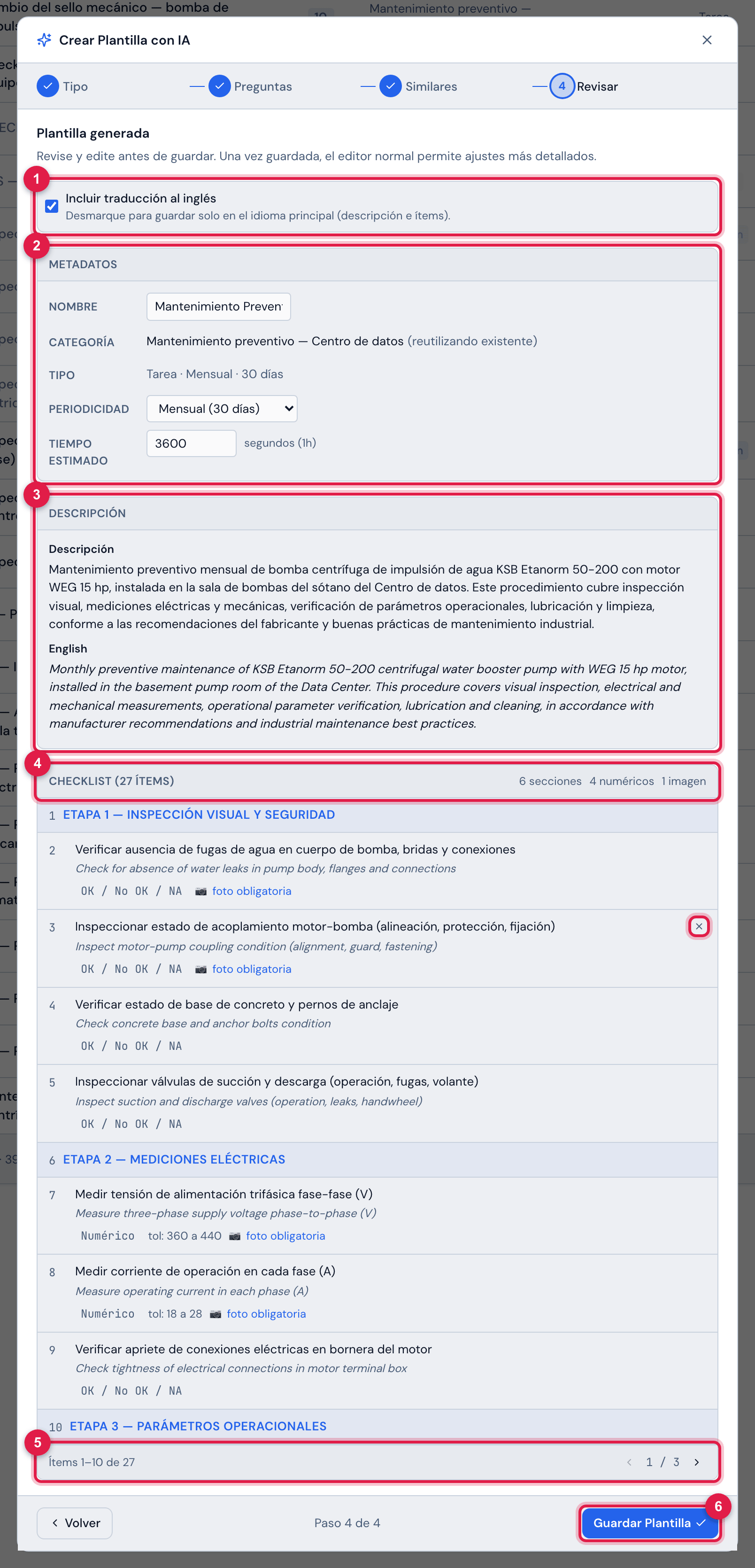
Figura 15. Paso 4: la plantilla generada para la preventiva de la bomba — el nombre, la categoría existente por nombre (Mantenimiento preventivo — Centro de datos, reutilizando existente), el tipo, la periodicidad, el tiempo estimado, la descripción y el checklist, 10 ítems por página.
- 1Incluir traducción al inglés — desmárquelo para guardar solo en el idioma principal.
- 2Metadatos: Nombre, Categoría (existente o (nueva), con el nombre editable), Tipo, Periodicidad y Tiempo estimado (en segundos).
- 3Descripción generada (solo lectura aquí; edítela después en la ficha).
- 4Checklist (N ítems): cada ítem con el tipo, el rango (tol:) y foto obligatoria; pase el mouse y haga clic en la X (Quitar ítem) para quitar un ítem.
- 5La paginación Ítems 1–10 de N.
- 6Guardar Plantilla.
- El nombre sale solo en el idioma principal. Los ítems llevan la traducción en el campo Traducción (2.º idioma, opcional) (capítulo 4); la descripción puede traer, debajo, el mismo texto en el segundo idioma. Sin Incluir traducción…, nada de eso se guarda.
- La Categoría propuesta es una de las categorías de su alcance (el sitio del encabezado y las recursivas de los sitios superiores) o una nueva, con el nombre editable — que nace en el sitio del encabezado.
- En el asistente se puede cambiar el nombre, la categoría nueva, la periodicidad y el tiempo estimado, y quitar ítems. Agregar, reescribir, cambiar el tipo o reordenar ítems se hace en la ficha, después de guardar (capítulo 4).
- La IA usa los tipos simples y de elección (de Imagen a Conforme / Parcial / NC / NA, más Selección Única, Selección Múltiple y Múltiple c/ Ícono). Tabla / Cuadrícula, Punto de Medición, Termografía, Inspección de Tablero Eléctrico, Inspección de UPS y las cuatro fichas de ensayo eléctrico (Ficha de Disyuntor BT, Ficha RMU / Tablero MT, Ficha de Transformador, Ficha de Tablero MT/BT) se agregan a mano.
- Guardar Plantilla graba la plantilla y abre la ficha. El Historial registra Creada por el asistente de IA: <nombre> (N ítems).
- Si hay un error en la generación, Intentar de nuevo genera otra vez — y cuenta una más en el límite del día.
Después de guardar
Sección titulada «Después de guardar»La plantilla guardada es una plantilla como cualquier otra, grabada como una Nueva Plantilla:
| Campo | Cómo lo graba el asistente | Qué revisar en Editar |
|---|---|---|
| Sitio | el sitio del encabezado | el 📍 de la ficha; para otro sitio, clone con el encabezado allí (capítulo 2) |
| Recursivo | Sí — la plantilla aparece también en los sitios debajo del sitio del encabezado | desactívelo si la plantilla debe valer solo en el sitio del encabezado |
| Periodicidad | la elegida en el paso 4, ya en el valor que lee la Programación Automática | — |
| Duración | el Tiempo estimado, en minutos cuando no es un valor de la lista | — |
| Por (Técnico) | vacío | elija el técnico, si hay uno por defecto |
| Genera No Conformidad y Agrupar No Conformidades | No | actívelos si los ítems no conformes deben convertirse en RNC (capítulo 8) |
| Inspección de Tramos, Privado, Estado | No, No, Activo | — |
| foto obligatoria de los ítems | como la propuso la IA | vale como Foto requerida en la web y en la app (capítulo 4) |
Revise también los ítems — el texto, el tipo, los rangos del Numérico y la foto obligatoria de cada uno (capítulo 4) — y use la pestaña Vista previa y la Vista previa en PDF para ver cómo lo recibirá el técnico.
Quién lo usa y el límite diario
Sección titulada «Quién lo usa y el límite diario»- Crear con IA aparece para quien tiene Crear en Plantillas de Tarea — el mismo derecho de Nueva Plantilla.
- Cada usuario tiene un límite diario de generaciones — 30 por día, salvo otro valor configurado en el servidor de la empresa. Cuenta cada generación, con éxito o con error, incluido Intentar de nuevo. Se reinicia a medianoche.
- El mismo contador vale para las otras funciones de IA con límite: la búsqueda de tickets por frase y la búsqueda de composición con IA en el presupuesto. La búsqueda de parecidas (paso 3), Guardar Plantilla y los botones de IA del checklist (Mejorar texto, Sugerir — capítulo 7) no cuentan.
- Superado el límite, el paso 4 muestra Se alcanzó el límite diario de 30 usos de la IA. Inténtelo de nuevo después de <fecha y hora>. — con el límite configurado y la hora en que vuelve.
¿Esta página le ayudó?
¡Gracias por su opinión!
Recibido — vamos a mejorar esta página.