
Enviar, aprobar y rechazar
Manual de NF-e y recepción de materiales · capítulo 7 de 11
Verificada, la factura sigue un camino fijo: almacén → ingeniería → cliente. Cada paso lleva la firma de quien actúa; ingeniería y el cliente pueden rechazar, y una factura que ya está con el cliente puede volver para ajuste. Los botones están en el cuadro encima de las pestañas de la ficha.| Estado actual | Quién actúa | Botón | Derecho en Facturas (NFe) | ¿Firma? | Pasa a |
|---|---|---|---|---|---|
| En Recepción | el almacenista | Enviar a Ingeniería | Editar | sí | Esperando Ingeniería |
| En Recepción o Esperando Ingeniería | ingeniería | Aprobar (Ingeniería) | Aprobar (Ing.) | sí | Esperando Cliente — y los materiales entran al stock |
| En Recepción o Esperando Ingeniería | ingeniería | Rechazar | Aprobar (Ing.) | sí | Rechazado |
| Esperando Cliente | el cliente | Aprobar (Cliente) | Aprobar (Contratante) | sí | Aprobado |
| Esperando Cliente | el cliente | Rechazar | Aprobar (Contratante) | sí | Rechazado — y el stock sale |
| Esperando Cliente | quien tiene Editar | Devolver para ajuste | Editar | no | En Recepción o Esperando Ingeniería — el stock sale y las firmas de ingeniería y del cliente pierden validez |
| Rechazado | el almacenista, en la app | Enviar a ingeniería | Crear | no | Esperando Ingeniería |
| Aprobado | — | ninguno | — | — | fin |
Enviar a ingeniería
Sección titulada «Enviar a ingeniería»
Figura 10. La factura 4128 de Linhaforte Hilos y Cables, En Recepción, abierta por el receptor Javier Ortega.
- 1El aviso: Los materiales serán cargados al stock tras la aprobación de Ingeniería.
- 2Enviar a Ingeniería.
- Verifique todos los ítems y adjunte los documentos (capítulos 5 y 6).
- Haga clic en Enviar a Ingeniería y firme (más adelante).
- Aparece Enviado a Ingeniería; la factura queda Esperando Ingeniería y los ítems pasan a ser de ingeniería.
El botón aparece para quien tiene Editar. Ingeniería no lo necesita: aprueba directamente.
La firma
Sección titulada «La firma»En la web, cada acción del flujo pide la firma dibujada en el momento: queda registrada en la factura y sale en el PDF de conferencia, en el cuadro del rol — CONFERENTE, SUPERVISOR (ingeniería) o CONTRATANTE.
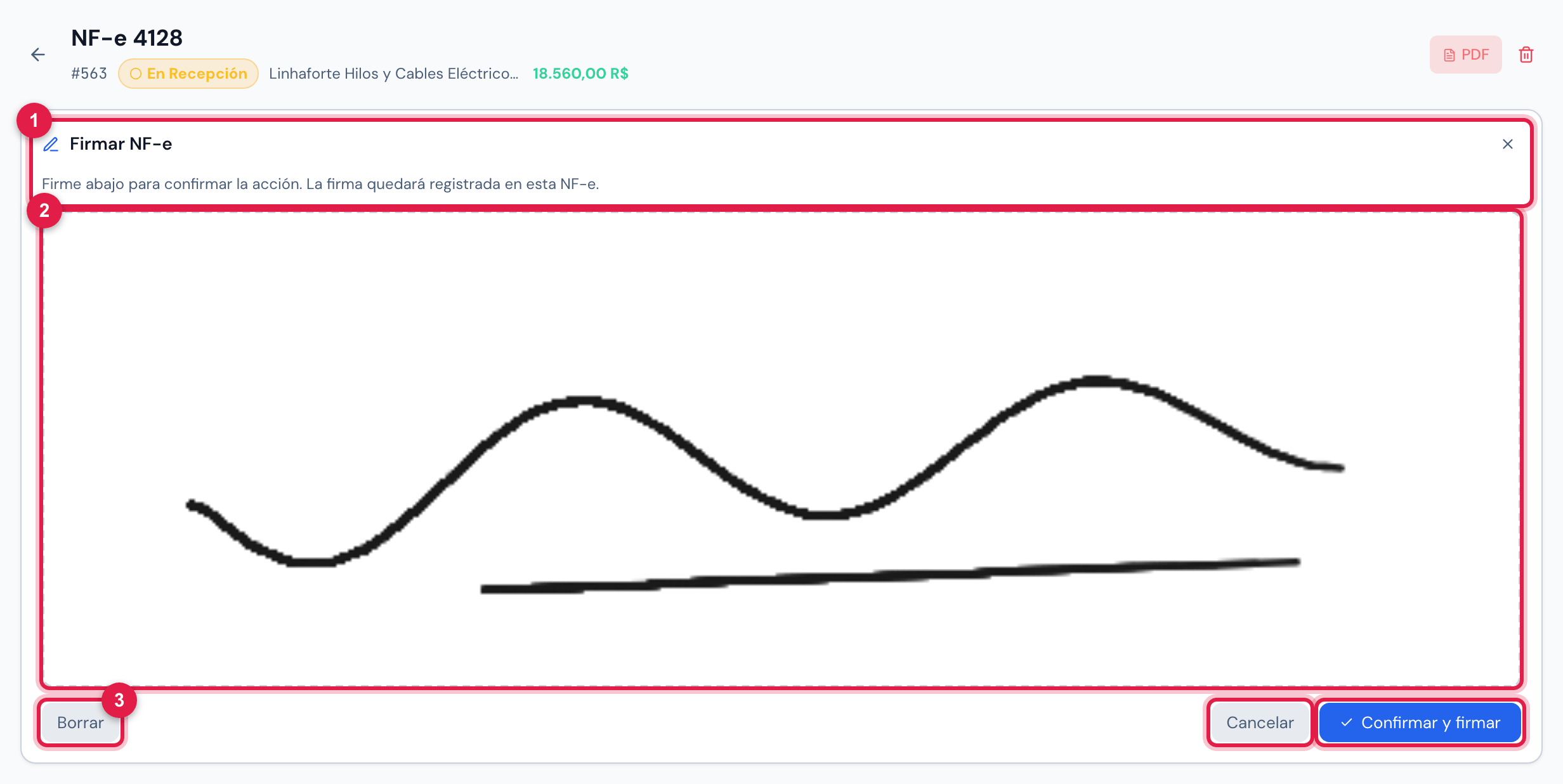
Figura 11. La firma de la acción, dibujada con el mouse o el dedo.
- 1Firmar NF-e y el aviso Firme abajo para confirmar la acción. La firma quedará registrada en esta NF-e.
- 2El campo de la firma.
- 3Borrar, Cancelar y Confirmar y firmar.
- Confirmar y firmar solo funciona después de algún trazo. Cancelar abandona la acción: la factura no cambia.
- Cada rol tiene su propia firma en la factura: quien importó y verificó la factura y después aprueba como ingeniería firma de nuevo, ahora como ingeniería.
- Si usted ya firmó esta factura en el rol de la acción, aparece Firma ya registrada — Usted ya firmó esta NF-e anteriormente. ¿Desea firmar nuevamente? — con Sí, firmar nuevamente, No, continuar sin nueva firma y Cancelar.
- La primera firma de quien todavía no tiene una en su registro también queda en Mi Perfil (manual Primeros pasos — web, capítulo 11). La factura, sin embargo, siempre pide el trazo en el momento.
Aprobar por ingeniería
Sección titulada «Aprobar por ingeniería»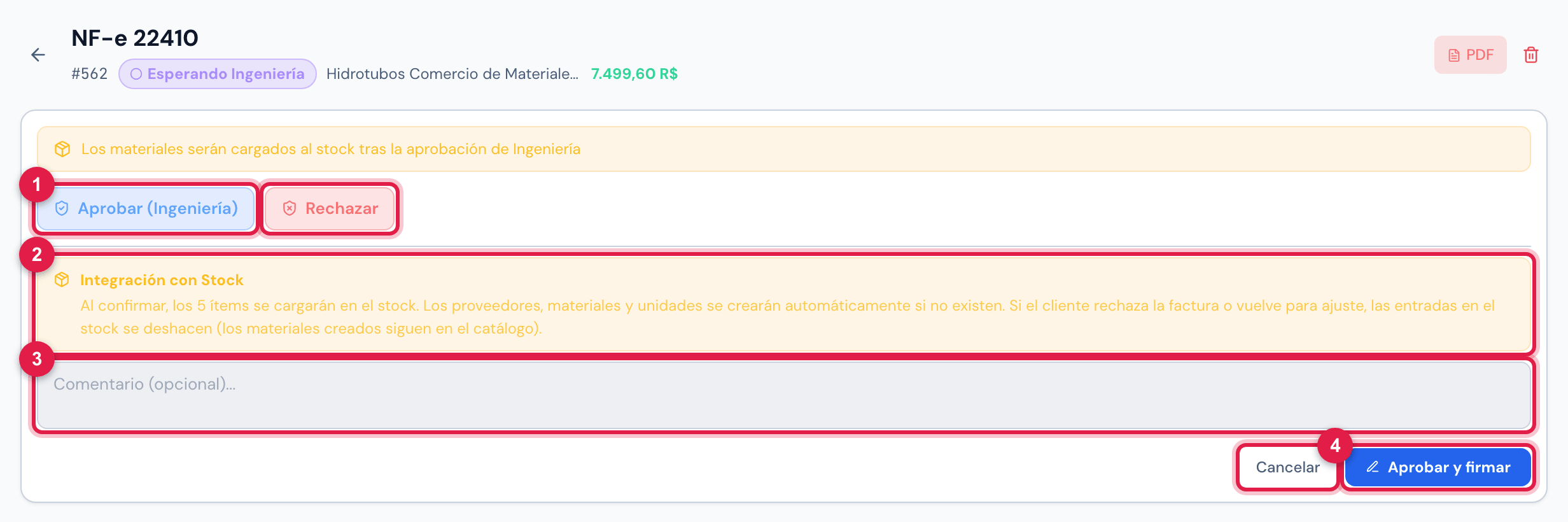
Figura 12. Ingeniería aprobando la factura 22410 de Hidrotubos, Esperando Ingeniería: el aviso del stock antes de firmar.
- 1Aprobar (Ingeniería) y Rechazar.
- 2Integración con Stock — cuántos ítems van a entrar al stock.
- 3El campo Comentario (opcional)….
- 4Aprobar y firmar y Cancelar.
- En la pestaña Ítems, verifique el Material de cada ítem y ejecute Analizar similitud; resuelva y guarde los vínculos con el stock (capítulo 8).
- Haga clic en Aprobar (Ingeniería). El cuadro avisa que, al confirmar, los ítems se cargarán en el stock y que se crearán los proveedores, materiales y unidades que no existan.
- Haga clic en Aprobar y firmar y firme.
- La factura queda Esperando Cliente, con la etapa Ingeniería completada en el Workflow de Aprobación, y el aviso dice cuántos ítems entraron al stock: ¡Aprobado! N ítems cargados al stock.
- Sin el análisis del stock, la aprobación se detiene en Análisis de similitud obligatorio — Acceda a la pestaña Ítems y ejecute el análisis de similitud antes de aprobar.
- Con todos los vínculos decididos y guardados, la aprobación carga el stock en el acto. Si ningún ítem tenía vínculo guardado ni automático, se abre la ventana Revisión de Materiales para decidir y cargar; si solo algunos quedaron sin decisión, la factura se aprueba con el aviso Aprobado, pero error en el stock: Hay ítems esperando revisión (N). y la entrada se completa después, con Aprobar entrada al stock (capítulo 8).
- El aviso de Integración con Stock recuerda que, si el cliente rechaza la factura o esta vuelve para ajuste, las entradas en el stock se deshacen — los materiales creados siguen en el catálogo (capítulo 8).
El Comentario (opcional)… de la aprobación entra en Comentarios y motivos (historial), con fecha y hora, y en Observaciones en el PDF. La observación de un ítem específico va mejor en el Comentario del ítem (capítulo 5).
Rechazar
Sección titulada «Rechazar»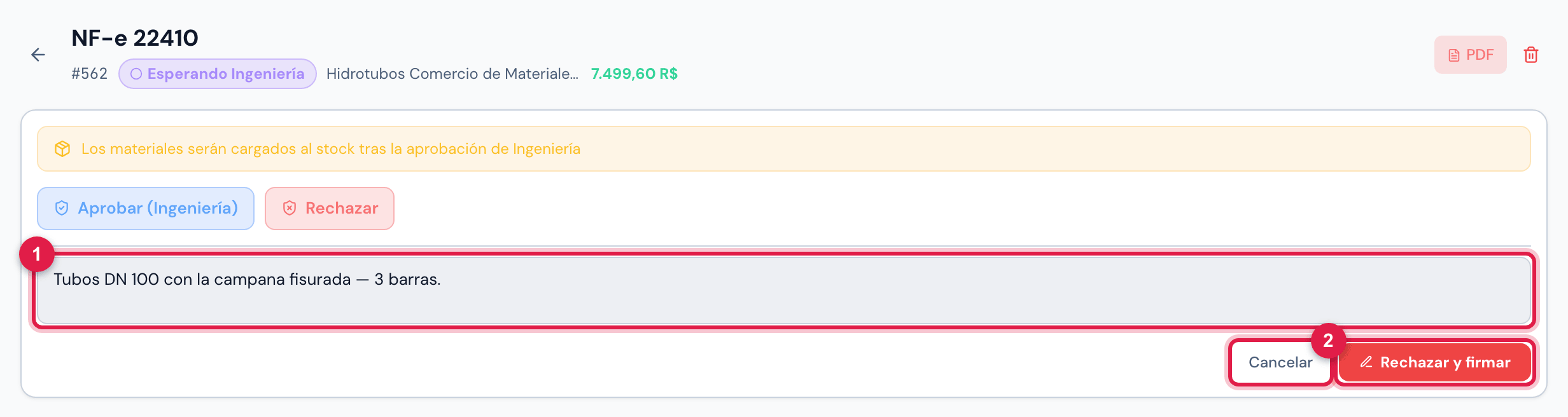
Figura 13. Ingeniería rechazando la factura 22410, con el motivo completado.
- 1El motivo del rechazo, obligatorio.
- 2Rechazar y firmar — solo con el motivo — y Cancelar.
- Rechazar aparece para ingeniería en En Recepción y Esperando Ingeniería, y para el cliente en Esperando Cliente — con la misma regla del designado de la aprobación. El motivo es obligatorio; el cliente también puede dejar la Observación del Contratante (opcional)….
- La factura pasa a Rechazado (aviso Rechazado). El motivo, con fecha y hora, entra en Comentarios y motivos (historial), aparece destacado en el cuadro Motivo del rechazo de la pestaña Información y sale en Observaciones en el PDF. Quién rechazó y cuándo quedan en el Historial.
- Cuando el cliente rechaza — en la web o en la app —, la entrada al stock hecha por la aprobación de ingeniería se deshace (vea el aviso en el capítulo 8).
- En la web, la factura Rechazado no tiene botones ni Reabrir: el rechazo cierra su flujo en la web. Hoy, solo la app la devuelve al flujo: el almacenista abre la factura, corrige y toca Enviar a ingeniería (capítulo 10). Si la corrección es de otra naturaleza — clave equivocada, factura cancelada —, mueva la factura a la papelera.
Aprobar por el cliente
Sección titulada «Aprobar por el cliente»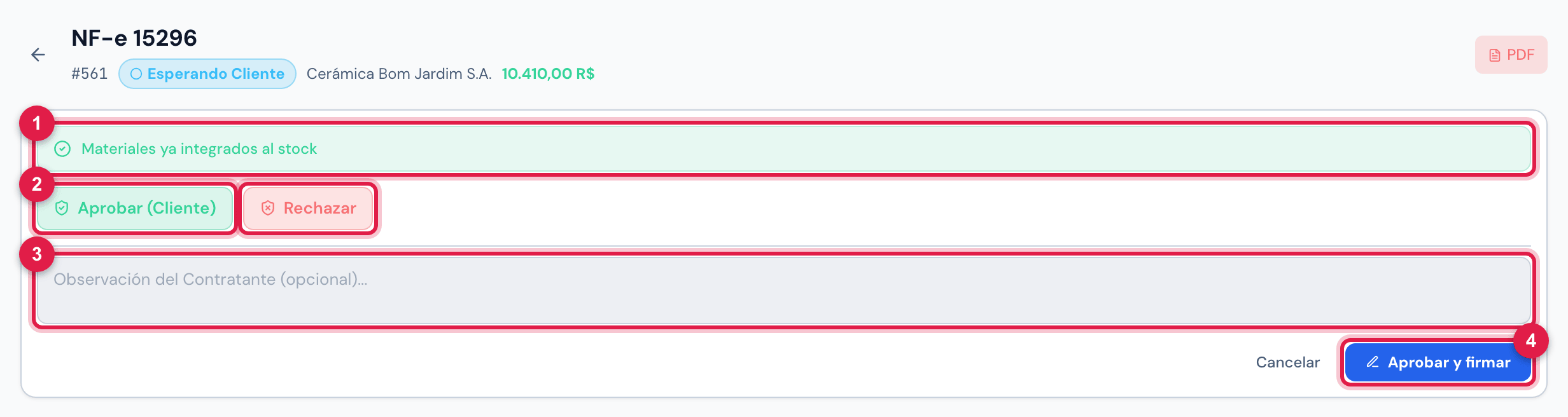
Figura 14. La cliente Carmen Ruiz con la factura 15296 de Cerámica Bom Jardim, Esperando Cliente: los dos botones y la observación.
- 1La franja Materiales ya integrados al stock.
- 2Aprobar (Cliente) y Rechazar.
- 3Observación del Contratante (opcional)….
- 4Aprobar y firmar.
- El cliente revisa la factura en las pestañas Ítems y Documentos — todo en lectura — y en el PDF de conferencia.
- Aprobar (Cliente) → Aprobar y firmar lleva la factura a Aprobado (Aprobado con éxito). La observación queda en Observación del cliente, en la pestaña Información.
- Mientras la factura no llega a Esperando Cliente, quien solo tiene Aprobar (Contratante) ve Esperando aprobación de Ingeniería antes de la aprobación del Cliente.
- Una factura Aprobado ya no tiene botones: la recepción está cerrada.
Devolver para ajuste
Sección titulada «Devolver para ajuste»Cuando la factura ya está con el cliente y aparece un error — un ítem registrado con la cantidad equivocada, un certificado que faltó —, quien tiene Editar puede devolverla sin rechazar.
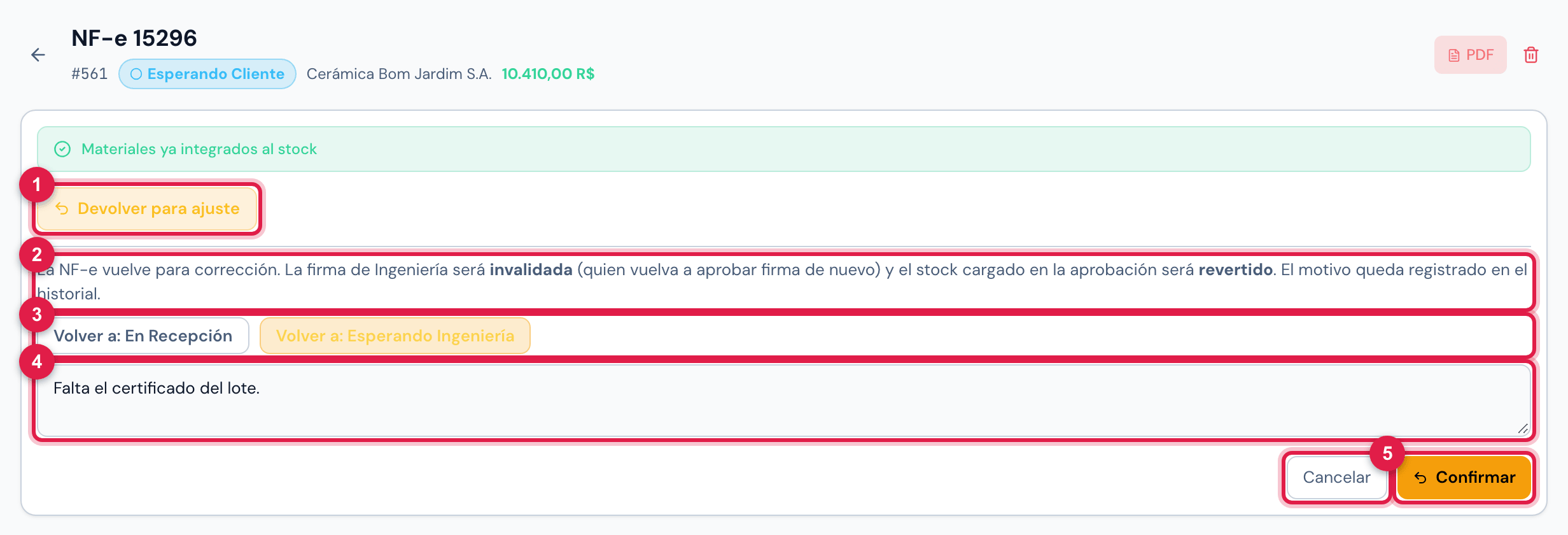
Figura 15. Devolver para ajuste en la factura 15296, Esperando Cliente.
- 1Devolver para ajuste.
- 2El aviso de lo que sucede.
- 3Volver a: En Recepción y Volver a: Esperando Ingeniería.
- 4El motivo, obligatorio.
- 5Confirmar y Cancelar.
- Elija a dónde vuelve la factura — En Recepción (el almacenista corrige) o Esperando Ingeniería (ingeniería corrige) —, escriba el motivo (al menos 3 letras) y haga clic en Confirmar.
- El stock cargado en la aprobación de ingeniería sale; las firmas de ingeniería y del cliente dejan de valer, y quien apruebe de nuevo firma de nuevo. El aviso es NF-e volvió a …, seguido de firma de Ingeniería invalidada.
- El motivo queda en Comentarios y motivos (historial) (con [Voltou para ajuste], texto fijo del sistema) y en el Historial.
- Una factura Aprobado no vuelve ni puede rechazarse: corrija antes de la aprobación del cliente.
¿Esta página le ayudó?
¡Gracias por su opinión!
Recibido — vamos a mejorar esta página.