
La ficha del proyecto
Manual de Proyectos · capítulo 4 de 13
La ficha se abre al hacer clic en un proyecto de la lista. Arriba están el encabezado y la tarjeta de progreso; abajo, las pestañas: Información, Equipo, Tareas, Gantt, Comisionamiento (solo cuando el proyecto tiene una fase de comisionamiento), Costos, Diarios, Auditorías, Equipos, Materiales, Documentos y Presupuestos.Los enlaces de otras pantallas que apuntan a una pestaña — por ejemplo, la Fase en la ficha de un ticket de comisionamiento o de un hallazgo GQE — abren la ficha directamente en esa pestaña.
Encabezado y progreso
Sección titulada «Encabezado y progreso»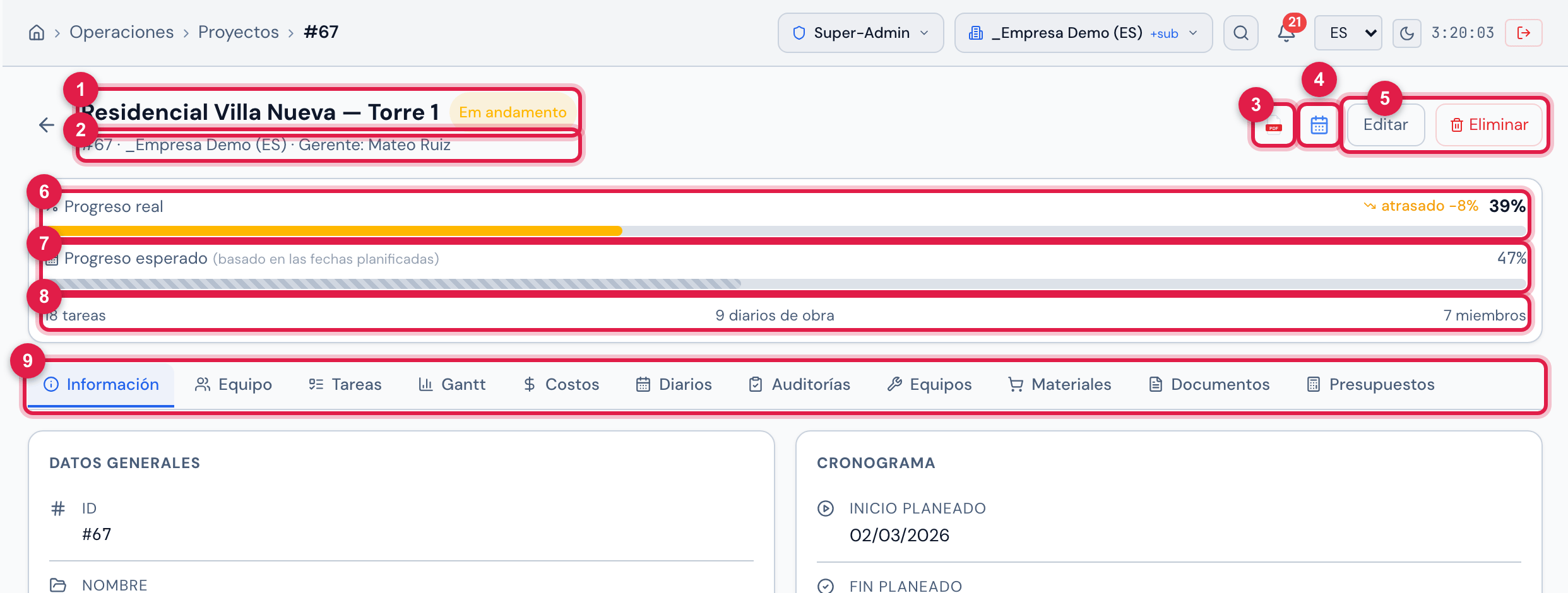
Figura 6. El encabezado de la ficha de Residencial Villa Nueva — Torre 1 (gerente Mateo Ruiz), la tarjeta de progreso — 39% de progreso real, por debajo de lo esperado por las fechas planificadas — y la barra de pestañas.
- 1Nombre del proyecto, etiqueta del estado y, si corresponde, Atrasado.
- 2Número, sitio y Gerente.
- 3Icono del PDF — Generar PDF del Gantt.
- 4Icono del calendario — Exportar a MS Project (XML).
- 5Editar y Eliminar.
- 6Progreso real, con la comparación (al ritmo, adelantado o atrasado).
- 7Progreso esperado (basado en las fechas planificadas).
- 8Cuántas tareas, diarios de obra y miembros tiene el proyecto.
- 9Las pestañas.
| Elemento | Cómo funciona |
|---|---|
| Atrasado (encabezado) | aparece cuando el Fin Planeado ya pasó y el estado del proyecto no es de finalizado. Atención: aquí cuenta el estado; en el filtro Atrasados de la lista cuenta el % (capítulo 2). |
| Progreso real | el % del proyecto, según el modo de progreso (capítulo 3). |
| Progreso esperado | dónde debería estar el proyecto hoy, en línea recta entre el inicio y el fin planificados: 0% antes del inicio, 100% después del fin. Desaparece cuando falta una de las fechas o el estado es de finalizado. |
| al ritmo / adelantado +x% / atrasado x% | la diferencia entre el real y el esperado. Hasta 5 puntos más o menos cuenta como al ritmo. |
Pestaña Información
Sección titulada «Pestaña Información»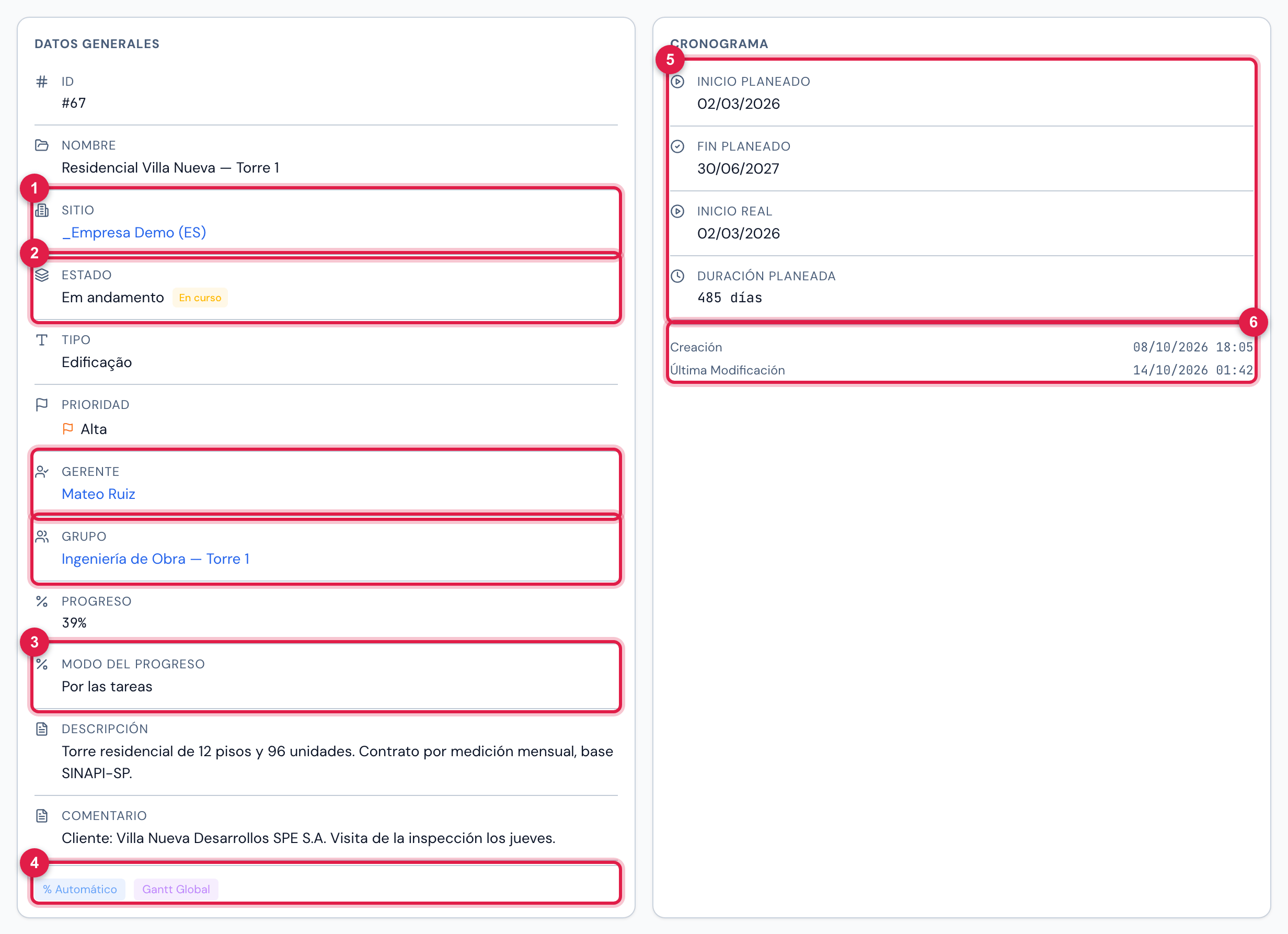
Figura 7. Pestaña Información del proyecto Residencial Villa Nueva — Torre 1: Datos Generales a la izquierda (estado Em andamento y tipo Edificação, nombres del catálogo del ambiente de demostración; grupo Ingeniería de Obra — Torre 1) y Cronograma a la derecha (planificado del 02/03/2026 al 30/06/2027).
- 1Sitio, Gerente y Grupo son enlaces a los registros.
- 2Estado, con la etiqueta En curso o Finalizado.
- 3Modo del progreso.
- 4Marcas del proyecto — en el ejemplo, % Automático y Gantt Global; según el registro, aparecen también Recursivo y Diario sin aprob. cliente, o Sin indicadores especiales.
- 5Fechas planificadas y reales y la Duración Planeada en días. La Duración Real solo aparece cuando el proyecto tiene inicio y fin reales.
- 6Creación y Última Modificación.
Haga clic en Editar en el encabezado, desde cualquier pestaña: la ficha pasa a la pestaña Información, que se convierte en formulario, y el encabezado cambia Editar y Eliminar por Cancelar y Guardar. La edición tiene todo lo que tiene la creación, más tres cosas que solo existen aquí.
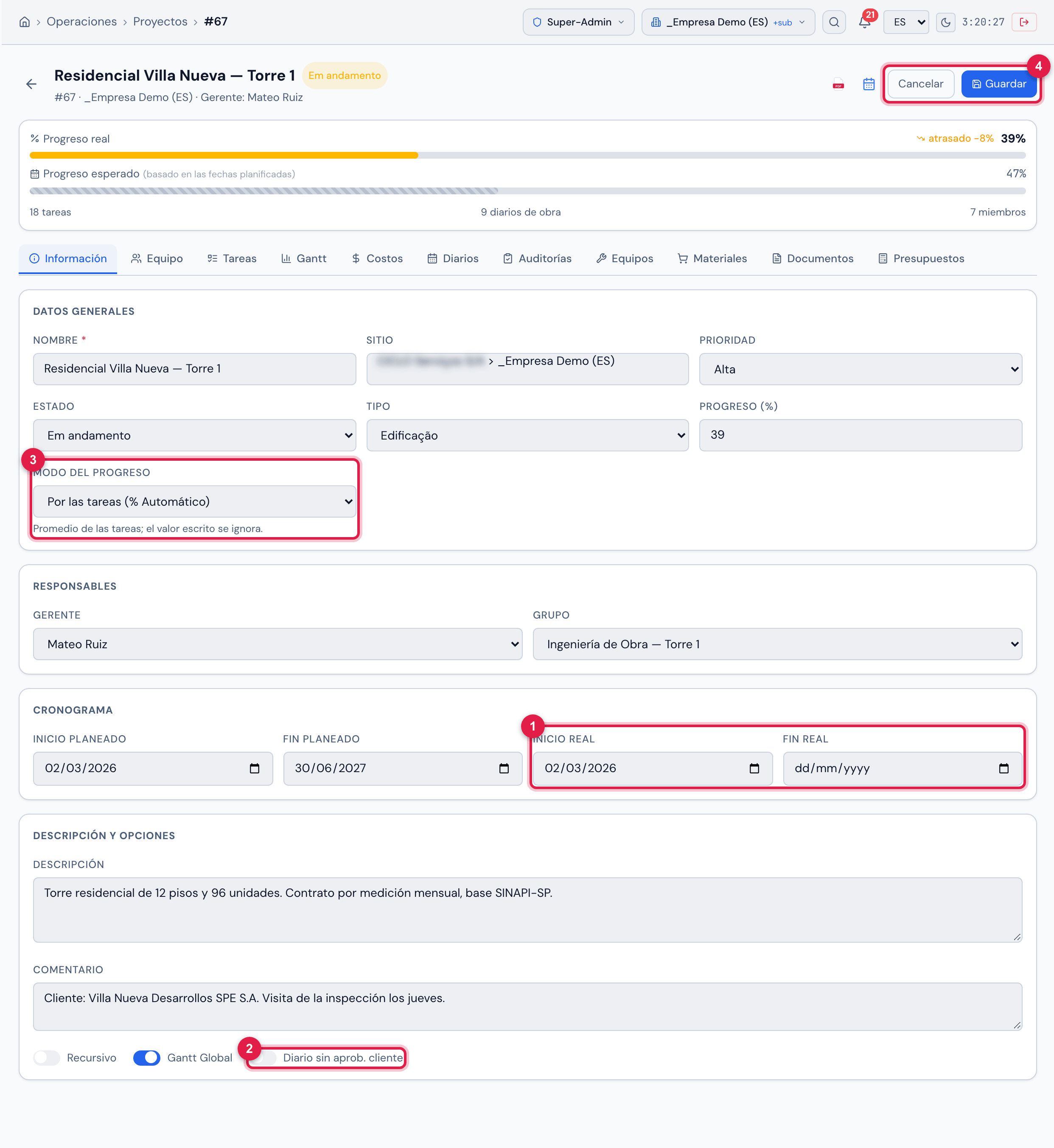
Figura 8. La ficha en edición: Datos Generales, Responsables, Cronograma (con las fechas reales) y Descripción y Opciones (con Diario sin aprob. cliente).
- 1Inicio Real y Fin Real — solo en la edición.
- 2Diario sin aprob. cliente — solo en la edición.
- 3Modo del progreso.
- 4Guardar graba; Cancelar descarta.
| Solo en la edición | Para qué sirve |
|---|---|
| Inicio Real / Fin Real | cuándo el proyecto empezó y terminó de hecho. Van a la ficha (Duración Real) y al XML de MS Project. No cambian el % ni el “atrasado”. |
| Diario sin aprob. cliente | los diarios de obra de este proyecto dejan de esperar al cliente: la aprobación de la Gerencia graba el diario directamente como Aprobado. Vale para las aprobaciones hechas después de activarlo — un diario que ya está Esperando Cliente sigue esperando. Detalles en el manual Diario de obra. |
| Cambiar el sitio | posible, siempre que el nuevo sitio esté a su alcance con el derecho Editar en Proyectos. |
Eliminar
Sección titulada «Eliminar»- Eliminar pide confirmación (¿Eliminar este proyecto? Los datos serán marcados como eliminados.) y solo funciona con el proyecto sin tareas. Con tareas, H2O responde No se puede eliminar: el proyecto tiene N tarea(s). — elimine las tareas antes (capítulo 6).
- La eliminación es lógica: el proyecto desaparece de la lista, de los informes y de la app, y su equipo se deshace. No hay pantalla para restaurarlo.
- Para cerrar un proyecto concluido, no lo elimine: cambie el Estado a un estado de finalizado y conserve el historial.
PDF del Gantt
Sección titulada «PDF del Gantt»El icono del PDF (o PDF Gantt en la lista) genera, en el momento, un informe A4 apaisado con el cronograma completo, en el idioma de la pantalla, y lo abre en una nueva pestaña del navegador. No hay opciones en la pantalla: el informe sale siempre completo.
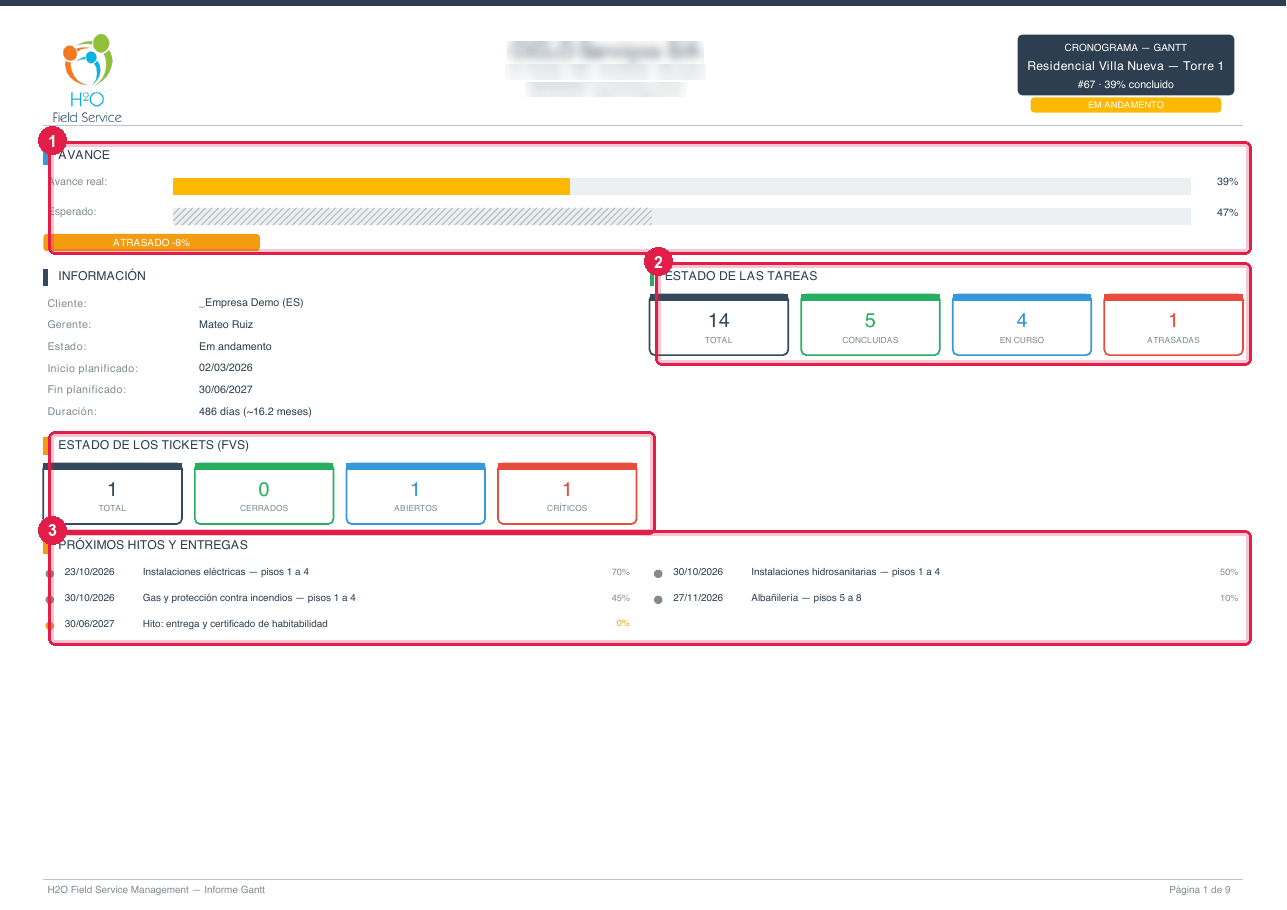
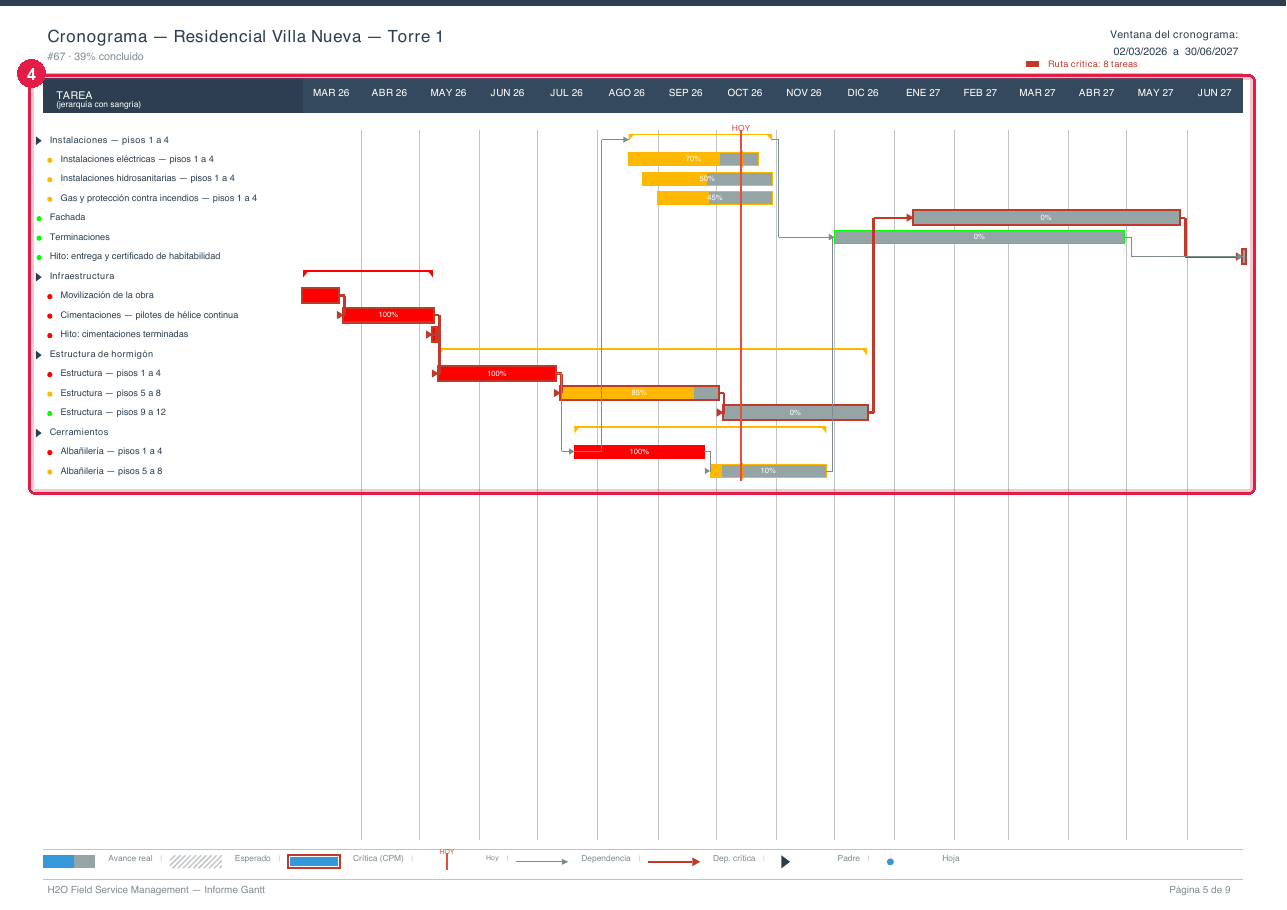
Figura 9. Dos páginas del PDF del Gantt de Residencial Villa Nueva — Torre 1: el resumen ejecutivo (avance real × esperado, información, estado de las tareas y de los tickets, próximos hitos) y el cronograma visual.
- 1AVANCE — real y esperado.
- 2ESTADO DE LAS TAREAS y ESTADO DE LOS TICKETS (FVS).
- 3PRÓXIMOS HITOS Y ENTREGAS.
- 4El cronograma: barras, dependencias, la línea de hoy y la ruta crítica.
| Sección del PDF | Qué trae |
|---|---|
| Resumen ejecutivo (portada) | avance real × esperado, información del proyecto, estado de las tareas, estado de los tickets vinculados (FVS) y los próximos hitos. |
| Mapa de secciones del informe | el índice, con la página de cada sección. |
| Leyendas y convenciones | el significado de las barras, colores y símbolos y las fórmulas usadas. |
| Foco — próximas 4 semanas | lo que empieza o termina en las próximas cuatro semanas. |
| Cronograma visual | el Gantt completo, con jerarquía, dependencias y ruta crítica. |
| Análisis de holguras | las tareas por holgura (cuánto puede atrasarse cada una sin atrasar el proyecto). |
| Curva S — PV vs EV | lo planificado acumulado contra lo realizado acumulado. |
| Tabla detallada de tareas | todas las tareas, con fechas, %, responsable y holgura. |
| Estadísticas por responsable | la distribución de las tareas por miembro del equipo. |
| Comisionamiento — activos × fases | solo cuando el proyecto tiene una fase de comisionamiento. |
Exportar a MS Project
Sección titulada «Exportar a MS Project»El icono del calendario descarga proyecto_N.xml en el formato de intercambio de Microsoft Project (MSPDI). Project abre el archivo directamente; guárdelo como .mpp si lo necesita.
- Van la jerarquía de las tareas, el %, los hitos, las dependencias (con su tipo) y el responsable de cada tarea como recurso.
- Las fechas de cada tarea son las reales cuando existen y las planificadas cuando no; las planificadas también van como línea base, para que Project muestre la desviación.
- El archivo lleva un calendario de lunes a viernes, 8 horas por día. Ajústelo en Project si la obra trabaja los sábados.
- Es una exportación de ida: los cambios hechos en Project no vuelven a H2O.
¿Esta página le ayudó?
¡Gracias por su opinión!
Recibido — vamos a mejorar esta página.