
Registrar un sitio
Manual de Empresas y jerarquía · capítulo 4 de 9
Hay dos caminos para crear un sitio: el botón Nuevo Sitio de la lista, que abre el registro completo y permite elegir el padre, y el botón Nuevo Sub-sitio de la ficha de un sitio, que pide solo el nombre (y el CNPJ) y crea el sitio justo debajo de ese. Los dos exigen el nivel Crear del derecho Sitios / Entidades.Nuevo Sitio
Sección titulada «Nuevo Sitio»- En Personas › Sitios, haga clic en Nuevo Sitio.
- En Jerarquía, elija el Sitio Padre — el sitio debajo del cual quedará el nuevo. La lista muestra, por el nombre completo, todos los sitios que usted alcanza.
- Complete Nombre (obligatorio) y los demás campos que desee (tabla abajo).
- Haga clic en Crear. Aparece Sitio creado y H2O abre la ficha del sitio.
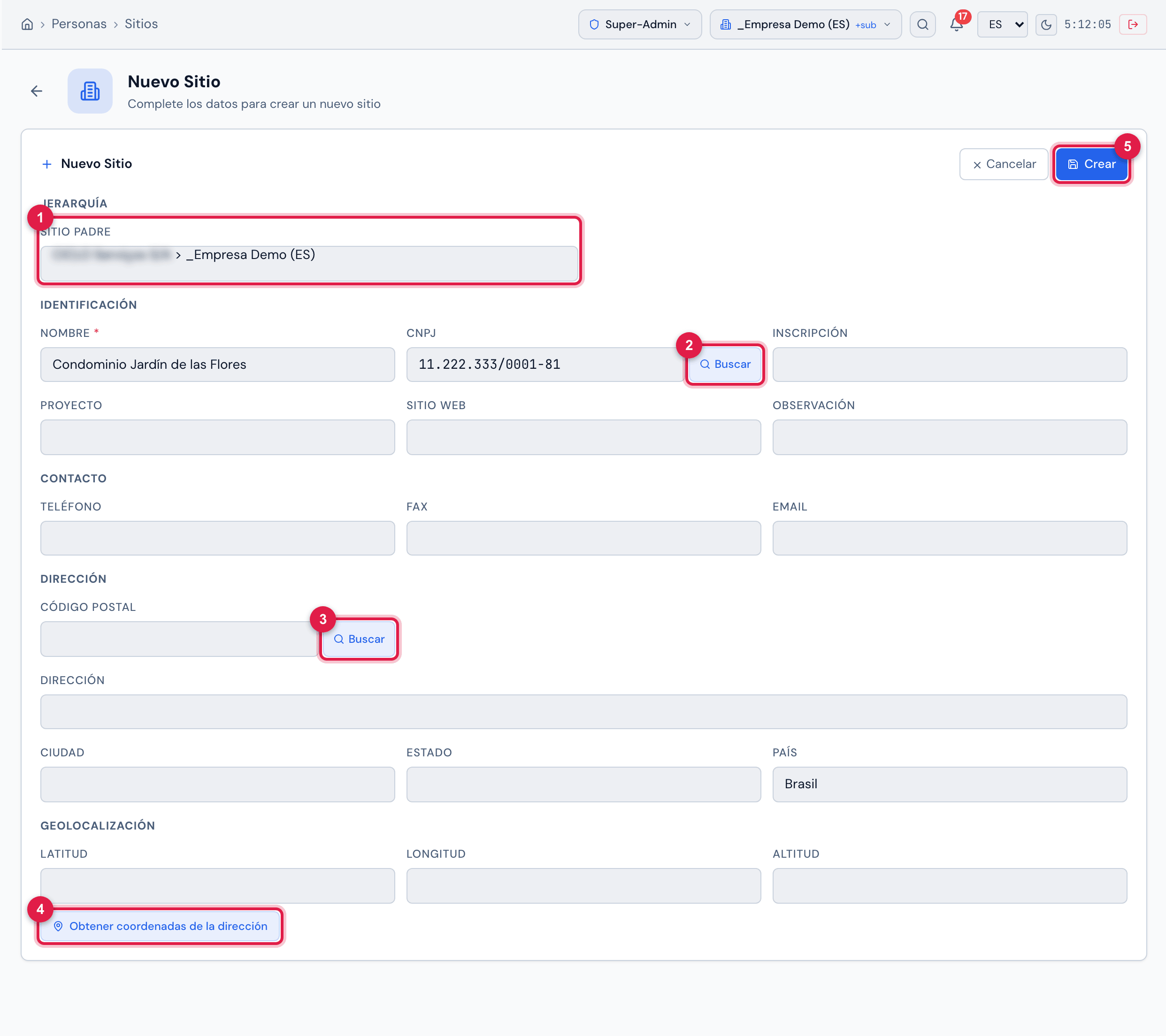
Figura 4. Página Nuevo Sitio — “Complete los datos para crear un nuevo sitio” —, con las secciones Jerarquía, Identificación, Contacto, Dirección y Geolocalización y los botones Cancelar y Crear.
- 1Sitio Padre — dónde entra el sitio nuevo en el árbol. No se puede cambiar después (capítulo 7).
- 2Buscar junto al CNPJ — completa nombre, dirección, código postal, ciudad, estado, teléfono y e-mail con los datos públicos del CNPJ.
- 3Buscar junto al código postal — completa dirección, ciudad y estado.
- 4Obtener coordenadas de la dirección — completa latitud y longitud a partir de la dirección.
- 5Crear — graba el sitio.
| Sección | Campos | Observaciones |
|---|---|---|
| Identificación | Nombre (obligatorio), CNPJ, Inscripción, Proyecto, Sitio Web, Observación | el CNPJ se formatea mientras usted escribe; el Sitio Web lo usa Buscar logo del sitio (capítulo 5) |
| Contacto | Teléfono, Fax, Email | el e-mail debe tener un formato válido |
| Dirección | Código Postal, Dirección, Ciudad, Estado, País | País ya viene con “Brasil”. Sin dirección, el sitio no aparece en la pantalla Sitios de la app (capítulo 8) |
| Geolocalización | Latitud, Longitud, Altitud | con latitud y longitud, la ficha muestra el mapa, el sitio entra en el mapa del Dashboard y el clima de los Reportes Diarios de los proyectos del sitio usa el punto exacto (sin ellas, usa la ciudad) |
- Buscar del CNPJ necesita los 14 dígitos (si no: El CNPJ debe tener 14 dígitos). No cambia el Nombre, el Teléfono ni el Email que usted ya haya escrito; la dirección, el código postal, la ciudad y el estado siempre se reemplazan por los del registro del CNPJ.
- Buscar del código postal necesita los 8 dígitos (si no: El código postal debe tener 8 dígitos).
- Obtener coordenadas de la dirección busca por la dirección con la ciudad, después por la ciudad con el estado y, por último, por el código postal. Sin nada completado, avisa Complete la dirección. Revise el punto en el mapa de la ficha después de guardar: la búsqueda puede encontrar el centro de la ciudad en lugar del edificio.
- Las tres búsquedas consultan servicios públicos en internet; si alguno está fuera de servicio, complete los campos a mano.
Nuevo Sub-sitio
Sección titulada «Nuevo Sub-sitio»Para crear un sitio directamente debajo de otro, sin elegir el padre:
- Abra la ficha del sitio padre y haga clic en la pestaña Sub-sitios.
- Haga clic en Nuevo Sub-sitio.
- Escriba el Nombre y, si lo desea, el CNPJ (la lupa de al lado completa el nombre por el CNPJ, si está vacío).
- Haga clic en Crear. Aparece Sub-sitio creado y la lista de la pestaña se actualiza.
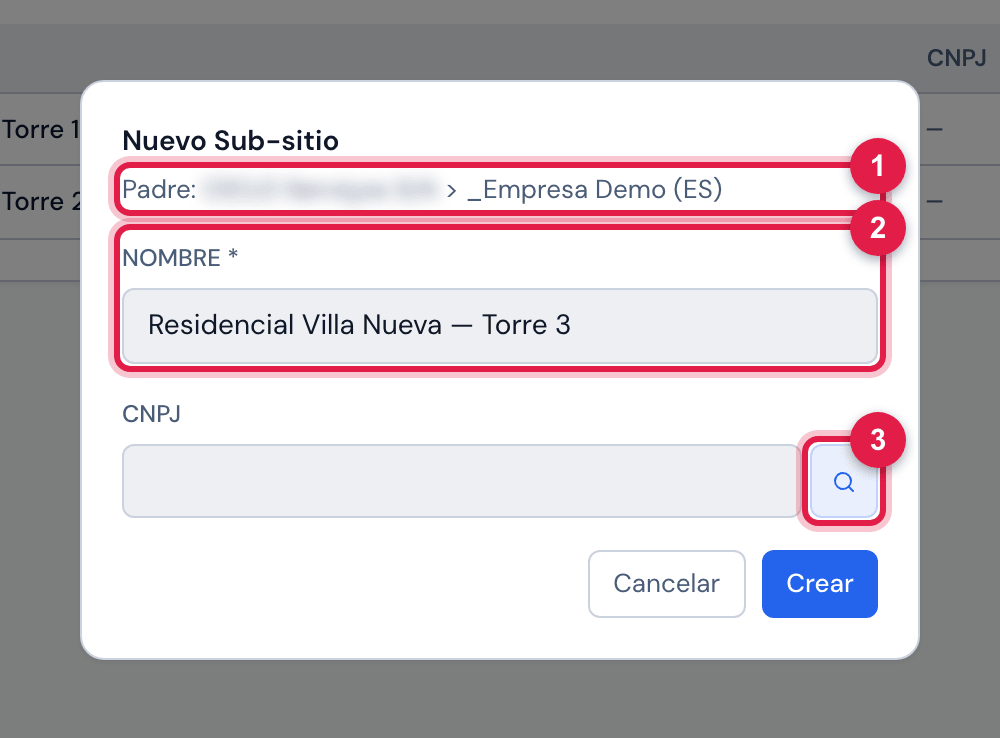
Figura 5. Ventana Nuevo Sub-sitio abierta en la pestaña Sub-sitios de la ficha: el Padre ya definido (el nombre completo del sitio de la ficha), los campos Nombre y CNPJ y los botones Cancelar y Crear.
- 1Padre — el sitio de la ficha; el sub-sitio nace debajo de él.
- 2Nombre — obligatorio; Crear solo se activa con el nombre completado.
- 3Lupa del CNPJ — trae el nombre de la empresa por el CNPJ.
El sub-sitio nace solo con nombre y CNPJ. Para completar dirección, contacto y coordenadas, abra su ficha (haga clic en la fila de la pestaña Sub-sitios) y use Editar (capítulo 7).
¿Esta página le ayudó?
¡Gracias por su opinión!
Recibido — vamos a mejorar esta página.