
Integridad: número, registro y verificación de firma
Manual de Seguridad del Trabajo · capítulo 10 de 13
Todo documento firmado en el módulo (APR, PT, inspección, capacitación, OS de SST, PGR, accidente, acta de la CIPA, fiscalización, medición) recibe un número (p. ej.: APR-2026-0003), una revisión de contenido y, por cada firma, un código de verificación de 12 caracteres (XXXX-XXXX-XXXX). Lo que la firma “firma” es un hash SHA-256 del contenido del documento en ese instante — por eso el sistema puede decir, en cualquier momento, si el contenido sigue siendo el mismo que se firmó.| Estado de la firma | Significado | Cuándo ocurre |
|---|---|---|
| Íntegra | el contenido actual es idéntico al firmado | situación normal |
| Contenido modificado después de la firma | alguien editó el documento después; la firma sigue registrada, pero no cubre el texto actual | p. ej.: editar el acta de la CIPA después de firmada; editar un riesgo congelado |
| Invalidada | la firma se canceló mediante una acción explícita | Reabrir una APR/PT/inspección/accidente/acta; nueva versión de una OS de SST (invalida al emisor) |
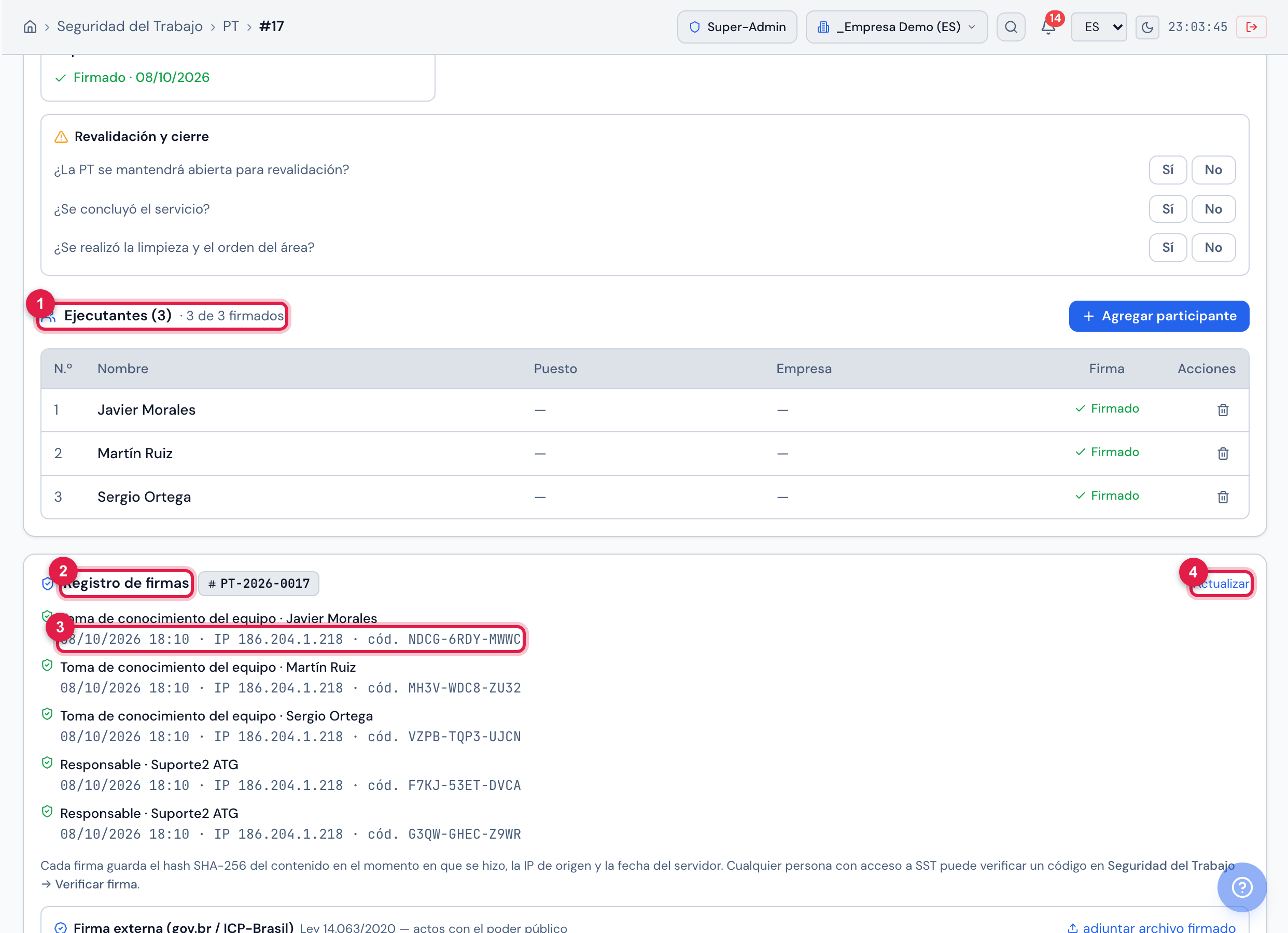
Figura 73. Bloque Registro de firmas al final de la página del documento — aquí, la PT #17 (PT-2026-0017): función (Toma de conocimiento del equipo, Responsable), quién firmó, fecha/hora, IP y el código de cada firma. El pie recuerda que el código puede verificarse en Seguridad del Trabajo → Verificar firma.
- 1Ejecutantes (3) · 3 de 3 firmados: la tabla de ejecutantes con la columna Firma; el registro está justo debajo.
- 2Título del bloque Registro de firmas, con el número del documento al lado; debajo, una fila por firma con el escudo verde (íntegra).
- 3Fecha/hora, IP y código de verificación — el mismo que se imprime en el PDF.
- 4Actualizar recalcula el estado.
Verificar la firma por el código
Sección titulada «Verificar la firma por el código»La página Seguridad del Trabajo › Verificar firma permite que cualquier persona con acceso (auditor, fiscal, cliente con usuario) verifique un PDF impreso: ingrese el código que está debajo de la firma y haga clic en Verificar. El sistema muestra el tipo y el número del documento, la fila de la firma con el estado, el hash firmado y el hash actual, y el enlace abrir documento. El enlace /sst/verify?code=XXXX-XXXX-XXXX ya viene completado cuando llega por e-mail o QR.
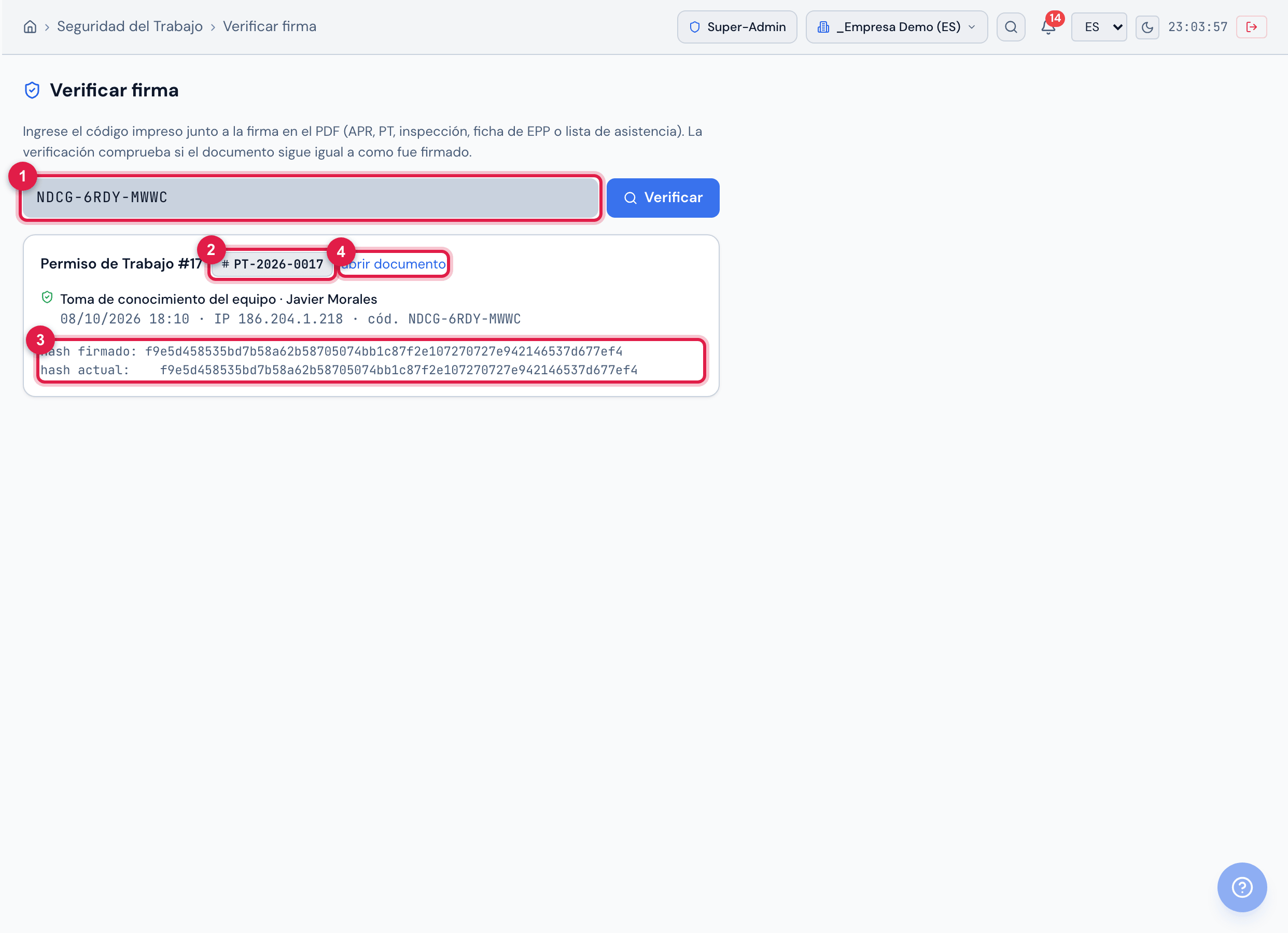
Figura 74. Página Verificar firma con el código de una firma de la PT #17 (Toma de conocimiento del equipo · Javier Morales): firma íntegra, hash firmado igual al hash actual.
- 1Campo del código (12 caracteres); al lado, el botón Verificar.
- 2Número del documento (PT-2026-0017) al lado del título Permiso de Trabajo #17; debajo, función, firmante, fecha/hora, IP y código.
- 3Hash firmado × hash actual.
- 4Enlace abrir documento.
Firma externa (gov.br / ICP-Brasil)
Sección titulada «Firma externa (gov.br / ICP-Brasil)»Cuando el contrato exige firma con certificado (un organismo público, por ejemplo), el flujo es: generar el PDF del documento en H2O, firmarlo fuera (gov.br — firma avanzada del portal del gobierno brasileño — o certificado ICP-Brasil, la infraestructura brasileña de claves públicas) y adjuntar el archivo firmado de vuelta en el registro, con el nombre del firmante y el proveedor. H2O guarda el archivo (PDF o .p7s), su SHA-256 y el hash del contenido del documento en el momento de adjuntarlo; el registro pasa a mostrar el bloque “Firmas externas”. No hay integración automática con la API de gov.br — exige la acreditación del propio organismo.
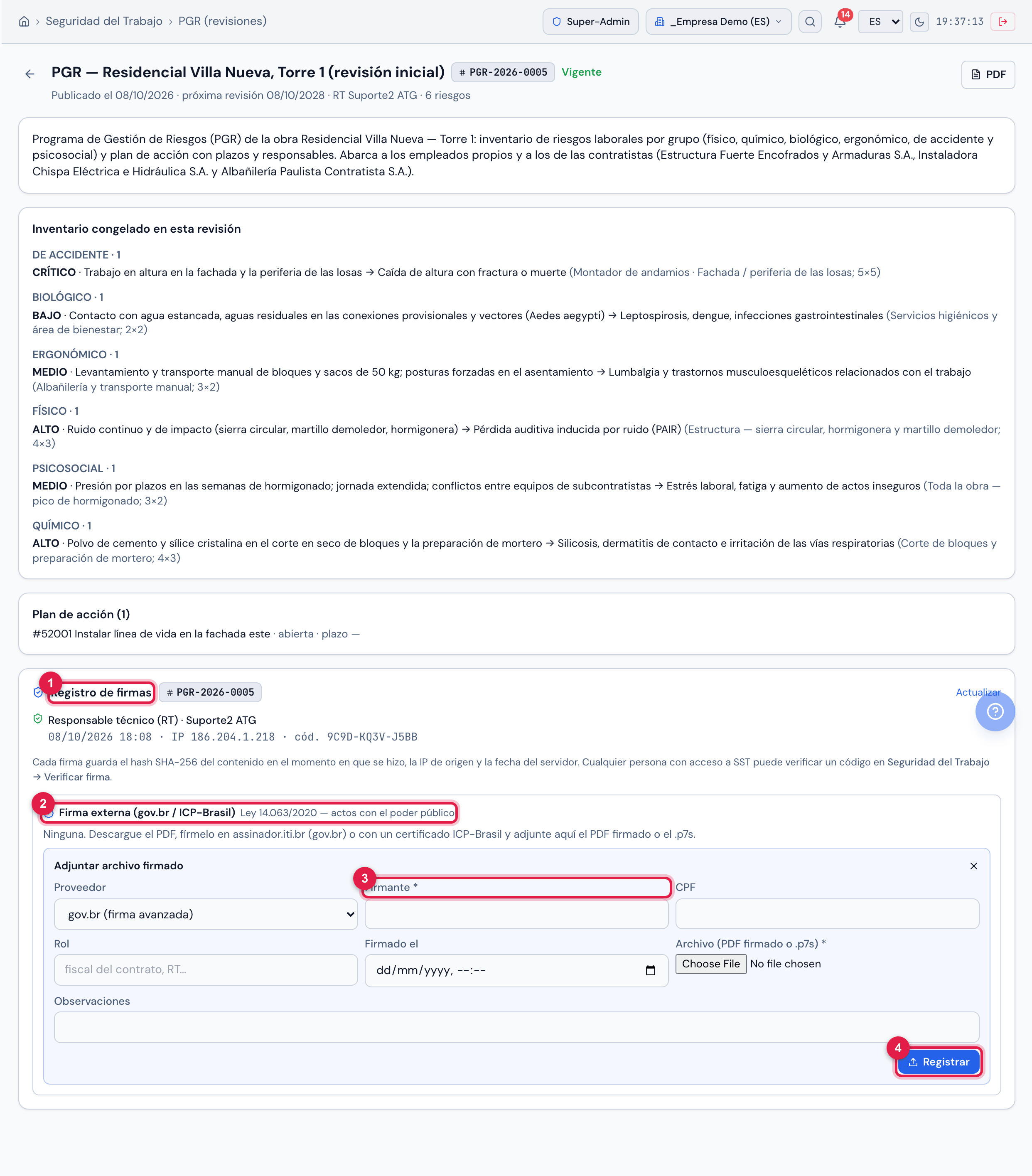
Figura 75. Revisión vigente del PGR (PGR-2026-0005): debajo del inventario congelado y del plan de acción, el Registro de firmas (el RT firmó, con fecha, IP y código) y el bloque Firma externa (gov.br / ICP-Brasil) — todavía “Ninguna” — con el formulario Adjuntar archivo firmado abierto: Proveedor (gov.br (firma avanzada), ICP-Brasil (cualificada) u Otro), Firmante, CPF, Rol, Firmado el, Archivo (PDF firmado o .p7s) y Observaciones. El bloque aparece en todos los documentos con registro, solo para quien tiene el derecho Fiscalización de SST de la contratista.
- 1Registro de firmas del documento (aquí, la firma del RT).
- 2Título del bloque de firma externa, con la referencia a la Ley 14.063/2020.
- 3Firmante (obligatorio); al lado, el CPF. El proveedor ya viene en gov.br (firma avanzada).
- 4Registrar — graba el archivo firmado con su SHA-256 y el hash del contenido del documento en ese momento.
Qué contiene el PDF
Sección titulada «Qué contiene el PDF»- Pie en todas las páginas: número del documento, revisión y hash del contenido.
- Debajo de cada firma: fecha/hora, IP y código de verificación.
- Las firmas dibujadas (equipo, ejecutantes, asistencia, EPP) salen como imagen; las registradas (responsables, RT) también, copiadas en el instante de la firma.
- Documentos generados por la app: cuando el documento ya se envió y no tiene envíos pendientes, la app descarga el mismo PDF del servidor; si no hay conexión, genera un PDF local simplificado.
¿Esta página le ayudó?
¡Gracias por su opinión!
Recibido — vamos a mejorar esta página.