
Activos en la app
Manual de Activos · capítulo 11 de 12
La app H2O (celular, tableta y escritorio) lleva los activos al campo: consultar la ficha sin internet, leer el QR de la etiqueta, abrir un ticket del equipo, tomar fotos, registrar y editar, registrar lecturas, registrar el cambio de un componente e imprimir la etiqueta en una impresora Brother. Todo lo que se hace en la app queda en el dispositivo y sube en la próxima sincronización — vea Sincronización y trabajo sin internet en el manual Primeros pasos — app H2O.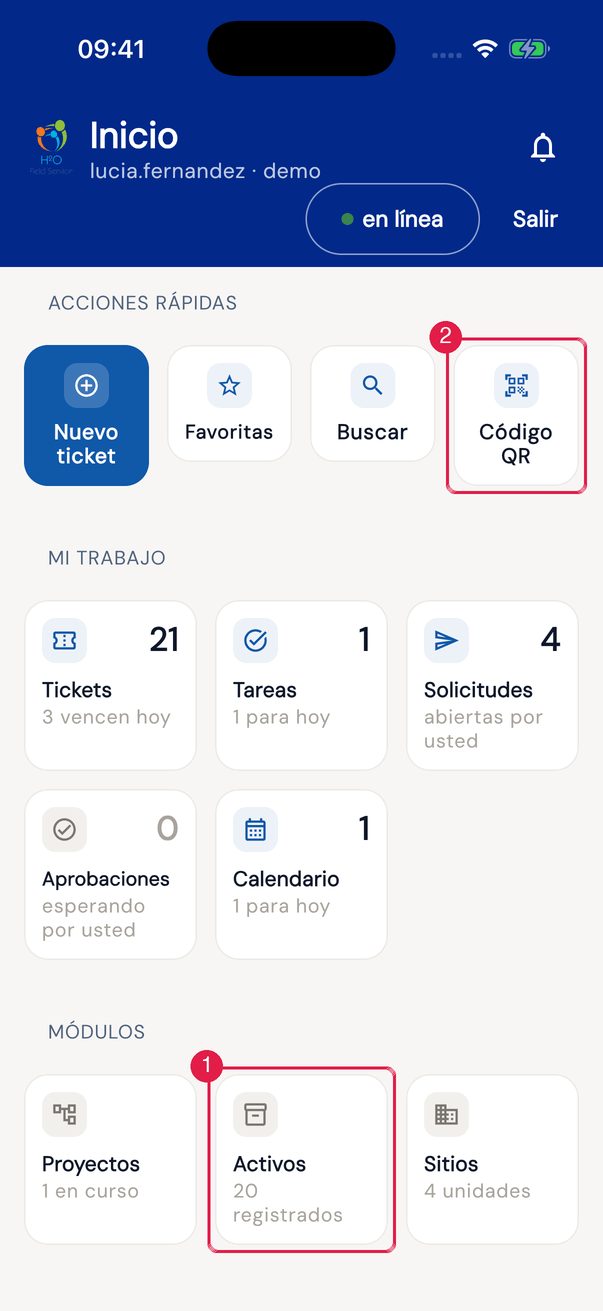
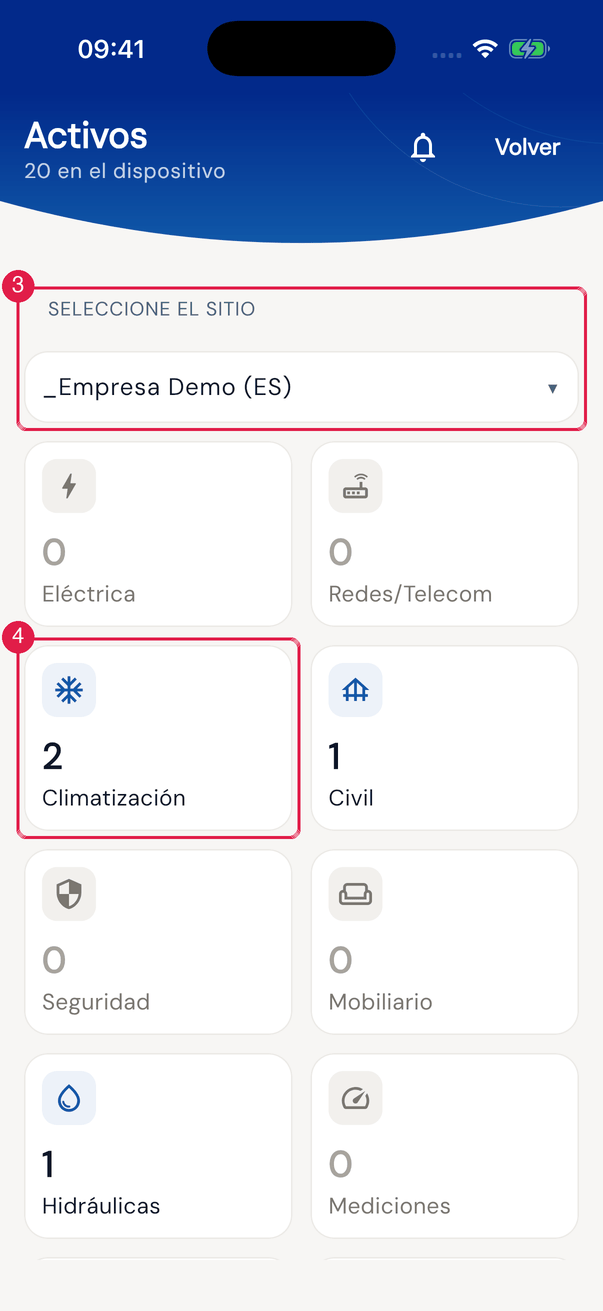
App H2OFigura 26. En la app, los activos se abren desde la tarjeta Activos de la pantalla de inicio. Elija el sitio (el campo busca mientras usted escribe) y toque una categoría — incluso una vacía, que es donde se registra su primer activo.
- 1Tarjeta Activos en Módulos.
- 2Código QR en Acciones Rápidas.
- 3Seleccione el Sitio.
- 4Tarjeta de categoría con la cantidad de activos en el sitio.
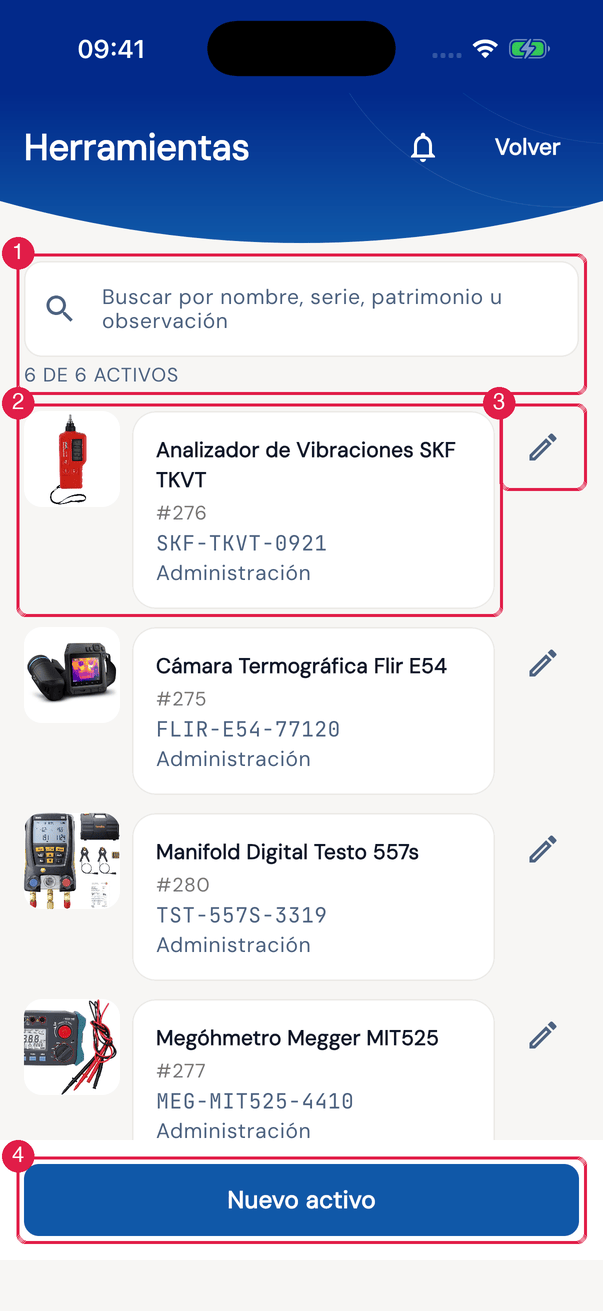
App H2OFigura 27. La lista de una categoría: la búsqueda y el conteo arriba; en cada tarjeta, la foto, el nombre, el número, fabricante · tipo y modelo · serial (cuando están completos) y la ubicación — la insignia Pendiente solo aparece mientras el registro no se ha enviado; el lápiz edita y Nuevo activo registra.
- 1Búsqueda y el conteo “N de M activos”.
- 2Tarjeta del activo — toque para abrir el panel.
- 3Lápiz: editar el registro.
- 4Nuevo activo.
El panel del activo
Sección titulada «El panel del activo»La parte de arriba del panel es una tarjeta de situación: la foto (toque para cambiarla), las insignias Preventiva al día o Preventiva vencida, N ticket(s) abierto(s), el tag y la insignia de sincronización, y la línea “última preventiva … · próxima …” con la barra del ciclo. Abajo, las pestañas en píldoras: Información, Estadística, Mediciones, Componentes, Documentos, Correctivas, Preventivas y Otras.
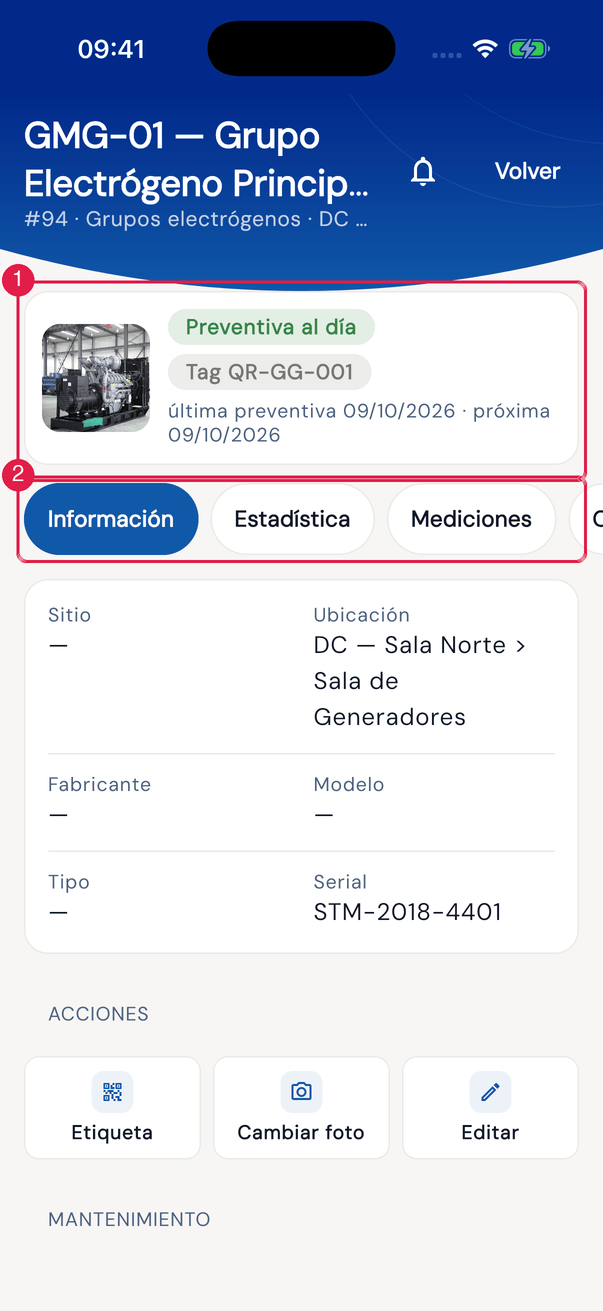
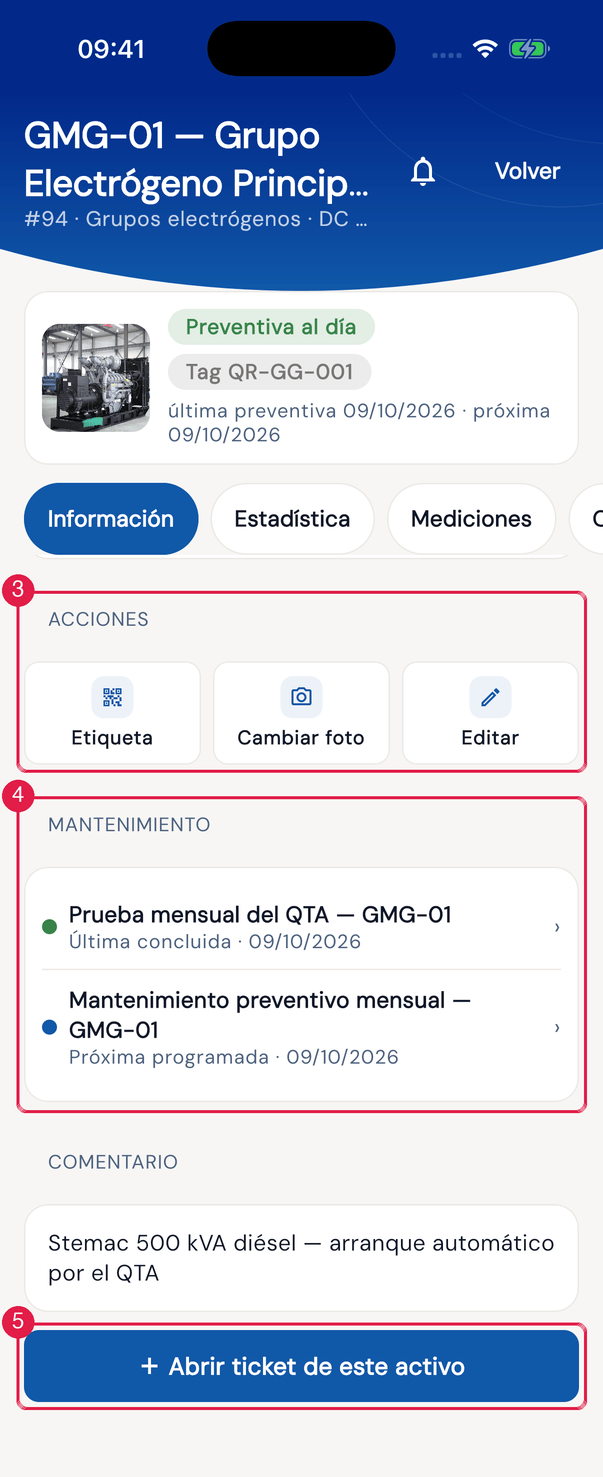
App H2OFigura 28. El panel del grupo electrógeno en la app. Las Acciones son Medir (solo en la categoría Mediciones), Etiqueta, Cambiar foto y Editar. Mantenimiento lista la última preventiva concluida, la próxima programada (roja si está vencida) y los tickets abiertos; toque para abrir.
- 1Tarjeta de situación: foto, insignias y la barra del ciclo de preventiva.
- 2Pestañas en píldoras.
- 3Acciones: Etiqueta, Cambiar foto, Editar.
- 4Lista Mantenimiento.
- 5+ Abrir ticket de este activo.
- Abrir ticket de este activo: elija la Modalidad (completa el comienzo del título), verifique el Título, escriba la Descripción, elija la Prioridad y toque Abrir un ticket. El ticket queda en cola (“Ticket en cola — sube en el próximo envío”).
- Cambiar foto: elija Cámara o Galería. El botón del pie pasa a Actualizar — tóquelo para enviar la foto nueva (“¡Enviado con éxito!”).
- Estadística: fecha del registro, disponibilidad e indisponibilidad total, y los números de preventivas (planificadas, concluidas, programadas, próxima y última) y de correctivas (solicitadas, concluidas, en curso, última).
- Documentos: los documentos vinculados al activo, con Descargar y abrir. Al abrir la pestaña, la app ya descarga los que faltan — el técnico baja al subsuelo con ellos en el dispositivo.
- Correctivas, Preventivas y Otras: los tickets abiertos del activo en cada grupo de modalidad.
Registrar y editar en la app
Sección titulada «Registrar y editar en la app»En la lista de la categoría, Nuevo activo (o el lápiz, para editar) abre el formulario: foto (“Toque para tomar una foto”), Sitio, Nombre (obligatorio), Número de serie, Tag / patrimonio, Ubicación, Fabricante, Modelo, Tipo (las cuatro listas aceptan crear un ítem nuevo) y Comentario; después, los campos adicionales de la categoría, en las mismas secciones que la web. Los campos de elección — categoría de la herramienta, tipo de medidor, tipo de transporte del ascensor, categoría del EPP — son listas con las opciones del servidor; la Talla del EPP sugiere las opciones y acepta texto libre. Los campos sí/no — Requiere calibración de las herramientas, Generar ticket ante anomalía de las mediciones — son interruptores Sí / No. Los campos de solo lectura (como la entrega del EPP) no aparecen. Toque Registrar activo (o Guardar cambios).
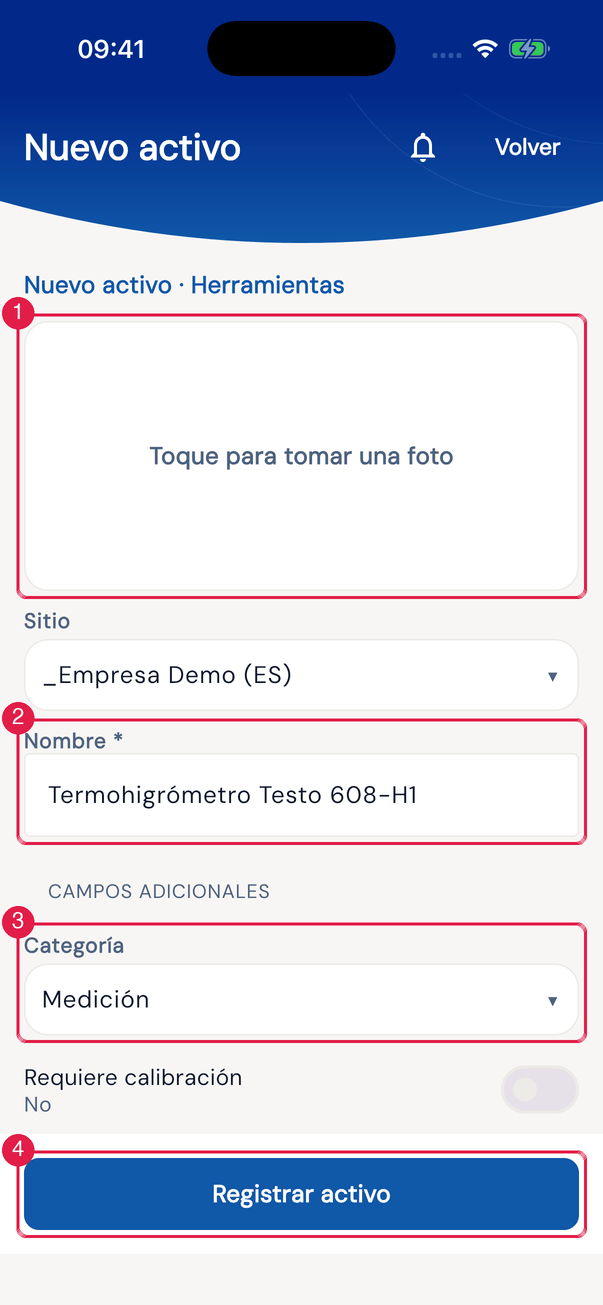
App H2OFigura 29. Formulario Nuevo activo · Herramientas: foto, Sitio, Nombre y, en los campos adicionales, Categoría elegida en la lista de opciones y el interruptor Requiere calibración (la imagen omite los campos intermedios, de Número de serie a Comentario).
- 1Foto — Cámara o Galería.
- 2Nombre (obligatorio).
- 3Campo de elección como lista (Categoría).
- 4Registrar activo.
Leer el QR de la etiqueta
Sección titulada «Leer el QR de la etiqueta»Toque Código QR (Acciones Rápidas de la pantalla de inicio) y apunte la cámara a la etiqueta. La búsqueda se hace en el dispositivo, sin internet: si el activo está sincronizado, el panel se abre directamente.
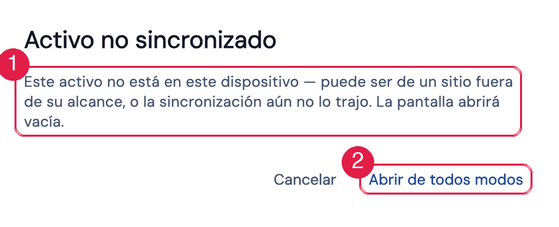
App H2OFigura 30. El aviso Activo no sincronizado, con Abrir de todos modos, para la etiqueta de un activo que no está en el dispositivo. Esta pantalla es del escritorio, donde el código de la etiqueta se escribe (o lo lee un lector USB); en el celular y en la tableta, la cámara lee el QR y el aviso es el mismo.
- 1Explicación: “puede ser de un sitio fuera de su alcance, o la sincronización aún no lo trajo”.
- 2Abrir de todos modos — el panel se abre vacío.
| Qué aparece | Por qué |
|---|---|
| El panel del activo | El activo está en el dispositivo. |
| Activo no sincronizado (Abrir de todos modos / Cancelar) | La etiqueta es de H2O, pero el activo no bajó al dispositivo (otro sitio o sincronización pendiente). |
| Etiqueta de activo leída, pero este activo no está en este dispositivo. Sincronice y lea de nuevo. | La etiqueta es de un activo, pero la app no pudo identificarlo — por ejemplo, la etiqueta de un activo registrado sin internet en otro dispositivo, que todavía no bajó a este. |
| Esto no es una etiqueta de activo. | El QR leído no es de un activo de H2O. |
Componentes en la app
Sección titulada «Componentes en la app»La pestaña Componentes muestra cada pieza con la previsión de cambio (Al día, Por vencer · N d, Vencido hace N d, o el uso que falta), las fechas y lecturas, Cambiar, Editar y el Historial de cambios. + Nuevo componente registra uno (libre o Vincular activo existente), con la misma Previsión de cambio de la web (Sin control, Por tiempo, Por uso, Tiempo y uso). En el cambio, informe Tipo, Motivo, Ticket, la Lectura en el cambio (control por uso) y los datos del Componente nuevo; la app recuerda que “El cambio reinicia el ciclo: la instalación pasa a ser la fecha de hoy y el próximo cambio se recalcula con la vida útil.” Toque Guardar cambio.
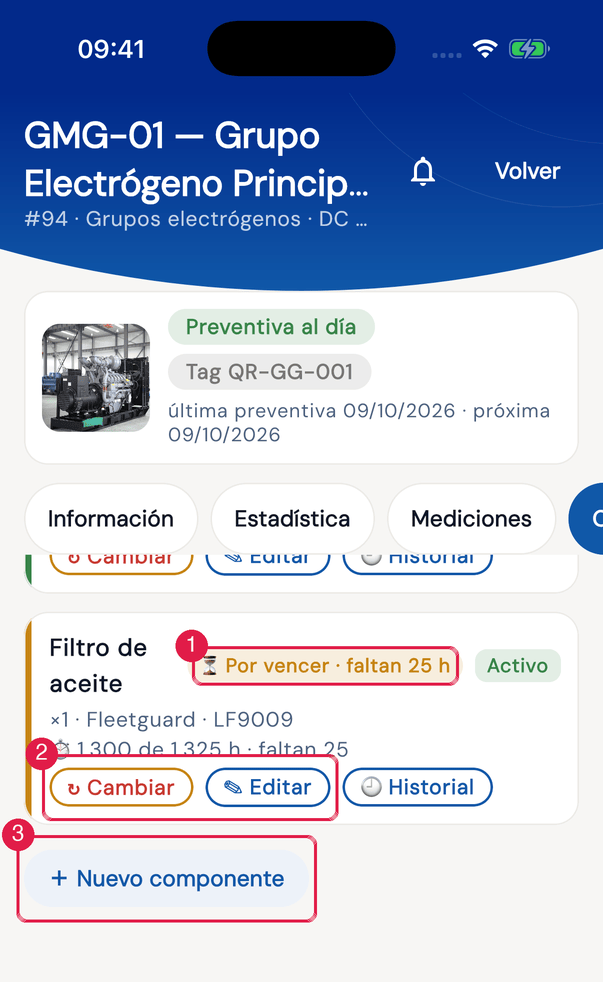
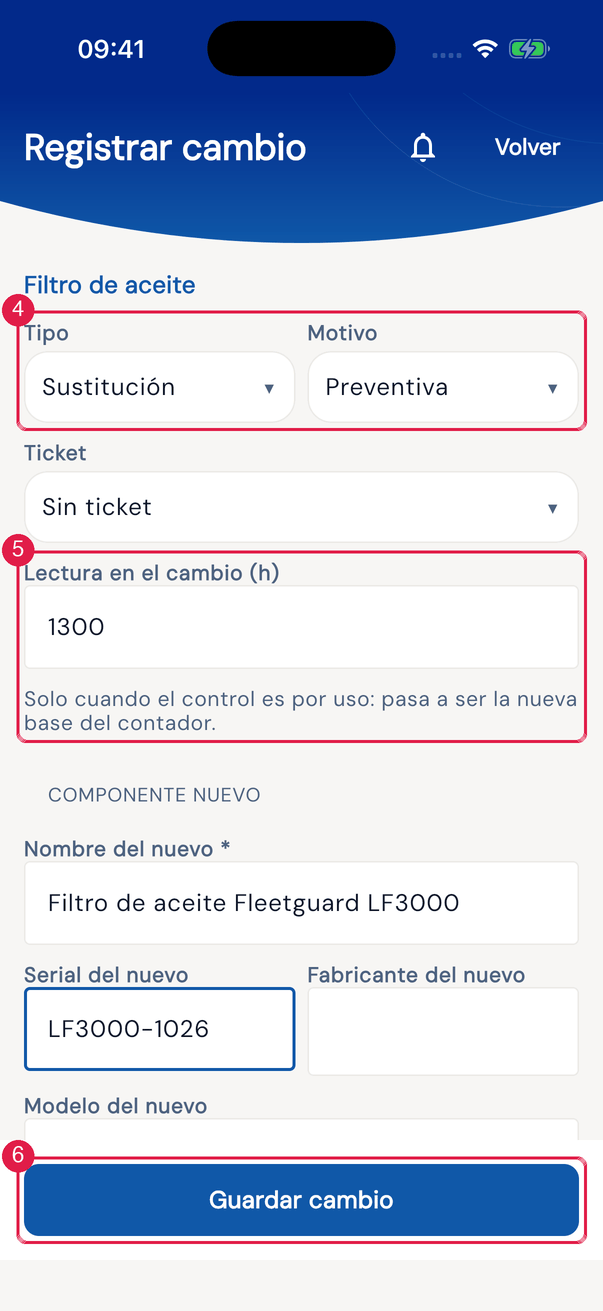
App H2OFigura 31. Componentes del grupo electrógeno en la app y el registro de una sustitución. Quitar un componente lo saca de la lista en el momento; en el servidor, se quita en el próximo envío.
- 1Insignia de la previsión (ej.: Por vencer · faltan 25 h).
- 2Cambiar y Editar.
- 3+ Nuevo componente.
- 4Tipo y Motivo del cambio.
- 5Lectura en el cambio — pasa a ser la nueva base del contador.
- 6Guardar cambio.
Mediciones en la app
Sección titulada «Mediciones en la app»La pestaña Mediciones muestra los gráficos por grupo (métricas con 2 lecturas o más) y una tarjeta por métrica, con la última lectura, el rango y Registrar lectura. + Nueva medición crea una métrica (Métrica y Unidad obligatorias, Grupo, los rangos Mínimo esperado, Máximo esperado, Crítico mínimo, Crítico máximo y Acumulativo) y Aplicar paquete aplica un paquete descargado del servidor. En la lectura, informe el Valor y las Observaciones y toque Guardar lectura. El análisis de anomalía y el ticket automático ocurren en el servidor cuando la lectura sube (capítulo 6).
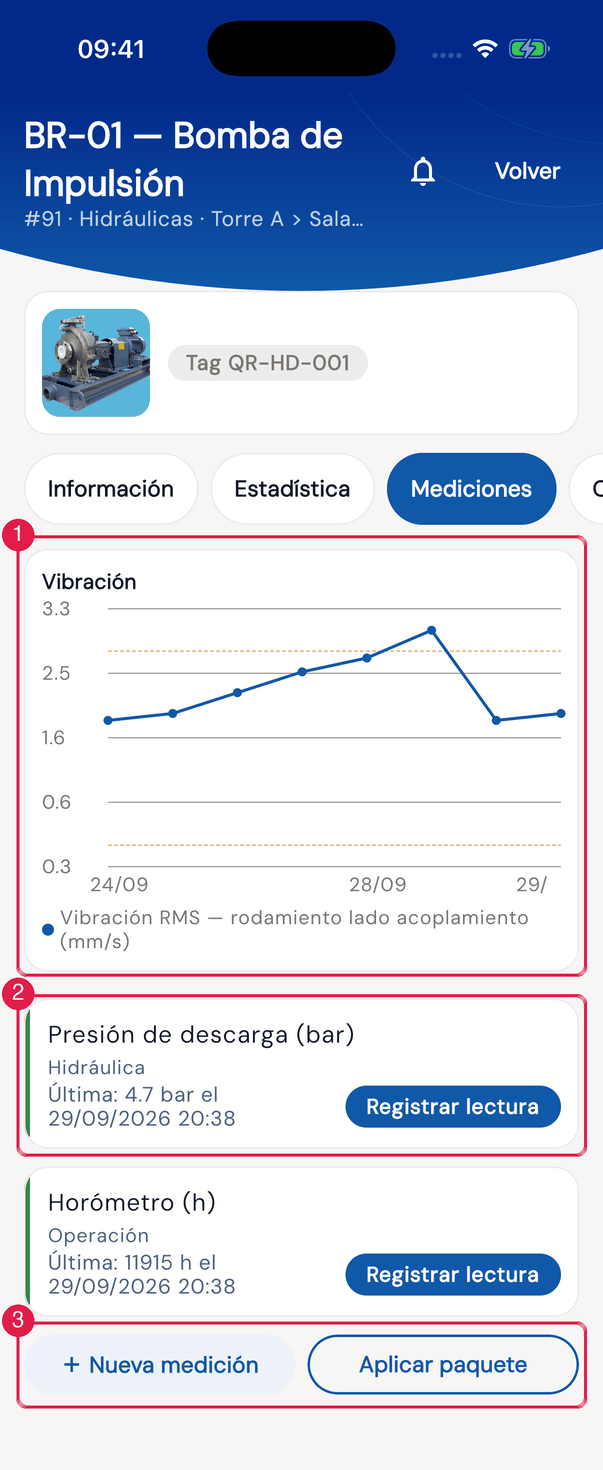
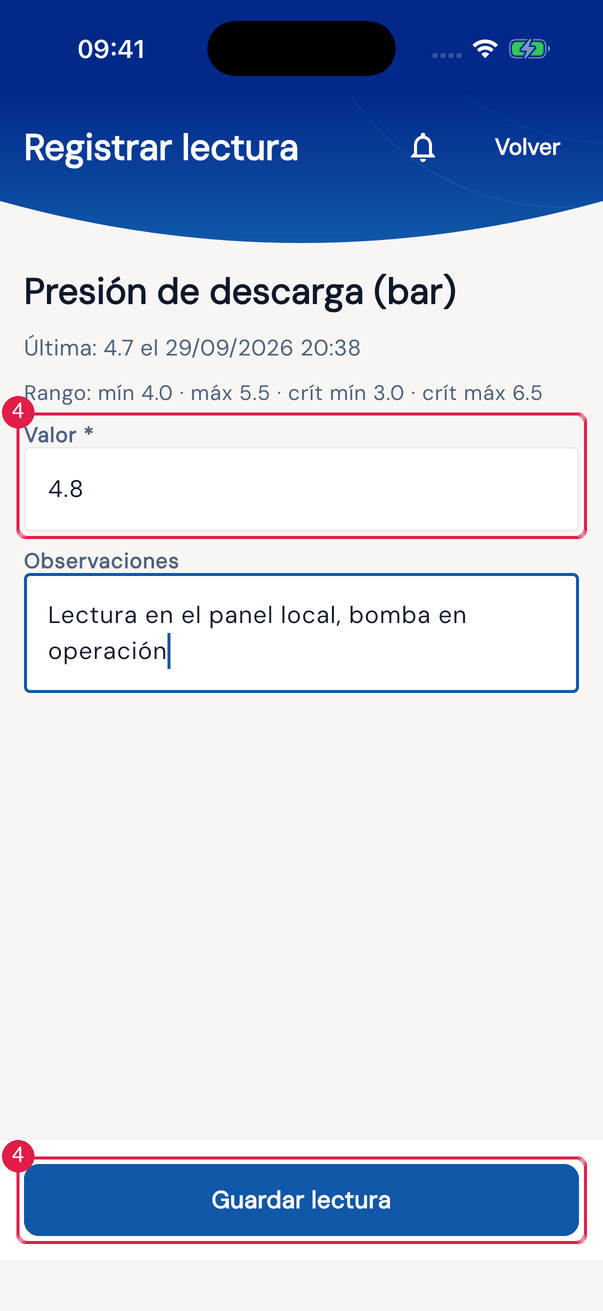
App H2OFigura 32. Mediciones de un activo en la app. En la categoría Mediciones, el atajo Medir de la ficha registra el valor directamente: con una métrica, va a ella; con varias, pregunta cuál; sin ninguna, crea la métrica con el nombre del Tipo del activo (o “Leitura”) y ya guarda la lectura.
- 1Gráfico del grupo.
- 2Tarjeta de la métrica con la última lectura y Registrar lectura.
- 3+ Nueva medición y Aplicar paquete.
- 4Valor y Guardar lectura.
Imprimir la etiqueta en la app (Brother)
Sección titulada «Imprimir la etiqueta en la app (Brother)»En Acciones › Etiqueta, la app muestra el QR del activo y prepara la etiqueta para impresoras de cinta Brother. Elija la cinta (12 mm, 18 mm, 24 mm o 36 mm — cinta continua: el largo crece con el texto, nada se corta) y el Logotipo (Sitio, Raíz o Sin); la Vista previa de la etiqueta es la imagen que va a la cinta.
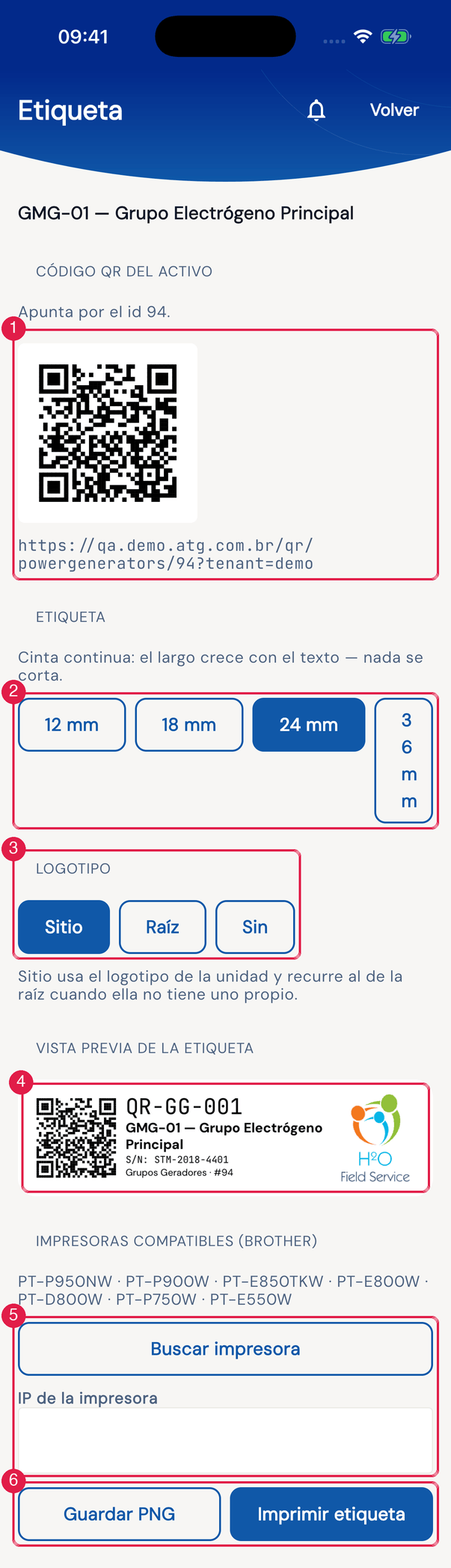
App H2OFigura 33. La pantalla de etiqueta: QR del activo, cintas, logotipo, la vista previa y, abajo, las impresoras compatibles, Buscar impresora, IP de la impresora, Imprimir etiqueta y Guardar PNG.
- 1QR del activo y la dirección codificada.
- 2Cintas 12 mm, 18 mm, 24 mm, 36 mm.
- 3Logotipo: Sitio, Raíz o Sin.
- 4Vista previa de la etiqueta.
- 5Buscar impresora / IP de la impresora.
- 6Imprimir etiqueta y Guardar PNG.
- Encienda la impresora en la misma red del dispositivo y toque Buscar impresora — o escriba la IP de la impresora (lo más común en obra, con IP fija).
- Toque Imprimir etiqueta. La app confirma “Etiqueta enviada” con el tamaño en píxeles.
- Sin impresora, Guardar PNG guarda la imagen de la etiqueta en el dispositivo.
¿Esta página le ayudó?
¡Gracias por su opinión!
Recibido — vamos a mejorar esta página.